


Sửa nhanh đúng hẹn

Kinh nghiệm 13 năm trong nghề

Xem sửa trực tiếp

Hoàn tiền 100% nếu không hài lòng
Cam kết
Sửa nhanh đúng hẹn
Kinh nghiệm 13 năm trong nghề
Xem sửa trực tiếp
Hoàn tiền 100% nếu không hài lòng


Cập nhật cuối: 16/09/2026
Khôi phục cài đặt gốc hay còn gọi là Reset Macbook để bán máy, chuyển nhượng, khắc phục lỗi,... là một trong những thao tác đơn giản. Nhưng không phải ai cũng biết cách thực hiện suôn sẻ và an toàn. Hãy để FASTCARE giúp bạn hình dung rõ hơn về Rest và chi tiết cách thực hiện điều đó qua bài viết hôm nay nhé!
Quá trình khôi phục lại cài đặt gốc của Macbook giúp máy hoạt động như mới đồng thời giải quyết nhiều vấn đề phần mềm, hiệu suất,.... gọi là Reset Macbook.
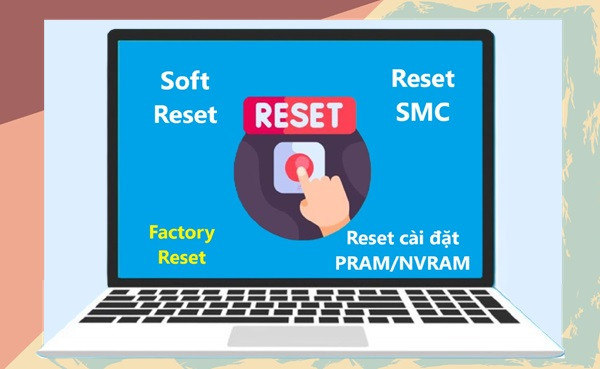
Hiện tại có 4 hình thức reset trên macbook như sau:
Trong bài viết này FASTCARE sẽ tập trung vào cách thực hiện factory reset MacBook.
Tùy vào mục đích của người dùng mà việc khôi phục cài đặt gốc này cần thiết. Vài lý do phổ biến:
Dù là lý do gì đi nữa, khi đặt lại Macbook bạn cần phải nắm các lưu ý để tránh gặp vài trường hợp không mong muốn.
Xem thêm: Kết nối Macbook với máy chiếu dễ dàng chỉ với 3 bước
Trong khi khôi phục cài đặt gốc Macbook các dữ liệu cài vào máy trước đó sẽ bị xóa sạch. Điều đó tương đương với việc Macbook của bạn trở về trạng thái ban đầu như máy mới.
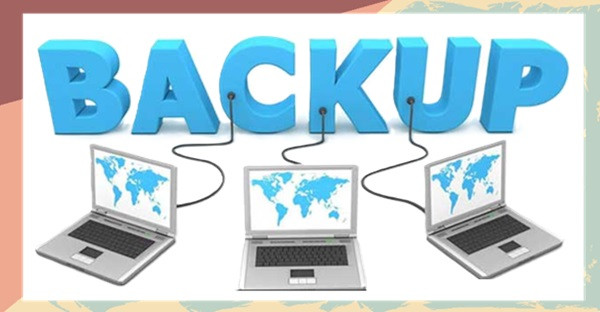
Chính vì thế khi cài lại Macbook tuyệt đối đừng quên:
Điều này giúp tránh mất mát các dữ liệu quan trọng của bạn.
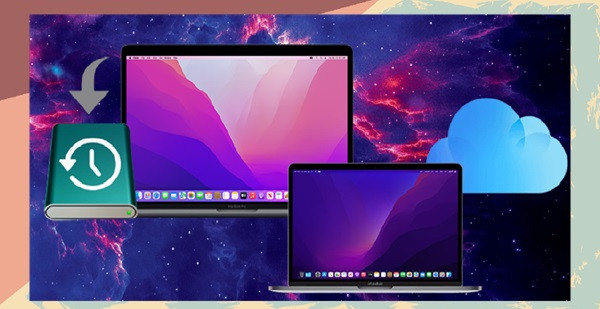
Gợi ý một số địa chỉ sao lưu an toàn: iCloud, Google Driver, ổ cứng ngoài,...
Cách sao lưu nhanh:
Biểu tượng Apple > System Preferences > Time Machine > Select Backup Disk > Use Disk > Chọn cách sao lưu tại Options.
Trong nhiều trường hợp để tránh rắc rối liên quan đến tài khoản của Apple ID thì cần phải đăng xuất ra khỏi Macbook.
Nếu bạn đang có kích hoạt "Find My Mac" thì phải làm điều này để không bị khóa máy.
Hướng dẫn: Biểu tượng Apple > System Preferences > Apple ID > Overview > Sign Out.

Secure Boot là công nghệ bảo vệ máy tính nên cần tắt chúng đi để tránh trong quá trình reset bị lỗi.
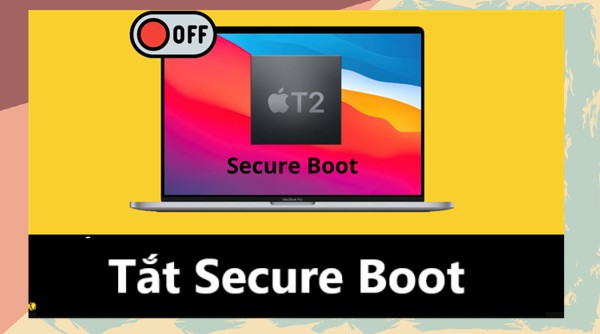
Hướng dẫn tắt nhanh:
Tắt máy > mở nguồn > “Command + R” > Utilities > Startup Security Utility > Chọn No Security và Allow booting from external or removable media > Biểu tượng quả táo > Restart.
Sau khi chuẩn bị xong chúng ta bắt đầu chi tiết cách cài đặt lại Macbook như mới nhé!
Hiện nay thì dòng Macbook có 2 loại đó là Intel và con chip đến từ Apple Silicon. Việc thực hiện trên các dòng máy đời cao sẽ nhanh hơn nên mình sẽ hướng dẫn cái khó hơn trước nhé!
Thực hiện reset sẽ qua 4 bước chính như sau:
Bước 1: Chọn hình trái táo và nhấn “Shut down”.
Tắt máy luôn nhé!
Bước 2: Nhấn tổ hợp nút Nguồn rồi giữ “Command + R” cho đến khi xuất hiện hình trái táo có thanh chạy rồi thì thả ra.
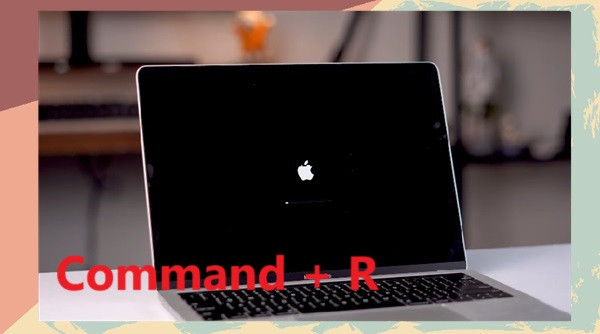
Đợi chạy xong vào macOS Recovery thì bạn tiếp tục bước 3 nha.
Nếu có nhiều tài khoản thì bạn chọn tài khoản và nhập mật khẩu máy.
Bước 3: Xóa dữ liệu
(Lưu ý: Thực hiện tắt Secure Boot trước khi chọn Disk Utility nha)
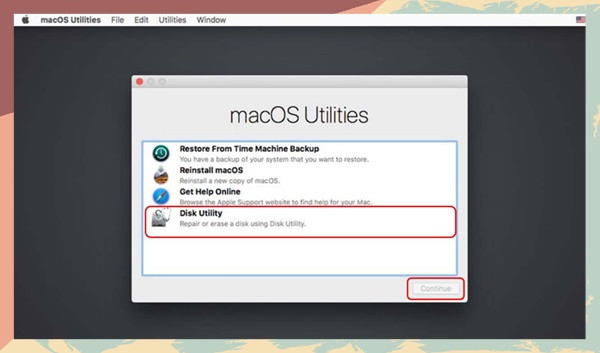
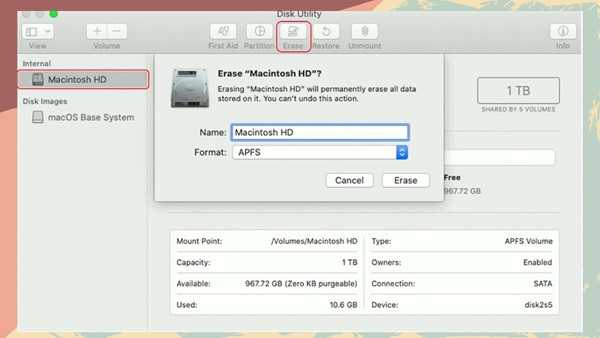
Bước 4: Chạy macOS
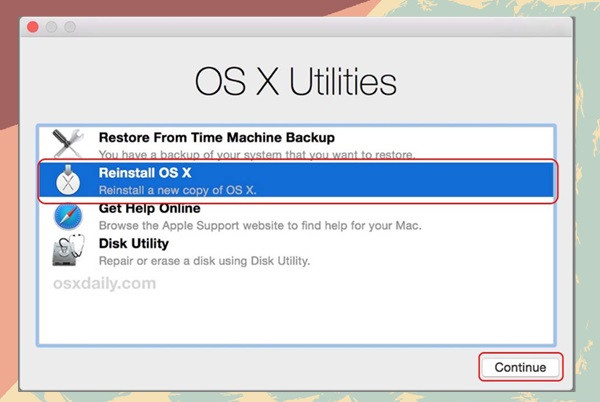
Đợi cài xong. Bạn tiếp tục thực hiện các cài đặt cơ bản nhé!
(Chạy Apple Silicon hoặc Mac Intel có chip T2).
Bước 1: Nhấn vào bánh răng “Cài đặt hệ thống”.
Bước 2: Nhấn vào tìm kiếm bạn chọn “Xóa tất cả nội dung và cài đặt”.
Hãy nhập mật khẩu nếu cần.
(*) Lưu ý, với máy sử dụng Boot camp thì cần xóa chúng trước. Thực hiện: Boot camp > Continue > Restore.
Bước 3: Chọn tài khoản để xóa nếu có nhiều tài khoản.
Nếu có tài khoản Apple ID bạn cũng sẽ được hỏi để “tiếp tục” xóa.
Bước 4: Chọn Factory Reset cho Mac M1 M2 để tiếp tục cài đặt.
Chọn biểu tượng wifi và nhập mật khẩu ở góc phải để tiếp tục cài đặt sau khi Reset Macbook.
Một số dòng máy không hiện biểu tượng chọn wifi ở bên góc phải thì bạn chọn Logo Apple > Restart lại cho đến khi nó xuất hiện.
Thực hiện cài đặt cơ bản như bình thường.
Vậy là FASTCARE đã hướng dẫn xong các cách để bạn đưa máy về trạng thái ban đầu rồi đấy.
Không thể phủ nhận việc Reset Macbook có thể giải quyết nhiều vấn đề. Tuy nhiên nếu bạn không tự tin về việc Reset Macbook hoặc gặp phải các lỗi không biết sửa chữa hãy đến với đội ngũ sửa chữa của FASTCARE để được hỗ trợ nhé!
Nguyễn Văn Tâm

Đã kiểm duyệt nội dung

Thủ Thuật Máy Tính
10:24, ngày 12/12/2024





![[GIẢM 10%] HSSV & GIÁO VIÊN](/_next/image?url=https%3A%2F%2Fmedia.fastcare.vn%2Fuploads%2F2026%2F08%2Fpts-2.webp&w=1920&q=75)












