


Sửa nhanh đúng hẹn

Kinh nghiệm 13 năm trong nghề

Xem sửa trực tiếp

Hoàn tiền 100% nếu không hài lòng
Cam kết
Sửa nhanh đúng hẹn
Kinh nghiệm 13 năm trong nghề
Xem sửa trực tiếp
Hoàn tiền 100% nếu không hài lòng


Cập nhật cuối: 24/12/2024
FASTCARE xin nhấn mạnh việc đổi tên MacBook là một thao tác cực kỳ đơn giản. Đây là giải pháp hữu ích để cá nhân hóa thiết bị của fan Táo. Đặc biệt là khả năng tăng sự khác biệt trong trường hợp cần kết nối mạng Wifi, kết nối với nhiều mạng lưới các máy tính Mac khác. Quá trình thay đổi tên MacBook sẽ không tốn của bạn nhiều thời gian. Vậy nên, hãy đến ngay với hướng dẫn cách đổi cực đơn giản mà FASTCARE chia sẻ dưới đây nào.
Tên MacBook có vẻ không quan trọng và nhiều người còn chẳng nghĩ đến nó. Tuy nhiên, việc đổi tên Mac thật sự có thể mang lại nhiều lợi ích và sự thuận tiện cho quá trình sử dụng. Sau đây sẽ là 4 lý do khiến bạn cần phải đổi tên MacBook của mình.
Theo mặc định, tên máy Mac sẽ là model của nó ví dụ như MacBook Pro, MacBook Air, iMac, v.v. Vậy nên, khi có hơn 2 thiết bị cùng loại đang sử dụng để kết nối AirDrop và FindMy thì bạn sẽ khó xác định.
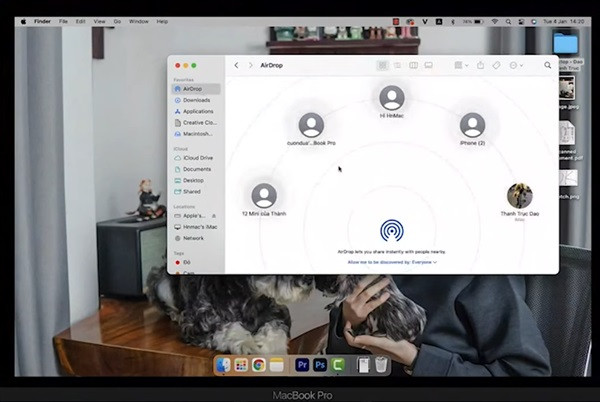
Fan Táo không muốn gặp tình trạng chia sẻ lộn dữ liệu chứ? Nhầm lẫn dữ liệu chia sẻ qua Bluetooth sẽ thường gặp nếu bạn không đổi tên MacBook đấy. Chưa kể còn có rất nhiều thiết bị Apple khác bạn đang sử dụng khi kết nối cùng mạng Wifi sẽ khó nhận diện.
Vậy nên hãy đổi tên nhé!
Không ít trường hợp đã có người khác sử dụng máy Mac trước đó. Họ đã đổi tên để ghi dấu ấn cá nhân lên MacBook của bạn. Tất nhiên khả năng cao là bạn sẽ không thích cái tên đó. Hoặc đơn giản chỉ muốn đổi tên máy sang tên mình mà thôi.

Bạn có thể đặt tên theo sở thích của mình từ tên riêng, biệt danh hay bất kỳ một cái tên độc đáo nào đó.
Trong nhiều trường hợp công việc bạn cần sử dụng nhiều máy Mac cùng lúc thì việc thay đổi tên Macbook là điều cần thiết.
Vì nó có thể giúp bạn dễ dàng quản lý các thiết bị một cách dễ dàng hơn. Đặc biệt trong các trường hợp cần chia sẻ tài nguyên hoặc quản lý các kết nối mạng.
Trong một số tình huống khẩn cấp cần hỗ trợ kỹ thuật thì cá nhân hóa tên Macbook sẽ cực kỳ tốt.
Cung cấp và xác định các thông tin về thiết bị sẽ giúp nhân viên hỗ trợ dễ dàng xác định được thiết bị hơn nhiều.

Tóm lại, việc đổi tên MacBook không chỉ giúp em Mac của bạn trở nên dễ nhận diện hơn mà còn mang đến sự tiện lợi và tính cá nhân trong suốt quá trình sử dụng.
Có thể bạn quan tâm:
Cách đổi tên trên MacBook sẽ hơi khác nhau một tí tùy vào phiên bản macOS đang dùng. Nhưng về cơ bản thì sẽ được chia làm 2 nhóm chính. Với macOS Ventura và các phiên bản trước của macOS. FASTCARE sẽ hướng dẫn chi tiết cách đổi tên Mac của từng nhóm.
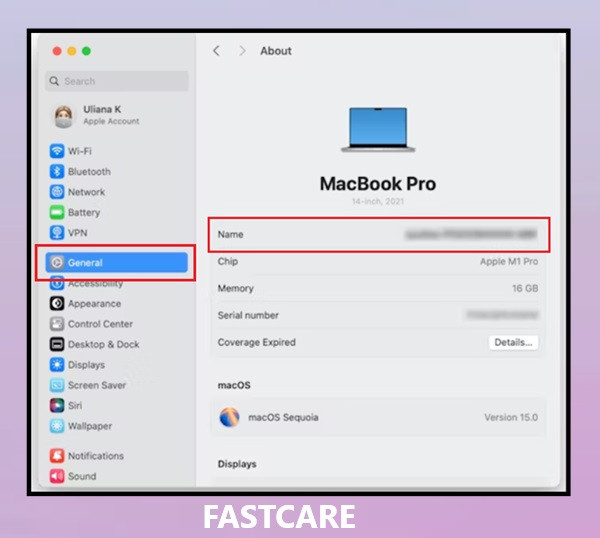
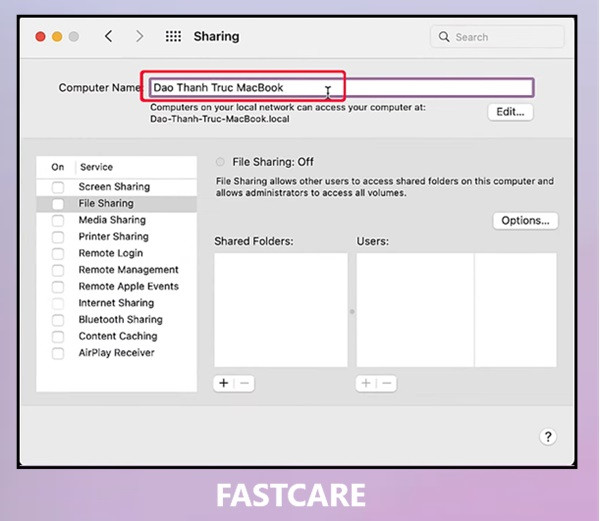
Có thể fan Táo chưa biết thì khi dùng MacBook có 2 khái niệm liên quan đến tên thiết bị là: đổi tên MacBook và đổi tên người dùng MacBook. Có nhiều bạn hay nhầm. Vì thao tác của cả 2 đều là đổi tên trên máy Mac, nhưng có mục đích và ảnh hưởng khác nhau.
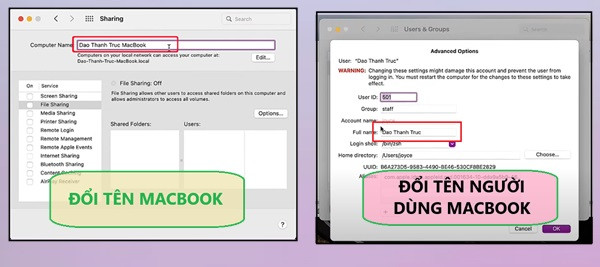
Để cho dễ hiểu thì FASTCARE lập một bảng so sánh như sau:
|
Đổi tên MacBook |
Đổi tên người dùng MacBook |
|
|
Mục đích |
|
|
|
Ảnh hưởng |
Không ảnh hưởng đến tài khoản người dùng hoặc bất kỳ dữ liệu cá nhân nào. |
Gây ảnh hưởng lớn: tên thư mục, tệp, cài đặt tài khoản người dùng,... |
|
Cách thực hiện |
Chi tiết ở phần 2 trong bài viết |
Logo Apple > "System Preferences" (Tùy chọn hệ thống) > "Users & Groups" (Người dùng & Nhóm) > Nhấn vào ổ khóa > Nhập mật khẩu quản trị viên > Chọn tài khoản đổi tên> Điều chỉnh tên trong ô Full Name > OK |
Đổi tên MacBook là lựa chọn đơn giản và an toàn nhưng hãy cẩn trọng với sự gần giống việc đổi tên người dùng. Cần phân biệt rõ để tránh các thay đổi không mong muốn làm mất dữ liệu. Trường hợp bạn muốn đổi tên người dùng MacBook FASTCARE khuyên bạn nên tạo tài khoản người dùng mới, sao lưu và chuyển dữ liệu thật cẩn trọng.
Nguyễn Văn Tâm

Đã kiểm duyệt nội dung

Thủ Thuật Máy Tính
17:49, ngày 24/12/2024















