


Sửa nhanh đúng hẹn

Kinh nghiệm 13 năm trong nghề

Xem sửa trực tiếp

Hoàn tiền 100% nếu không hài lòng
Cam kết
Sửa nhanh đúng hẹn
Kinh nghiệm 13 năm trong nghề
Xem sửa trực tiếp
Hoàn tiền 100% nếu không hài lòng


Thủ Thuật Máy Tính

Cập nhật cuối:
Như mọi ngày, bạn ngồi vào bàn làm việc và mở chiếc MacBook của mình thì đột nhiên màn hình không hiển thị. Bạn bắt đầu cảm thấy hoang mang và lo lắng. Đặc biệt không có nhiều kiến thức về công nghệ nên bạn càng không biết phải xử lý tình huống này như thế nào? Trong bài viết dưới đây, chúng tôi sẽ chỉ cho bạn những cách khắc phục lỗi MacBook mở không lên màn hình đơn giản mà ai cũng có thể thực hiện được.
Trước khi tìm cách khắc phục lỗi Macbook bật không lên màn hình, chúng ta cần xác định nguyên nhân chính xác dẫn đến tình trạng này. Những nguyên nhân hay gặp có thể kể đến như sau:
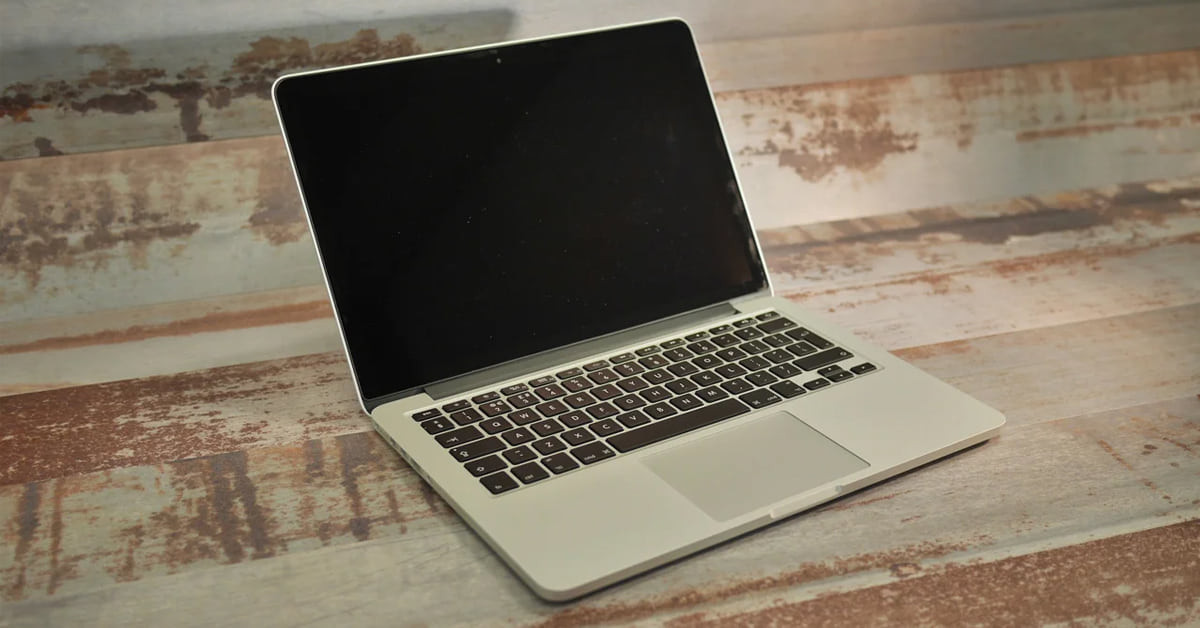
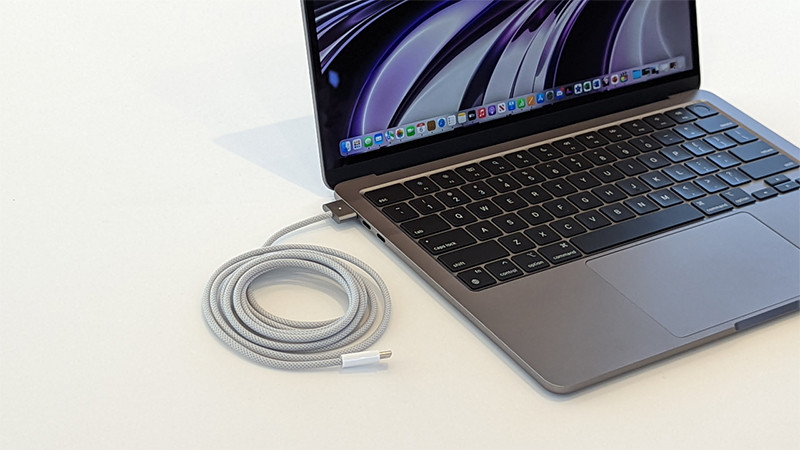
Khi gặp tình trạng MacBook không hiển thị màn hình khi khởi động, hãy kiểm tra kết nối nguồn điện của máy. Nếu bạn đã cắm sạc pin và máy tính khởi động thành công, thì vấn đề đã được giải quyết.
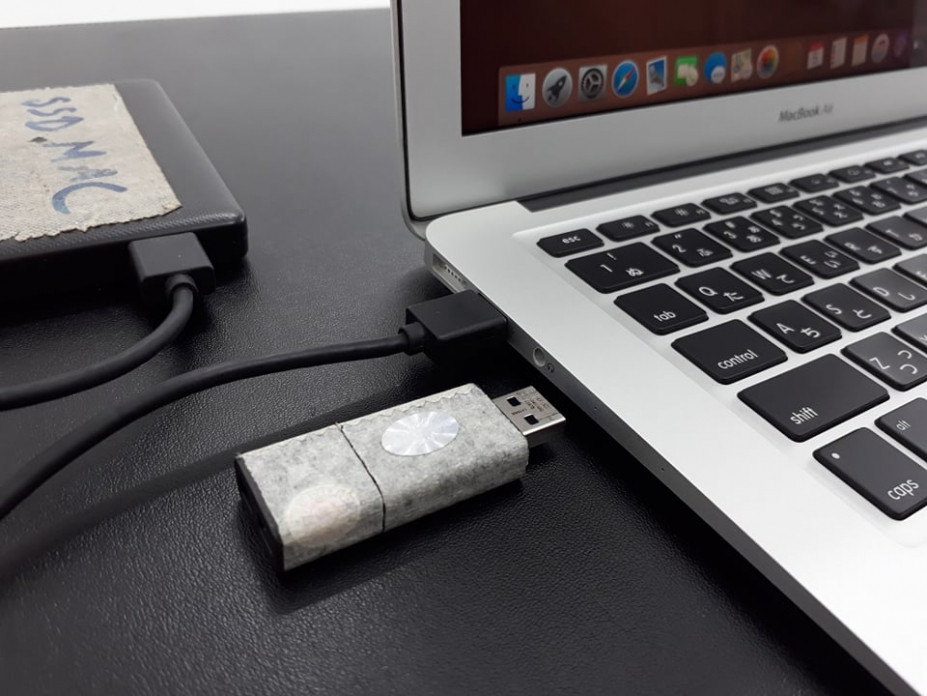
Hãy kiểm tra liệu MacBook của bạn có đang kết nối với các thiết bị USB hoặc máy in hay không. Nếu có kết nối, bạn hãy thử tắt kết nối với các thiết bị khác xem sao nhé!
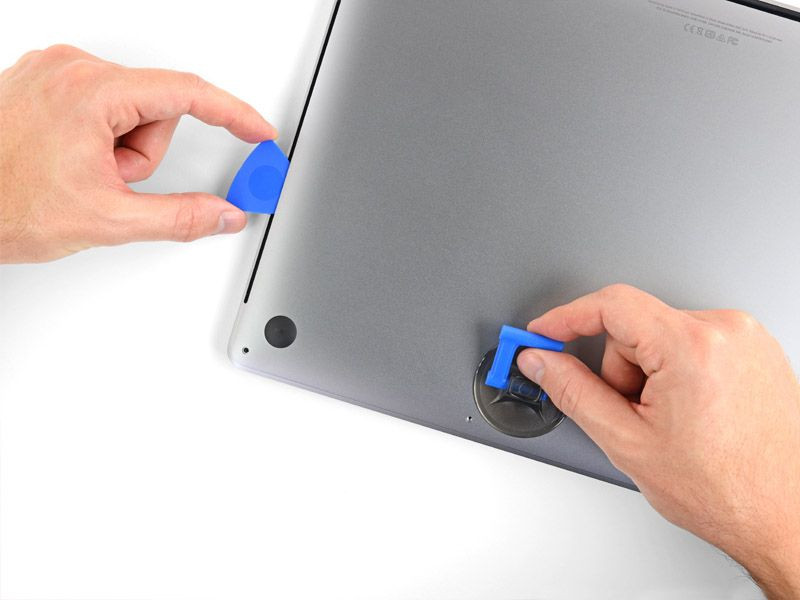
Nếu quạt tản nhiệt của MacBook hoạt động nhưng máy không hiển thị màn hình thì có thể card màn hình laptop đang gặp sự cố. Để xác định chính xác, bạn có thể kết nối MacBook với một màn hình khác. Nếu MacBook hoạt động bình thường trên màn hình mới, thì có thể card màn hình của bạn đã hỏng. Khi đó, hãy tìm đến trung tâm bảo hành Apple hoặc địa chỉ sửa chữa Macbook uy tín để sớm được thay màn hình MacBook nhé! Bạn cũng có thể tìm hiểu thêm về lỗi màn hình MacBook: 5 dấu hiệu & Bảng giá sửa chữa 2026 để có thêm thông tin.
Safe Boot là chế độ giới hạn một số tính năng khi khởi động MacBook. Khi tắt chế độ này, rất có thể màn hình sẽ hiển thị bình trở trở lại. Để thực hiện, bạn làm theo trình tự sau:
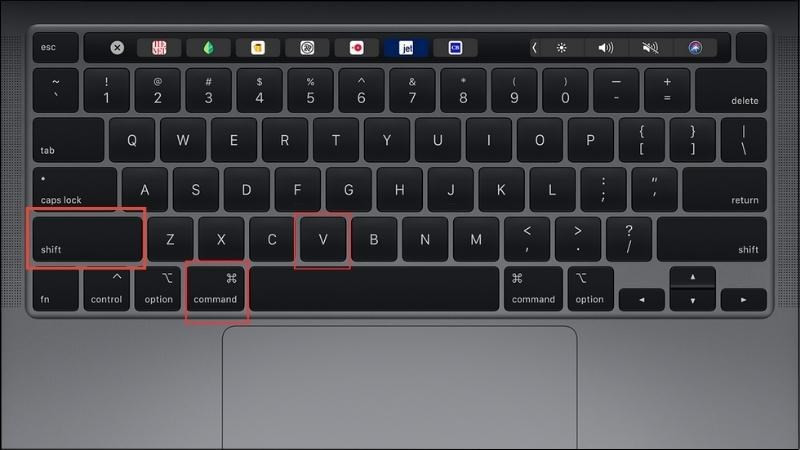
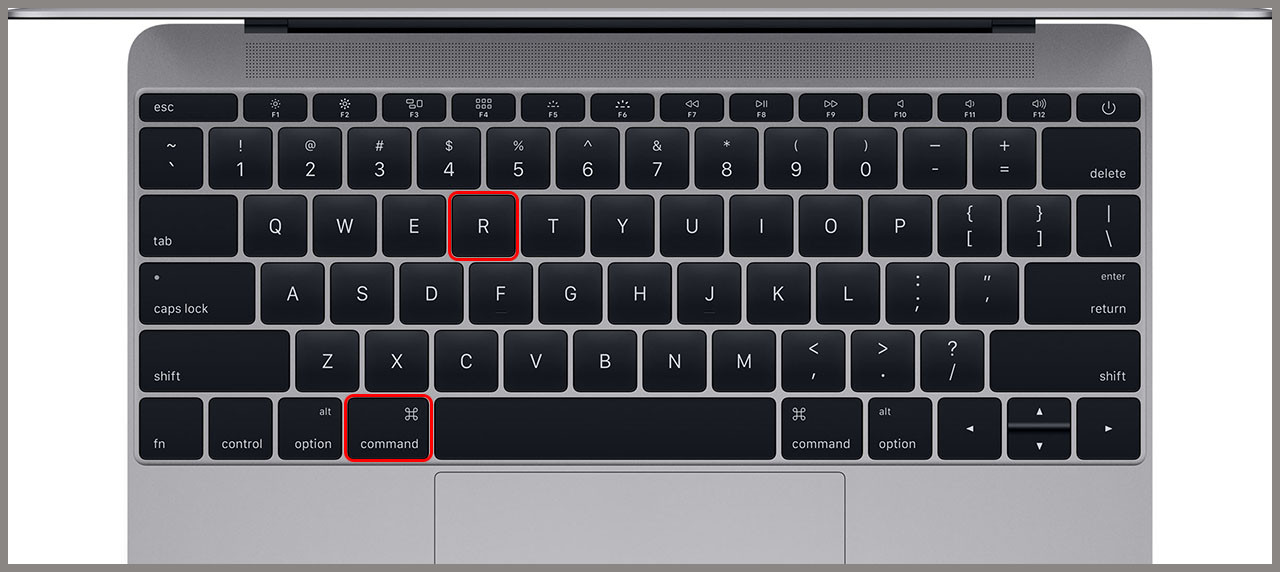
Sau khi bật nguồn, nhấn tổ hợp phím R + Command cho đến khi logo Apple xuất hiện. Trong chế độ Recovery, bạn có thể thử lần lượt các tùy chọn sau:
Trên đây là một số hướng dẫn cơ bản để khắc phục lỗi khi MacBook mở không lên màn hình. Hy vọng rằng những mẹo này sẽ giúp bạn giải quyết sự cố hiệu quả và nhanh chóng hơn. Đừng quên theo dõi website để sưu tầm thêm nhiều thủ thuật máy tính hữu ích khác nhé. Chúc bạn thành công!
Nguyễn Văn Tâm

Đã kiểm duyệt nội dung

Hỏi đáp
(0 bình luận)

Thủ Thuật Máy Tính

Thủ Thuật Máy Tính

Thủ Thuật Máy Tính













