


Sửa nhanh đúng hẹn

Kinh nghiệm 13 năm trong nghề

Xem sửa trực tiếp

Hoàn tiền 100% nếu không hài lòng
Cam kết
Sửa nhanh đúng hẹn
Kinh nghiệm 13 năm trong nghề
Xem sửa trực tiếp
Hoàn tiền 100% nếu không hài lòng


Cập nhật cuối: 09/09/2026
Theo dữ liệu tiếp nhận sửa chữa tại FASTCARE và ghi nhận từ Apple Support, có đến 80% trường hợp MacBook không lên nguồn chỉ là do xung đột phần mềm hoặc tình trạng MacBook lâu ngày không sử dụng không lên nguồn.
Trước khi hoảng loạn nghĩ đến việc thay Mainboard đắt đỏ, hãy cắm sạc chờ 5 phút và thử ngay tổ hợp phím mở nguồn MacBook: Nhấn giữ đồng thời Shift + Control + Option + Power trong 10 - 12 giây rồi thả ra. Nếu máy vẫn im lìm, bài viết dưới đây sẽ hướng dẫn bạn cách khám bệnh và sơ cứu tại nhà chuẩn xác nhất.
Bạn có thể tự chẩn đoán Macbook sập nguồn bật không lên qua các dấu hiệu thực tế sau:
Dấu hiệu hỏng màn hình:
Âm thanh: Vẫn nghe tiếng chuông Ting" đặc trưng khi khởi động, tiếng quạt tản nhiệt quay, hoặc âm thanh phản hồi khi cắm cáp sạc
Bàn phím: Đèn nền bàn phím sáng, đèn phím Caps Lock vẫn chuyển xanh khi ấn vào.
Cách kiểm tra: Dùng đèn pin điện thoại soi sát vào màn hình. Nếu bạn thấy các dải màu mờ mờ hoặc logo quả táo hiện ẩn bên trong, 100% màn hình/cáp tải màn hình đã hỏng, nguồn vẫn bình thường.
Dấu hiệu lỗi nguồn toàn tập:
Máy im lặng tuyệt đối, không có bất kỳ tiếng động cơ học nào.
Trackpad cứng ngắc (đặc biệt trên các dòng từ 2015 trở đi hoặc MacBook Air M1 không lên nguồn, Trackpad sẽ không thể click lún xuống nếu không có nguồn điện).
Cắm sạc không sáng đèn báo (với sạc MagSafe) hoặc máy không tỏa nhiệt sau 15 - 20 phút cắm sạc.
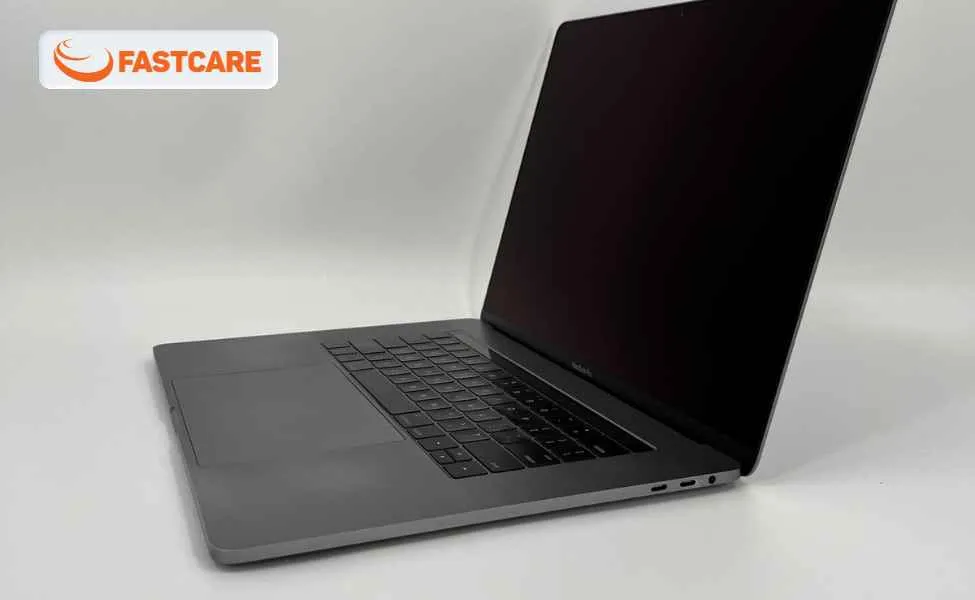
Thống kê thực tế cho thấy 60% nguyên nhân đến từ cạn kiệt pin sâu hoặc lỗi phần mềm hệ thống (SMC/NVRAM); 40% còn lại là hư hỏng phần cứng như chập cháy IC nguồn, lỗi mạch sạc hoặc do máy bị vào nước.
Khi chiếc MacBook đang dùng bị sập nguồn bật không lên đột ngột, tâm lý chung của người dùng là liên tục bấm nút nguồn.
Lời khuyên từ chuyên gia: Đừng cố bật đi bật lại! Nếu máy bị đoản mạch do độ ẩm hoặc nhiệt độ quá cao, việc cố kích nguồn sẽ khiến bo mạch chủ bị chập cháy diện rộng, gây mất dữ liệu và đẩy chi phí sửa chữa lên gấp nhiều lần.
Nguyên tắc sửa chữa an toàn nhất là kiểm tra từ ngoài vào trong. Hãy đảm bảo nguồn điện gia đình ổn định, củ cáp sạc hoạt động tốt và pin đã được nạp đủ điện trước khi can thiệp vào các phím tắt phần mềm hoặc tháo mở máy.
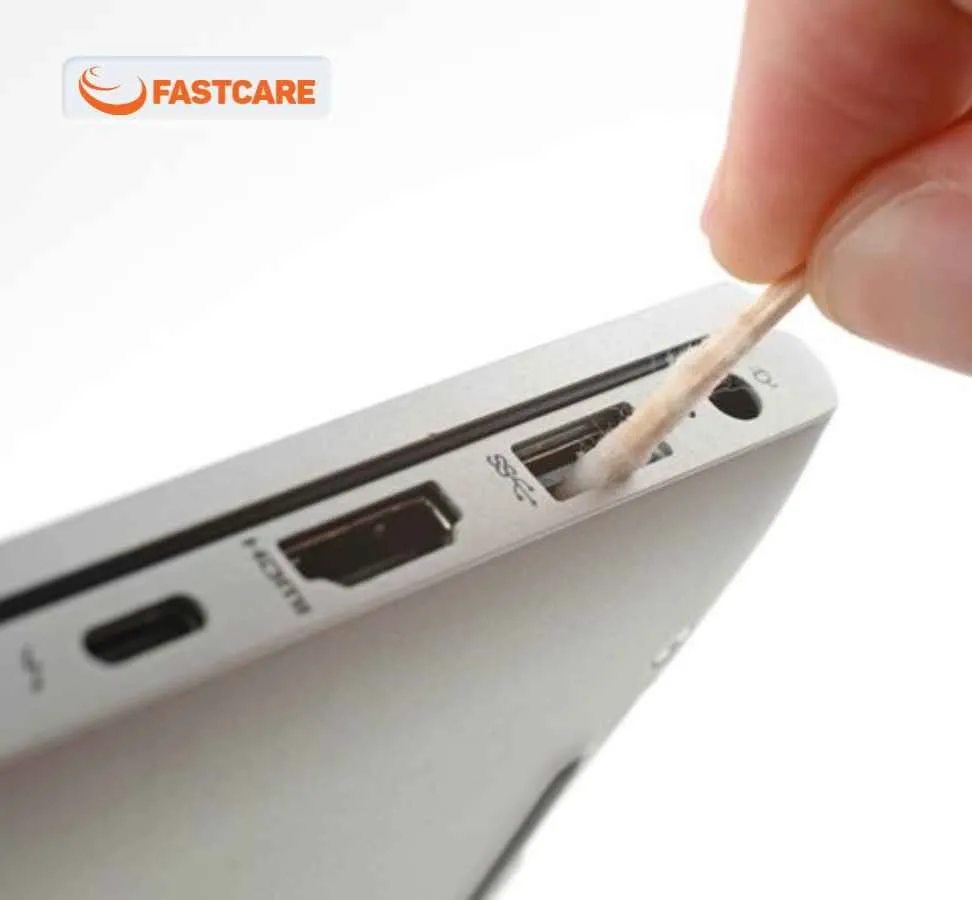
Bụi bẩn bám ở cổng Type-C/MagSafe hoặc củ sạc đứt ngầm là thủ phạm của 30% tình trạng sạc không vào điện. Hãy dùng tăm bông khô vệ sinh nhẹ nhàng cổng cắm và thử mượn một bộ cáp sạc zin khác để kiểm tra chéo.
Vệ sinh cổng sạc: Cổng kết nối hở rất dễ kẹt mạt bụi, tóc hoặc bông vải. Hãy dùng tăm bông hoặc nhíp nhựa khều nhẹ dị vật ra ngoài.
Quan sát đèn báo: Nếu bạn dùng sạc MagSafe, hãy kiểm tra xem đèn LED trên đầu sạc có sáng màu cam (đang sạc) hoặc xanh lá (đã đầy) không.
Thử nhiều cổng: Đối với dòng MacBook dùng cổng Type-C, hãy thử cắm sạc lần lượt sang tất cả các cổng còn lại trên máy vì có thể một IC quản lý cổng sạc (CD3215/CD3217) đã bị hỏng.
Tình trạng MacBook lâu ngày không sử dụng không lên nguồn thường do các cell pin bị cạn kiệt hoàn toàn (Deep Sleep). Bạn cần cắm sạc chuẩn công suất liên tục từ 2 đến 12 giờ để kích dòng điện vào mạch, tuyệt đối không vội vàng bấm nút bật máy.
Theo tài liệu hướng dẫn quản lý pin của Apple, pin Lithium-ion nếu bị bỏ trống 0% trong thời gian dài sẽ tự động ngắt mạch bảo vệ để tránh cháy nổ. Do đó, cách mở Macbook khi bị tắt nguồn trong tình huống này đòi hỏi sự kiên nhẫn:
Sử dụng đúng củ sạc công suất cao đi kèm máy (30W, 61W, 67W hoặc 96W tùy dòng).
Cắm sạc và để máy nghỉ hoàn toàn từ 2 - 12 tiếng. Dòng điện nhỏ sẽ từ từ "đánh thức" IC quản lý pin.
Sau khi cắm đủ lâu, bạn mới tiến hành bấm giữ nút Nguồn trong 10 giây để bật lại hệ thống.
Nếu máy đã cắm sạc, đủ pin nhưng vẫn đen màn hình, bạn cần dùng tổ hợp phím mở nguồn MacBook để ép bo mạch chủ khởi động lại.
Lưu ý quan trọng: Cần xác định đúng dòng máy của bạn đang dùng chip Intel hay chip Apple Silicon (M1, M2, M3) trước khi thao tác.
Nhấn giữ nút Nguồn (hoặc phím Touch ID) liên tục trong 10 đến 12 giây, sau đó thả ra và nhấn lại một lần nữa để ép hệ thống ngắt điện toàn hoàn và khởi động lại.
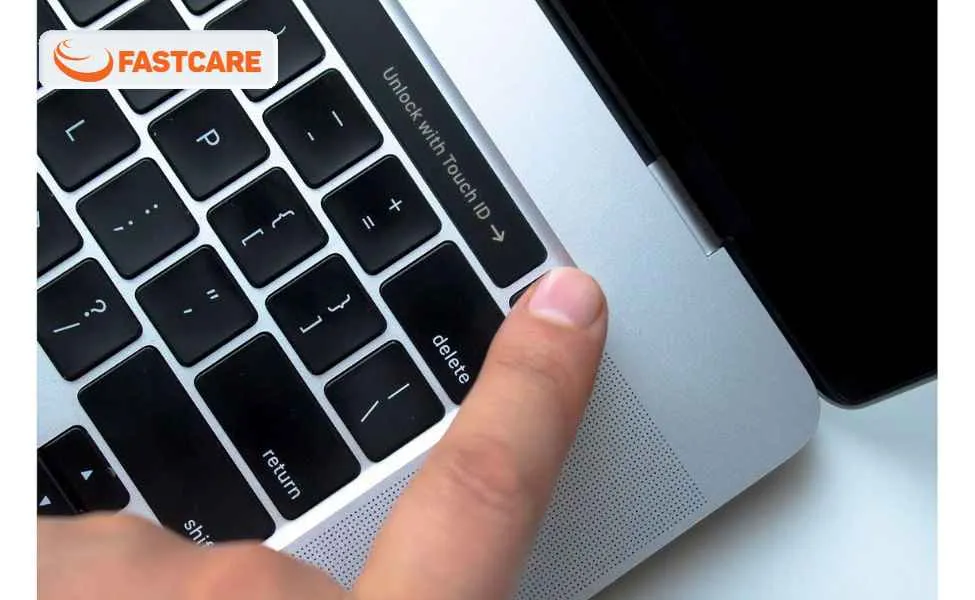
Đây là giải pháp sơ cứu nhanh nhất áp dụng chung cho mọi dòng máy, đặc biệt hiệu quả nếu chiếc MacBook Air M1 không lên nguồn của bạn chỉ đang bị treo ở chế độ Sleep chứ không phải hỏng phần cứng.
SMC là bộ phận quản lý nguồn điện, pin và đèn nền. Để reset SMC trên MacBook chip Intel, hãy cắm sạc, nhấn giữ Shift + Control + Option + Power trong 10 giây rồi thả ra và bật lại máy.
Đối với máy dùng chip Apple Silicon (M1, M2, M3): Dòng máy này không có SMC. Cách duy nhất để thiết lập lại chu trình nguồn là cắm sạc vào máy, đóng gập màn hình lại, chờ khoảng 30 giây rồi mở nắp máy lên lại.
NVRAM lưu trữ các cài đặt hệ thống cốt lõi. Đối với máy chip Intel, hãy nhấn nút nguồn bật máy và lập tức nhấn giữ cụm phím Option + Command + P + R trong khoảng 20 giây cho đến khi bạn nghe thấy tiếng chuông khởi động vang lên lần thứ hai.
Thao tác này giúp dọn dẹp các xung đột bộ nhớ khiến Macbook sập nguồn bật không lên. Theo hướng dẫn từ Apple Support, nếu bạn đang dùng MacBook chip M (Apple Silicon), hệ thống sẽ tự động kiểm tra và reset NVRAM mỗi khi khởi động lại, do đó bạn không cần và không thể dùng tổ hợp phím này.
Mọi người cũng quan tâm: Có nên thay pin Macbook không? Thay pin Macbook ảnh hưởng gì không?
Nếu máy của bạn đã lên được nguồn nhưng lại bị kẹt ở logo "Quả táo", thanh tiến trình chạy mãi không vào được màn hình chính, hoặc màn hình hiện dấu chấm hỏi, bạn cần can thiệp sâu vào hệ thống phần mềm.
Chế độ An toàn (Safe Mode) giúp chạy chẩn đoán và ngăn chặn các ứng dụng gây xung đột khởi động cùng hệ thống.
Với máy chip Intel: Nhấn nút Nguồn để bật máy, ngay lập tức nhấn và giữ phím Shift cho đến khi thấy cửa sổ đăng nhập hiện ra.
Với máy chip Apple Silicon: Nhấn và giữ nút Nguồn cho đến khi màn hình hiện "Loading startup options" (Đang tải các tùy chọn khởi động). Chọn ổ đĩa chính của bạn, nhấn giữ phím Shift và click vào "Continue in Safe Mode".
Nếu máy khởi động thành công vào Safe Mode, xin chúc mừng, phần cứng của bạn (Mainboard, nguồn) vẫn an toàn. Thủ phạm là do lỗi hệ điều hành hoặc phần mềm bên thứ ba.
Đây là cứu cánh phần mềm cuối cùng. Truy cập Recovery Mode (Chip Intel: Nhấn giữ Command + R khi bật máy. Chip M: Nhấn giữ nút Nguồn). Sau đó, chọn Disk Utility để chạy tính năng Sơ cứu (First Aid).
Lưu ý từ kỹ thuật viên FASTCARE: Việc chạy First Aid sẽ giúp sửa các lỗi hệ thống tập tin cốt lõi mà không làm mất dữ liệu cá nhân của bạn. Chỉ khi First Aid báo lỗi không thể sửa chữa, bạn mới nên cân nhắc chọn mục "Reinstall macOS" (Cài đặt lại macOS) để có một hệ điều hành mới hoàn toàn.
Nếu đã thử cắm sạc đủ lâu và sử dụng các tổ hợp phím reset nhưng máy vẫn im lìm, chập chờn hoặc ngửi thấy mùi khét từ khe tản nhiệt, bạn bắt buộc phải mang máy đi kiểm tra. Tuyệt đối không tự tháo mở vỏ máy (Mặt D) tại nhà.
Việc thiếu các công cụ đo đạc chuyên dụng có thể khiến bạn vô tình làm đứt cáp hoặc gây đoản mạch khiến bo mạch chủ hỏng vĩnh viễn, dẫn đến mất toàn bộ dữ liệu. Dưới đây là bảng dự toán chi phí sửa chữa các lỗi phần cứng gây mất nguồn phổ biến tại FASTCARE (Giá mang tính tham khảo, có thể thay đổi theo đời máy):
|
Hạng mục hư hỏng |
Triệu chứng nhận biết |
Chi phí dự kiến |
|
Sửa IC Nguồn / Bo mạch (Mainboard) |
Máy chết hoàn toàn, cắm sạc không lên đèn, không phản hồi tiếng động. |
800.000đ - 2.500.000đ |
|
Thay Pin MacBook |
Rút sạc là tắt máy, cắm sạc mới lên. Pin phù làm kênh mặt đáy. |
1.200.000đ - 2.800.000đ |
|
Thay Cáp/Màn hình |
Máy có tiếng khởi động, phím Caps Lock sáng nhưng màn hình đen sì. |
2.500.000đ - 8.000.000đ+ |
|
Thay Bàn phím / Nút nguồn |
Bấm nút nguồn cứng ngắc, liệt phím, vô tình đổ nước mâm phím. |
1.000.000đ - 2.500.000đ |
Lưu ý: Kỹ thuật viên tại FASTCARE luôn tiến hành kiểm tra máy, báo giá minh bạch và yêu cầu khách hàng ký tên lên linh kiện trước khi tiến hành sửa chữa để đảm bảo quyền lợi tối đa.
Khác biệt lớn nhất là iMac sử dụng nguồn điện AC trực tiếp, không có pin lưu trữ. Bạn cần kiểm tra kỹ ổ cắm tường, thay thử dây nguồn cáp số 8 và rút toàn bộ phụ kiện (USB, ổ cứng ngoài) trước khi bật máy.
Theo Apple, để thiết lập lại SMC trên iMac (Chip Intel), bạn chỉ cần rút phích cắm điện ra khỏi máy, đợi 15 giây, cắm cáp trở lại, đợi thêm 5 giây rồi mới nhấn nút nguồn. Nếu là iMac M1/M3, bạn chỉ cần rút điện và cắm lại.
Cách mở Macbook khi bị tắt nguồn do liệt phím vật lý là mở mặt đáy, ngắt kết nối socket pin với Mainboard, sau đó cắm trực tiếp cáp sạc MagSafe/Type-C vào. Bo mạch sẽ nhận diện dòng điện và tự động kích nguồn (Auto Boot).
Tuy nhiên, thủ thuật này đòi hỏi bạn phải có tua vít chuyên dụng và sự khéo léo để không làm gãy chấu pin. Tốt nhất, hãy mang đến trung tâm bảo hành để thay thế mâm phím mới.
Tuyệt đối KHÔNG dùng máy sấy tóc. Nhiệt độ cao từ máy sấy sẽ làm chảy nhựa mâm phím và luồng gió sẽ đẩy nước lặn sâu hơn vào bên trong bo mạch, gây chập cháy IC nguồn nặng nề hơn.
Cách "sơ cứu" duy nhất là lập tức rút sạc, gập máy lại thành hình chữ A (giống chiếc lều) đặt trên một chiếc khăn khô để nước thoát ra ngoài. Sau đó, mang máy đến trung tâm sửa chữa càng nhanh càng tốt để được tháo rời và sấy khô bằng máy rung siêu âm chuyên dụng.
Sự cố Macbook sập nguồn bật không lên hoàn toàn có thể được "sơ cứu" thành công tại nhà nếu nguyên nhân xuất phát từ lỗi phần mềm, xung đột hệ thống hoặc cạn kiệt pin. Tuy nhiên, khi vấn đề nằm ở phần cứng bo mạch, việc can thiệp chuyên sâu là bắt buộc.
Nếu đã thử mọi tổ hợp phím để mở nguồn nhưng MacBook vẫn không phản hồi, đừng ngần ngại liên hệ FASTCARE để được hỗ trợ. Với đội ngũ kỹ thuật viên giàu kinh nghiệm, quy trình kiểm tra minh bạch và cam kết bảo mật dữ liệu, FASTCARE sẽ giúp bạn xác định chính xác nguyên nhân. Trường hợp pin gặp vấn đề, bạn có thể tham khảo dịch vụ thay pin MacBook để khôi phục khả năng sử dụng ổn định cho thiết bị.
Nguyễn Văn Tâm

Đã kiểm duyệt nội dung

Thủ Thuật Máy Tính
17:10, ngày 02/03/2026





![[GIẢM 15%] HSSV & GIÁO VIÊN](/_next/image?url=https%3A%2F%2Fmedia.fastcare.vn%2Fuploads%2F2026%2F08%2Fpts-2.webp&w=1920&q=75)












