


Sửa nhanh đúng hẹn

Kinh nghiệm 13 năm trong nghề

Xem sửa trực tiếp

Hoàn tiền 100% nếu không hài lòng
Cam kết
Sửa nhanh đúng hẹn
Kinh nghiệm 13 năm trong nghề
Xem sửa trực tiếp
Hoàn tiền 100% nếu không hài lòng


Thủ Thuật Máy Tính

Cập nhật cuối:
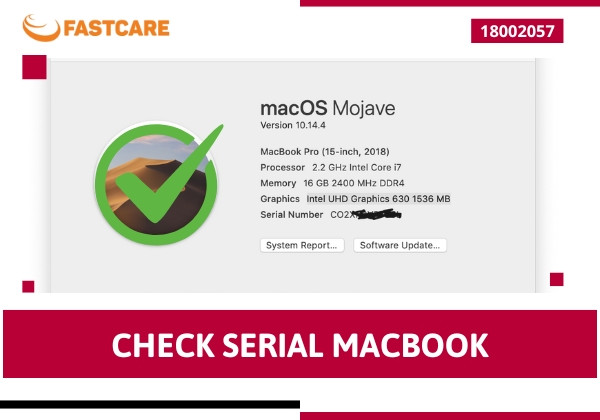
Để đảm bảo thông tin chính xác về Mac của bạn, check serial Macbook là cần thiết. FASTCARE sẽ hướng dẫn bạn cách thực hiện điều này nhanh chóng và hiệu quả.
Check số serial MacBook là bước quan trọng để bạn xác định các thông tin như ngày kích hoạt, thời hạn bảo hành, và phiên bản của máy. Mỗi máy sẽ có một số serial riêng biệt và có thể được tìm thấy trên thân máy, trong phần giới thiệu hoặc trong Apple ID. Bài viết này từ FASTCARE sẽ hướng dẫn bạn cách check serial MacBook nhanh chóng và chính xác.
Có thể bạn cần:
Apple check serial macbook không chỉ đảm bảo quyền lợi của bạn khi cần đến các dịch vụ bảo hành và hỗ trợ kỹ thuật từ Apple mà còn giúp xác minh nguồn gốc và tính chính hãng của MacBook. Dưới đây là một số lý do cụ thể tại sao bạn nên check serial MacBook của mình:

Có nhiều cách check serial Macbook, và bạn có thể áp dụng bất kỳ cách nào dưới đây để thực hiện điều này. Tuy nhiên, nếu bạn có bất kỳ nghi ngờ nào về nguồn gốc và tính chính hãng của sản phẩm, nên sử dụng nhiều cách khác nhau để kiểm tra và đối chiếu các số serial để đảm bảo chúng khớp nhau.

Một trong những cách đơn giản nhất để check IMEI Macbook là xem trực tiếp trên thân máy. Phương pháp này không chỉ nhanh chóng mà còn đảm bảo độ chính xác cao. Các bước thực hiện cách làm này cụ thể như sau:

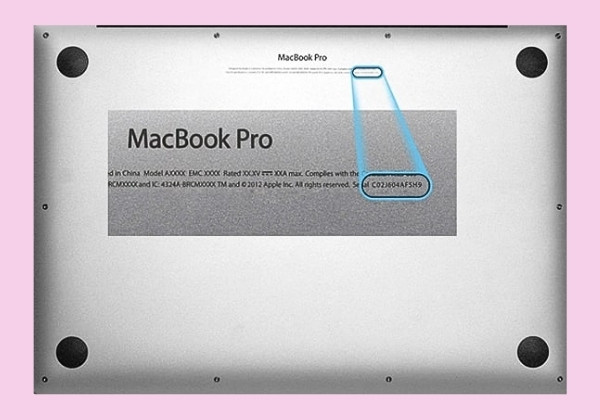
Mặc dù kiểm tra số serial trên thân máy là phương pháp đơn giản, nhưng đối với các sản phẩm đã qua sử dụng, cách này có thể không chính xác do khả năng MacBook đã bị thay vỏ hoặc bị dán kín. Để đảm bảo tính chính xác, bạn nên xem xét các phương pháp kiểm tra khác dưới đây.
Một phương pháp dễ dàng và hiệu quả để check serial Macbook là thông qua phần giới thiệu trên hệ điều hành macOS. Cách này không yêu cầu bạn phải kiểm tra trực tiếp trên thân máy, và đặc biệt hữu ích nếu máy của bạn có miếng dán hoặc đã thay vỏ. Để áp dụng, thực hiện theo các bước dưới đây:
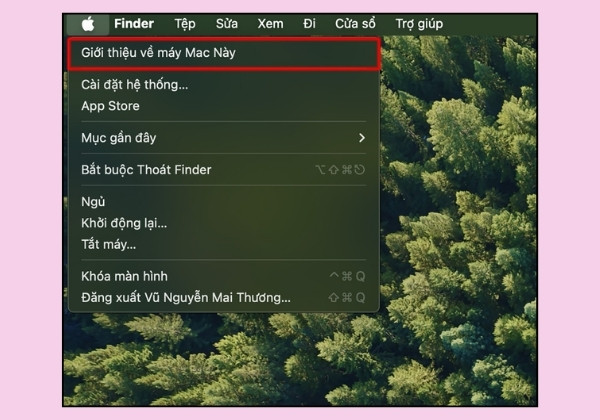
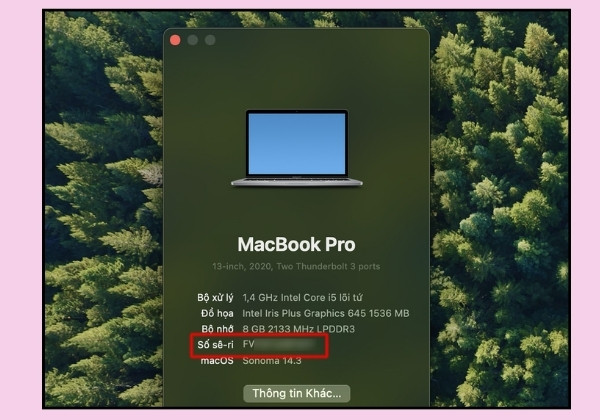
Phương pháp này cho phép bạn nhanh chóng và dễ dàng check serial Macbook mà không cần phải mở máy hoặc lật ngược thiết bị. Tại đây, bạn cũng có thể xem thêm các thông tin quan trọng khác về MacBook của mình, như cấu hình phần cứng, dung lượng lưu trữ, RAM, và phiên bản hệ điều hành hiện tại.
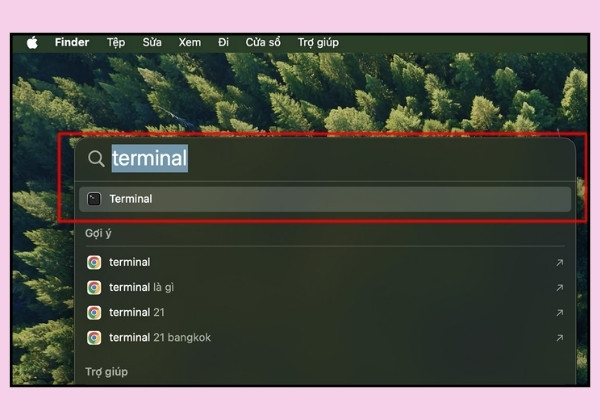
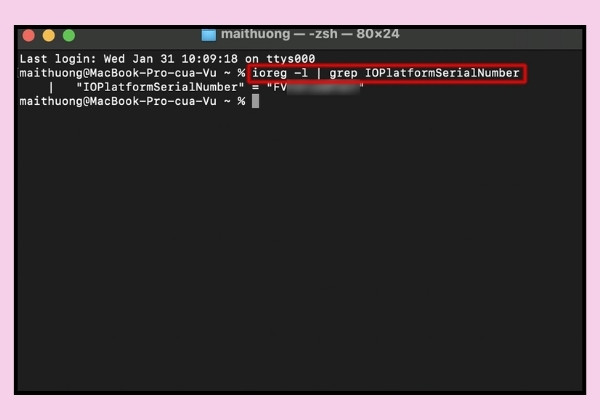
Sử dụng Terminal để check serial MacBook là một phương pháp kỹ thuật nhưng rất chính xác. Đây là một lựa chọn hữu ích khi bạn cần xác định số serial một cách nhanh chóng mà không cần phải truy cập vào các phần khác của hệ điều hành. Để áp dụng cách làm này, các bạn hãy tham khảo theo các bước dưới đây:
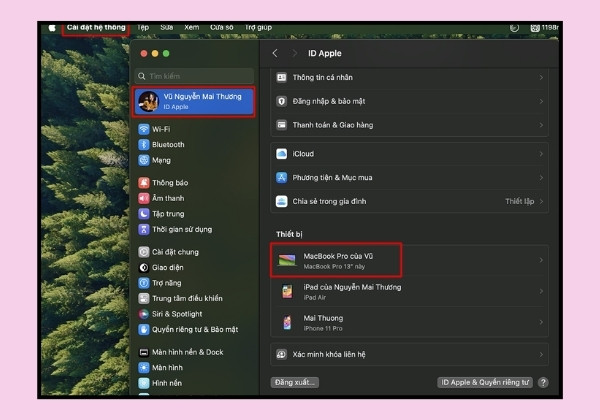
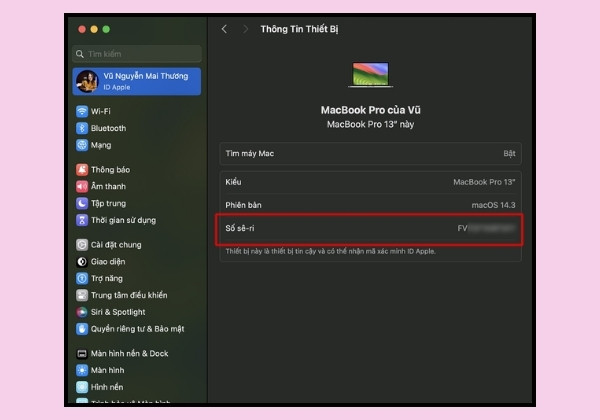
Bạn có thể kiểm tra số serial của tất cả các thiết bị Apple của mình thông qua Apple ID, miễn là bạn đang đăng nhập bằng tài khoản Apple ID trên thiết bị đó.
Cách này có thể ít được sử dụng vì không phải ai cũng giữ lại hộp hay hóa đơn mua MacBook. Tuy nhiên, nếu bạn mua máy cũ và muốn xác minh xem hộp có phải là hộp gốc đi kèm với máy không, hãy kiểm tra số serial trên vỏ hộp và hóa đơn mua hàng để xác thực thông tin.
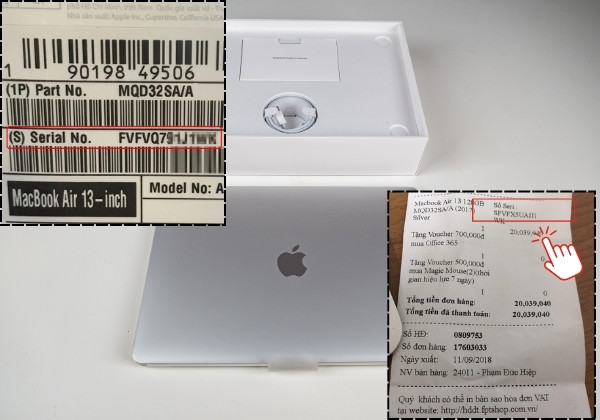
Trên đây là hướng dẫn chi tiết nhất các cách check serial Macbook nhanh chóng và hiệu quả bằng việc kiểm tra trên thân máy, thông qua phần giới thiệu của macOS, qua Terminal, bằng Apple ID, hoặc trên hộp sản phẩm và hóa đơn. FASTCARE hy vọng các cách check serial MacBook trên sẽ giúp bạn xác định chính xác thông tin cần thiết về thiết bị của mình.
Nguyễn Văn Tâm

Đã kiểm duyệt nội dung



Thủ Thuật Máy Tính

Thủ Thuật Máy Tính

Thủ Thuật Máy Tính


![[GIẢI ĐÁP] Làm sao để kiểm tra độ chai pin và số lần sạc Macbook?](/_next/image?url=https%3A%2F%2Fcdn.fastcare.vn%2Fuploads%2F2024%2F06%2Ftai-sao-nen-kiem-tra-do-chai-pin-va-so-lan-sac-macbook.jpg&w=1920&q=75)













