


Sửa nhanh đúng hẹn

Kinh nghiệm 13 năm trong nghề

Xem sửa trực tiếp

Hoàn tiền 100% nếu không hài lòng
Cam kết
Sửa nhanh đúng hẹn
Kinh nghiệm 13 năm trong nghề
Xem sửa trực tiếp
Hoàn tiền 100% nếu không hài lòng


Cập nhật cuối: 05/09/2025
Đổi chữ thành số trong Excel là thủ thuật dân văn phòng thường dùng. Nếu bạn chưa biết, FASTCARE sẽ chỉ bạn cách dùng các hàm chuyển số thành chữ trong Excel.
Chuyển số thành chữ là thao tác rất cần cho người thường dùng bảng tính Excel. Biết được các mẹo này sẽ giúp bạn cải thiện năng suất làm việc. Nếu bạn chưa biết, hãy cùng FASTCARE tìm hiểu và học các hàm chuyển số thành chữ trong Excel ngay sau đây!
Việc thực hiện chuyển đổi số thành chữ trong Excel sao cho đồng bộ đóng vai trò rất quan trọng trong các công việc văn phòng, tính toán mỗi ngày. Thay vì bạn phải mất thời gian để gõ từng chữ một cho các con số thì bằng các hàm bạn có thể biến đổi số thành chữ nhanh hơn.
Không chỉ giúp người đọc dễ hiểu mà việc biến đổi này còn giúp ích trong một số các trường hợp. Theo đó, đổi số thành chữ trong Excel còn giúp bạn có thể tạo ra biểu đồ và đồ thị cụ thể.
Các hàm chuyển số thành chữ trong Excel vì vậy mà được người dùng chuyên nghiệp sử dụng thường xuyên, đặc biệt là giúp đơn giản hóa hơn cho các công việc phân tích dữ liệu phức tạp hoặc dự đoán căn cứ trên dữ liệu đã chuyển đổi.
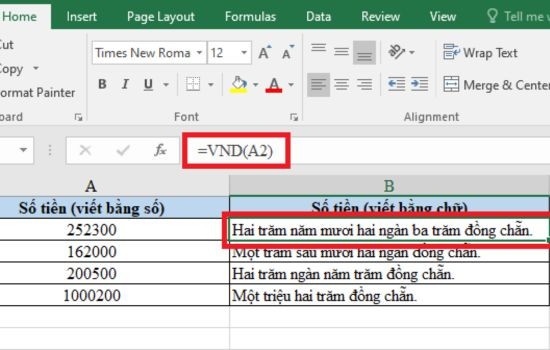
Trong nhiều cách chuyển đổi số thành chữ trong Excel là sử dụng Hàm. Một dạng hàm đặc biệt cụ thể được dùng để chuyển đổi số thành chữ trong Excel chính là Hàm “=VND”. Khi bạn dùng hàm này sẽ nhanh chóng có được kết quả chính xác như ý muốn.
✤ Ưu điểm: Thao tác nhanh chóng nhưng cho kết quả chính xác và dễ thực hiện.
✤ Hạn chế: Không có nhiều chức năng hơn vì vậy mà bạn cần phải dùng thêm hàm.
Bạn làm theo mình các bước sau đây:
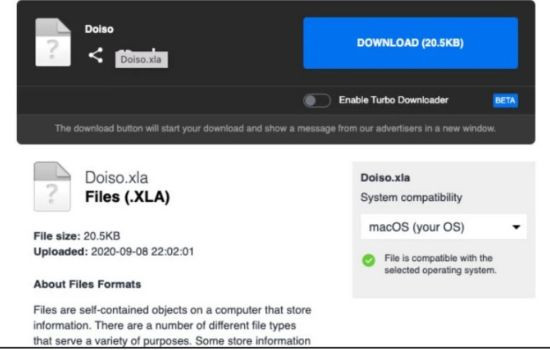
Bước 1: Tải file Excel =VND bằng đường link:
https://www.mediafire.com/file/qknev0ju9d3nfl4/Doiso.xla/file
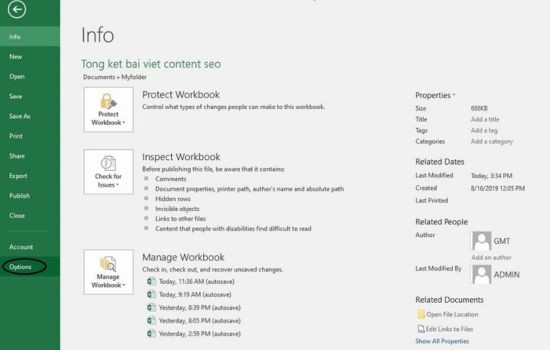
Bước 2: Mở file Excel > chọn thẻ File > Chọn mục “More” trong cửa sổ của “File” > Chọn ô “Options”. Nếu máy bạn không hiển thị mục “More” thì bạn bỏ qua bước này và thực hiện thao tác nhấn trực tiếp vào mục “Options”.
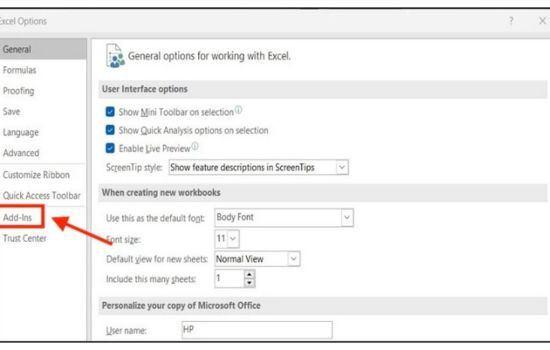
Bước 3: Trong hộp thoại mới hiện ra > Chọn “Add-Ins” để mở rộng chương trình > Tại cửa sổ “Manage” > Nhấn mục “Go…” để điều hướng dữ liệu.
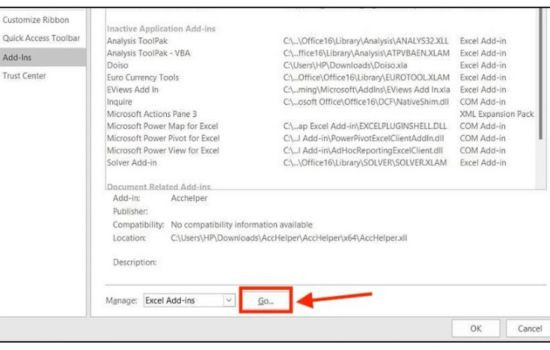
Bước 4: Trong “Add-Ins”> chọn mục “Browse” > Tìm file Excel đã tải > nhấn vào file UNIVNI > Chọn OK.
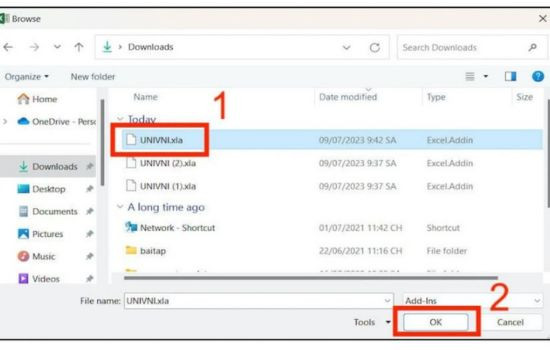
Bước 5: Đánh dấu tích vào Univni > nhấn OK.
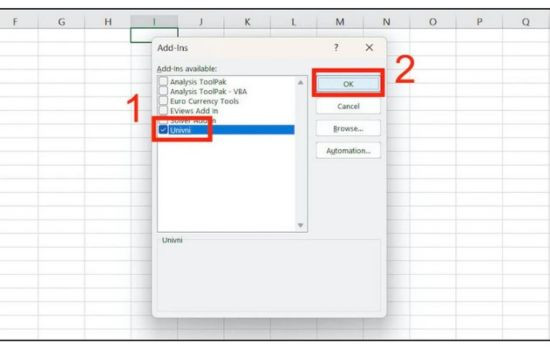
Bước 6: Sử dụng các hàm chuyển số thành chữ trong Excel:
Nếu máy bạn dùng Font chữ Unicode: dùng hàm: =UNI(Số_Tiền).
Nếu bạn dùng Font VNI sẽ dùng hàm: =VNI(Số_Tiền).
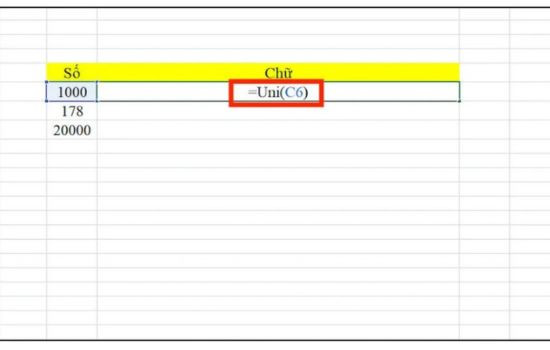
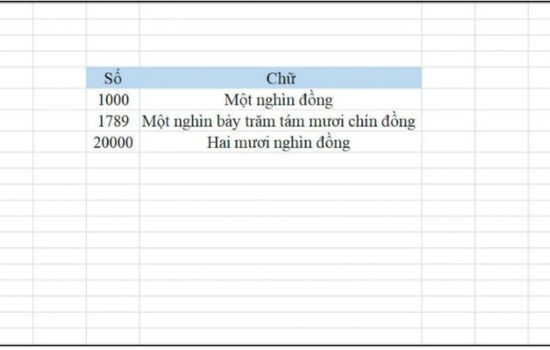
Bước 7: Kết quả
Cách sử dụng hàm = VND được ứng dụng để chuyển số thành chữ trong Excel đơn giản. Trong khi làm, bạn nên cẩn thận vì nếu 1 bước sai sẽ cho kết quả không chính xác.
Xem thêm:
✤ Cách hiện thanh công cụ dưới trong Excel 2010 nhanh nhất
✤ Cách hiển thị dãy số quá dài trong Excel đơn giản, dễ nhớ
Ngoài cách sử dụng hàm, bạn cũng có thể tham khảo một số các cách khác như:
✤ Chuyển số thành chữ bằng Add-ins.
✤ Dùng phần mềm Vntools đổi số thành chữ trong Excel.
✤ Cài phần mềm Acchelper để chuyển số sang chữ trong Excel.
Trên đây là cách dùng các hàm chuyển số thành chữ trong Excel thường được sử dụng. Hy vọng rằng bạn cũng sẽ làm được và dùng thêm các cách khác để phòng khi cần. Để học thêm các cách chuyển đổi khác và thủ thuật cho iPhone, máy tính bạn hãy ghé trang web của FASTCARE để tham khảo nhé!
Nguyễn Văn Tâm

Đã kiểm duyệt nội dung

Thủ Thuật Máy Tính
17:09, ngày 05/09/2025















