fastcare-banner-ads-mobile
fastcare-logo
Linh kiện tốt

Linh kiện tốt - Thao tác chuẩn

Sửa nhanh

Sửa nhanh - Đúng hẹn

Tư vấn rõ ràng

Tư vấn rõ ràng - Quy trình minh bạch

Bảo hành dài

Bảo hành dài - Hỗ trợ tận tâm

Trang chủcaret-right
fastcare-banner
fastcare-banner
fastcare-banner
fastcare-banner
fastcare-banner
fastcare-banner

Thủ Thuật Máy Tính

15:22, ngày 18/04/2024

Cập nhật top 5+ cách kiểm tra cấu hình Laptop đơn giản nhất

Bảo Lâm
Bảo Lâm

Cập nhật cuối: 18/04/2024

Bạn muốn biết máy tính của mình hoạt động yếu hay tốt, có cần phải nâng cấp thêm không? Hãy cùng FASTCARE khám phá 5+ cách kiểm tra cấu hình Laptop cực dễ nhé! 

Kiểm tra cấu hình Laptop hoặc máy tính là việc làm vô cùng quan trọng khi bạn muốn xác định các thành phần phần cứng có phù hợp với thông tin quảng cáo hay không, hoặc khi bạn cần mua linh kiện để thay thế và nâng cấp . Trong bài viết dưới đây, FASTCARE sẽ chia sẻ tới bạn top 5+ cách đơn giản để kiểm tra cấu hình và thông tin về phần cứng của Laptop nhé!

Kiểm tra cấu hình laptop

Tại sao bạn cần kiểm tra cấu hình Laptop?

Dưới đây là những lý do chính tại sao bạn cần kiểm tra cấu hình máy Laptop:

  • Đảm bảo rằng thông số kỹ thuật của máy trùng khớp với những gì nhà sản xuất công bố.
  • Xác định xem cấu hình của máy có tương thích với hệ điều hành cần sử dụng, hoặc có thể nâng cấp được không.
  • Kiểm tra xem liệu máy có đủ khả năng để chạy các ứng dụng, game mà bạn muốn cài đặt và sử dụng hay không.
  • Đánh giá để lựa chọn linh kiện phù hợp và thực hiện việc nâng cấp cấu hình máy tính khi cần thiết.
    Tại sao bạn cần kiểm tra cấu hình Laptop?
    Tại sao bạn cần kiểm tra cấu hình Laptop?

Top 5+ cách kiểm tra cấu hình trên Laptop nhanh chóng và hiệu quả

Có rất nhiều cách kiểm tra cấu hình Laptop và mỗi cách lại phù hợp với từng dòng máy khác nhau. Dưới đây là top 5+ phương pháp phổ biến, được nhiều người sử dụng nhất:

Cách kiểm tra cấu hình Laptop qua lệnh Computer Properties

Điều này là một thao tác đơn giản và phổ biến, có thể thực hiện trên nhiều phiên bản của hệ điều hành Windows từ Vista, 7, XP,... đến Windows 10. Các bước thực hiện:
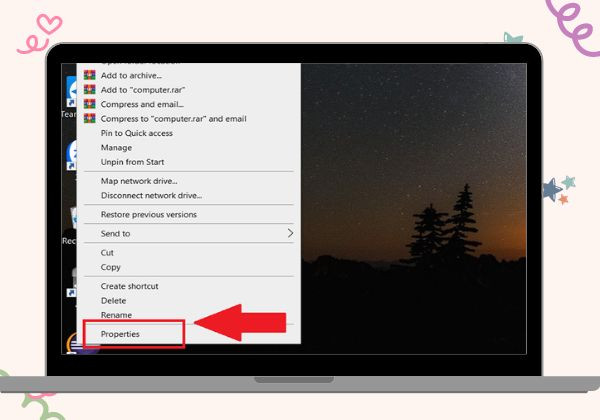
  • Bước 1: Nhấp chuột phải vào biểu tượng "This PC" (Hoặc "My Computer" tùy theo phiên bản Windows) và chọn "Properties".
    Cách kiểm tra cấu hình Laptop qua lệnh Computer Properties B1
    Cách kiểm tra cấu hình Laptop qua lệnh Computer Properties B1
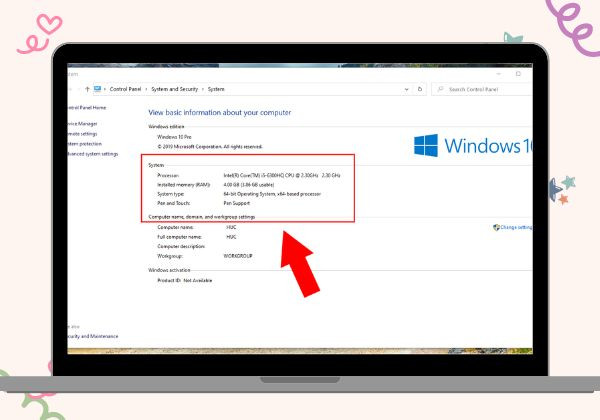
  • Bước 2: Ở phần "System", bạn sẽ thấy thông tin về CPU, dung lượng RAM và phiên bản hệ điều hành Windows, cùng với việc nó là phiên bản 64-bit hay 32-bit.
    Cách kiểm tra cấu hình Laptop qua lệnh Computer Properties B2
    Cách kiểm tra cấu hình Laptop qua lệnh Computer Properties B2

Cách kiểm tra cấu hình Laptop qua lệnh msinfo32

Để xem thông tin cấu hình máy tính, bạn có thể sử dụng lệnh msinfo32 trong hộp thoại Run. Lưu ý rằng cách này chỉ áp dụng trên hệ điều hành Windows 10 trở lên. Các bước thực hiện:

Bước 1: Nhấn “Windows + R” để mở hộp thoại Run. Tiếp theo, nhập "msinfo32" vào ô lệnh rồi nhấn OK hoặc Enter.
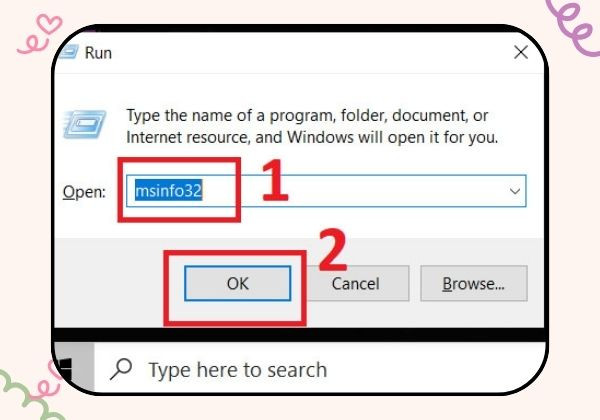
Cách kiểm tra cấu hình Laptop qua lệnh msinfo32 B1

Bước 2:  Một cửa sổ System Information sẽ xuất hiện, cho phép bạn xem các thông tin chi tiết về cấu hình máy tính, bao gồm:
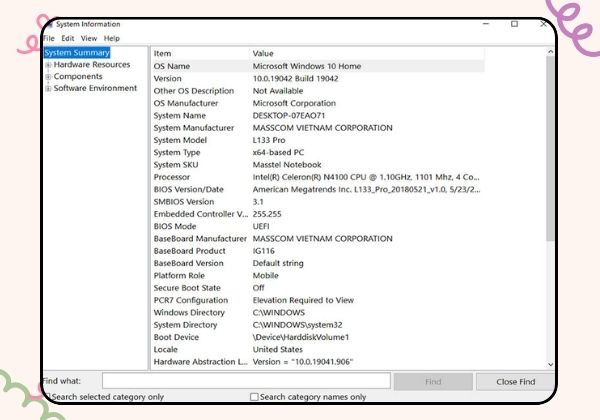
  • Tên hệ điều hành và phiên bản Windows (32-bit hoặc 64-bit).
  • Tên hệ thống và nhà sản xuất máy tính.
  • Thông tin về RAM, bộ vi xử lý.
    Cách kiểm tra cấu hình Laptop qua lệnh msinfo32 B2
    Cách kiểm tra cấu hình Laptop qua lệnh msinfo32 B2

Ngoài ra, cửa sổ này còn cung cấp các mục khác như:
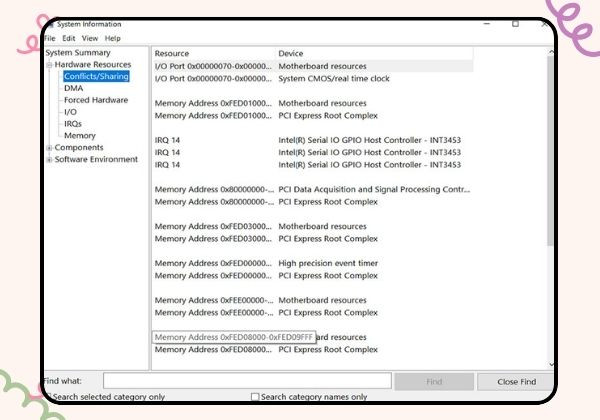
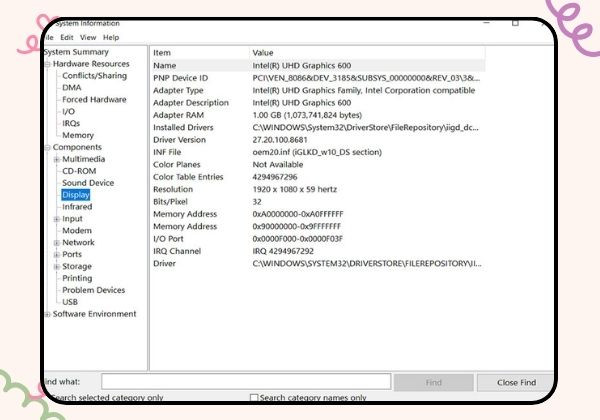
  • Hardware Resources: Thông tin về các tài nguyên phần cứng của máy.
    Hardware Resources
    Hardware Resources
  • Components: Thông tin về các thành phần ngoại vi.
    Components
    Components
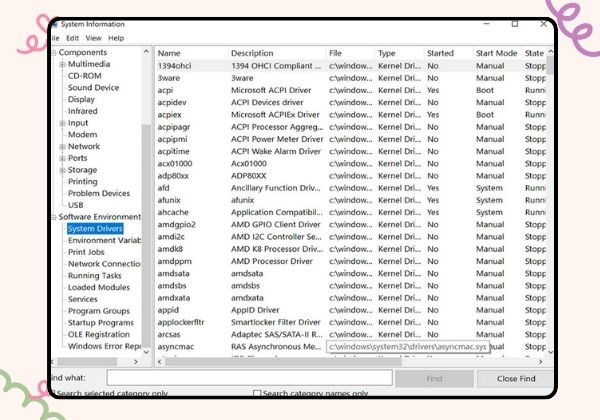
  • Software Environments: Thông tin về môi trường phần mềm của máy.
    Software Environments
    Software Environments

Xem thêm:

Hướng dẫn cách kiểm tra cấu hình laptop Dell chuẩn xác

Hướng dẫn cách kiểm tra cấu hình laptop HP chuẩn xác

Kiểm tra cấu hình Laptop bằng lệnh About

Để kiểm tra cấu hình máy tính, bạn có thể vào phần "About" trong cài đặt. Các bước thực hiện:
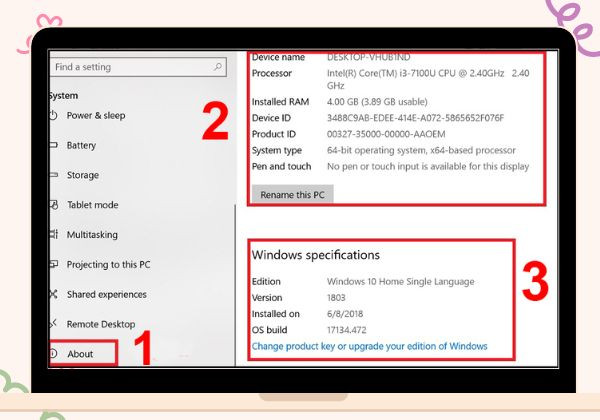
  • Mở Settings (Cài đặt).
  • Chọn System.
  • Chọn About.
  • Tại đây, bạn sẽ thấy thông tin về phiên bản CPU, dung lượng RAM và phiên bản Windows.
    Kiểm tra cấu hình Laptop bằng lệnh About
    Kiểm tra cấu hình Laptop bằng lệnh About

Kiểm tra cấu hình Laptop qua Task Manager

Bạn cũng có thể kiểm tra cấu hình Laptop bằng lệnh Task Manager. Các bước thực hiện vô cùng đơn giản chỉ với 4 bước sau:
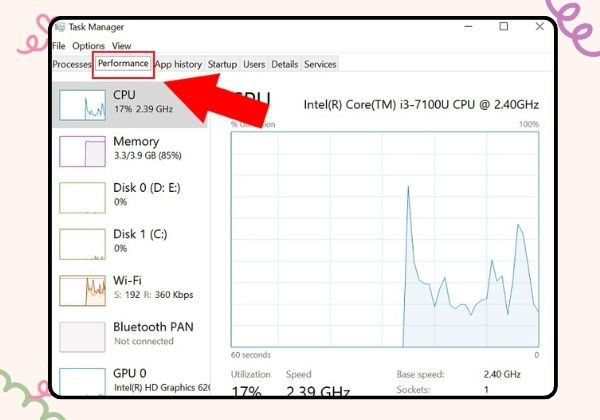
  • Bước 1: Bấm tổ hợp phím Ctrl + Shift + Esc để mở Task Manager, sau đó chọn tab Performance.
    Kiểm tra cấu hình Laptop qua Task Manager B1
    Kiểm tra cấu hình Laptop qua Task Manager B1
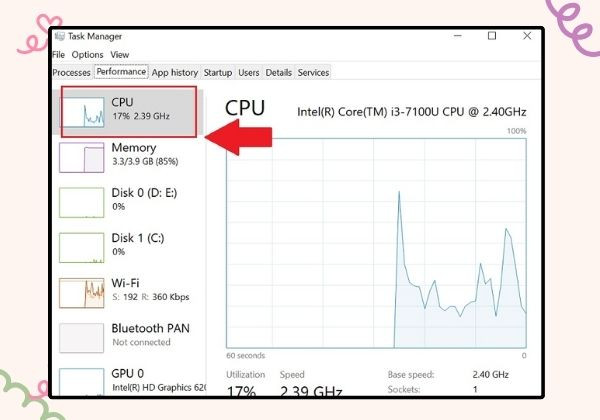
  • Bước 2: Trong tab Performance, bạn nhấp vào ô CPU để xem thông tin về tên CPU và xung nhịp tối đa trong phần Base Speed.
    Kiểm tra cấu hình Laptop qua Task Manager B2
    Kiểm tra cấu hình Laptop qua Task Manager B2
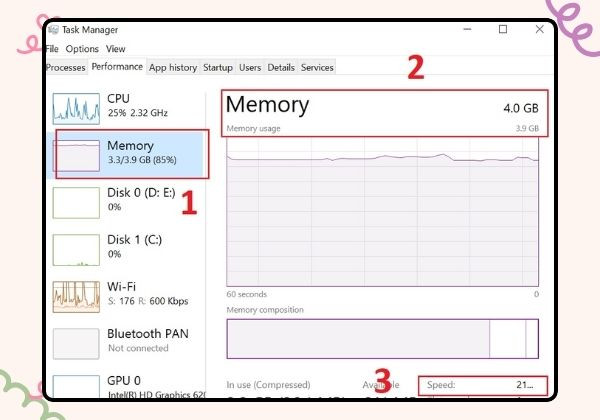
  • Bước 3: Tiếp theo, bạn nhấp vào ô Memory để xem dung lượng tối đa ở ngang chữ Memory, và thông tin về BUS RAM được ghi ở phần Speed.
    Kiểm tra cấu hình Laptop qua Task Manager B3
    Kiểm tra cấu hình Laptop qua Task Manager B3
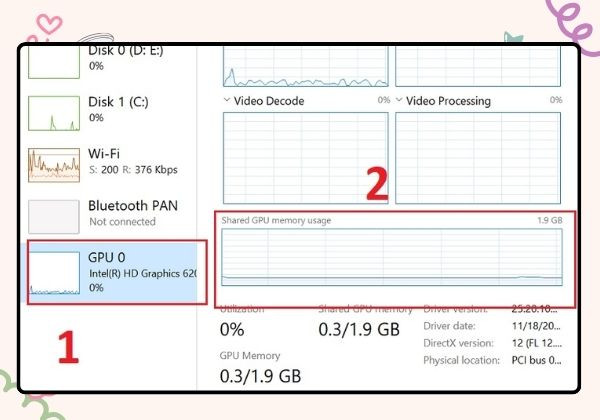
  • Bước 4: Cuối cùng, bạn nhấp vào ô GPU để xem thông tin về card đồ họa của máy tính, trong đó phần GPU Memory sẽ hiển thị dung lượng bộ nhớ đồ họa tối đa.
    Kiểm tra cấu hình Laptop qua Task Manager B4
    Kiểm tra cấu hình Laptop qua Task Manager B4

Kiểm tra cấu hình Laptop nhờ DirectX

Cách kiểm tra cấu hình Laptop nhờ DirectX này cho phép bạn xem mọi thông tin cần thiết về cấu hình máy tính, từ thông tin tổng quan, RAM, phiên bản BIOS, đến card đồ họa và VRAM của card đồ họa.

Bước 1: Nhấn tổ hợp phím Windows + R, sau đó gõ "dxdiag" và nhấn OK.
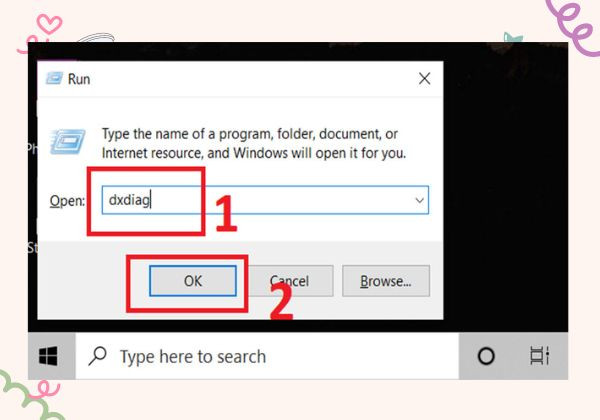
Kiểm tra cấu hình Laptop nhờ DirectX B1

Bước 2: Một cửa sổ DirectX Diagnostic Tool sẽ hiện ra, cho phép bạn kiểm tra thông số cấu hình như sau:
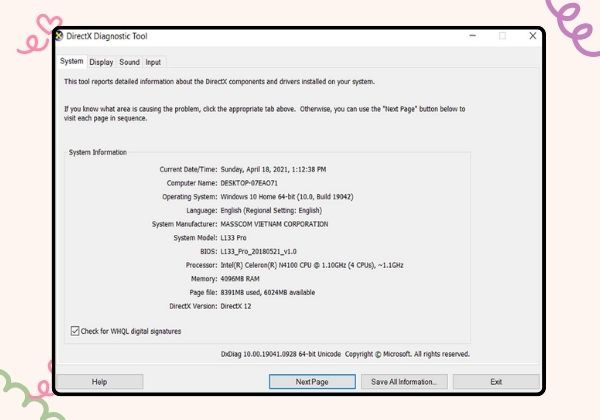
Kiểm tra cấu hình Laptop nhờ DirectX B2

Tab System: Hiển thị cấu hình tổng thể của máy, bao gồm:

  • Tên máy tính ( hoặc Computer Name)
  • Hệ điều hành ( hoặc Operating System)
  • Ngôn ngữ ( hoặc Language)
  • Nhà sản xuất máy tính (hoặc System Manufacturer)
  • Model máy (hoặc System Model)
  • Phiên bản BIOS (hoặc BIOS)
  • Tên CPU (hoặc Processor)
  • Dung lượng RAM (hoặc Memory)
  • Dung lượng file bộ nhớ ảo (hoặc Page file)
  • Phiên bản DirectX (hoặc DirectX Version)

Tab Display: Hiển thị thông tin của màn hình máy.

Tab Sound: Hiển thị thông tin thiết bị âm thanh của máy.

Tab Input: Hiển thị thông tin thiết bị nhập liệu ( chuột, bàn phím, v.v.) của máy.

Trên đây là bài thủ thuật tổng hợp top 5+ Kiểm tra cấu hình Laptop vô cùng đơn giản mà FASTCARE muốn chia sẻ tới quý bạn đọc . Hy vọng qua bài viết, các bạn có thể áp dụng thành công các phương pháp, giúp phát hiện kịp thời các lỗi liên quan tới cấu nhìn và những linh kiện cần được thay thế nhé!

Viết bởi: Bảo Lâm
Bảo Lâm-avatar

Bảo Lâm

Biên tập viên tại FASTCARE
double-check

Đã kiểm duyệt nội dung

Xin chào, mình là Bảo Lâm - Content Editor tại FASTCARE. Mình đam mê công nghệ, game và luôn theo sát những xu hướng mới. Mỗi bài viết được chia sẻ đều do mình chọn lọc kỹ lưỡng để mang đến thông tin hữu ích. Cùng theo dõi các bài viết của mình nhé!
Xem thêm thông tinxem-them

Hỏi đáp

(0 bình luận)
Trang chủ
Cửa hàng
Tra cứu
Đặt lịch