


Sửa nhanh đúng hẹn

Kinh nghiệm 13 năm trong nghề

Xem sửa trực tiếp

Hoàn tiền 100% nếu không hài lòng
Cam kết
Sửa nhanh đúng hẹn
Kinh nghiệm 13 năm trong nghề
Xem sửa trực tiếp
Hoàn tiền 100% nếu không hài lòng


Thủ Thuật Máy Tính

Cập nhật cuối:
Nếu đột nhiên Màn hình Laptop bị xoay ngang mà không rõ nguyên nhân. Đừng lo lắng, hãy cùng FASTCARE tìm hiểu chi tiết về nó và đề xuất cách khắc phục hiệu quả.
Màn hình Laptop bị xoay ngang 90 độ hoặc 180 độ có thể gây ảnh hưởng đến trải nghiệm sử dụng và khiến bạn cảm thấy mỏi mắt. Đối với nhiều người, khi gặp tình trạng này, họ cảm thấy bối rối vì không biết nguyên nhân và cách khắc phục.
Vậy hôm nay, hãy cùng FASTCARE khám phá cách xử lý khi màn hình Laptop xoay ngang một cách đơn giản và nhanh chóng nhé!
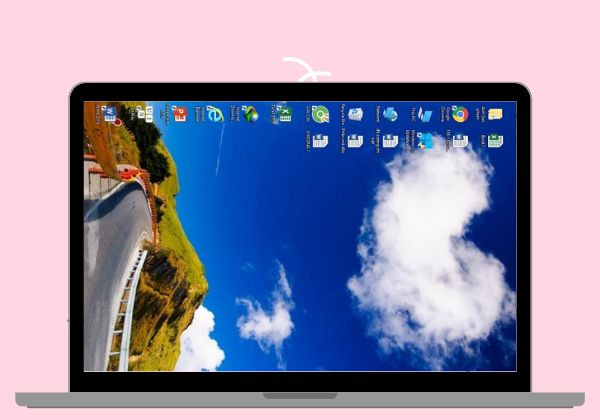
Thông thường, có hai trường hợp khiến màn hình Laptop bị xoay ngược.
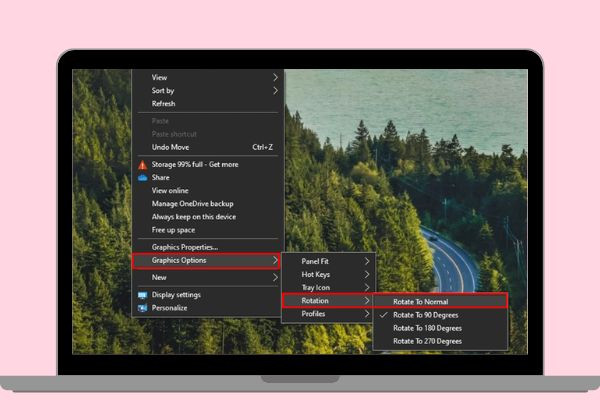
Để giải quyết tình trạng màn hình Laptop bị xoay ngang, bạn có thể thực hiện các thao tác đơn giản bằng chuột hoặc sử dụng các phím tắt. Ngoài ra, bạn cũng có thể sử dụng NVIDIA Control Panel để xử lý vấn đề này một cách dễ dàng.
Việc xoay màn hình Laptop bằng thao tác chuột, có thể áp dụng hầu hết trên tất cả các phiên bản Windows khác nhau:
Để khắc phục tình trạng màn hình xoay ngang trên Windows 7, bạn có thể làm theo các bước sau:
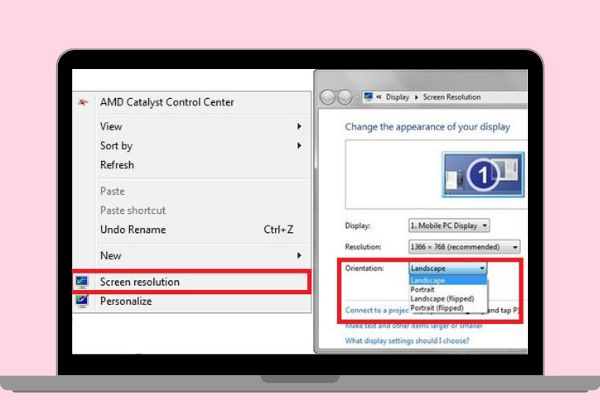
Nếu bạn đang sử dụng Windows 8 hoặc 8.1, bạn có thể thực hiện các bước sau để điều chỉnh màn hình:
Bước 1: Click chuột phải trên màn hình máy tính và chọn mục Screen resolution.
Bước 2: Tại giao diện hiển thị, bạn sẽ thấy phần Orientation, từ đó bạn có thể chọn các tùy chọn sau:
Bước 3: Để đưa màn hình về chế độ hiển thị mặc định, chọn lựa chọn Landscape, sau đó nhấn Apply và OK để lưu lại cài đặt mới.
Đối với Windows 10, bạn có thể điều chỉnh màn hình theo các bước sau:
Bước 1: Trên màn hình Desktop, click chuột phải và chọn Display settings.
Bước 2: Tại Settings, bạn chọn lệnh Display và kéo xuống phần Orientation. Tại đây, bạn sẽ thấy các tùy chọn chế độ như sau:
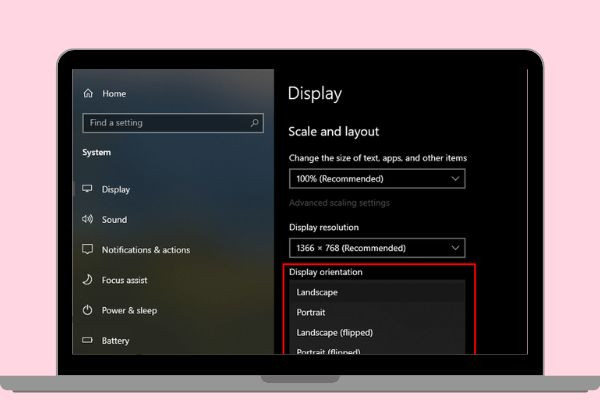
Bước 3: Để đưa màn hình về trạng thái bình thường, chọn Landscape và nhấn Apply để áp dụng cài đặt.
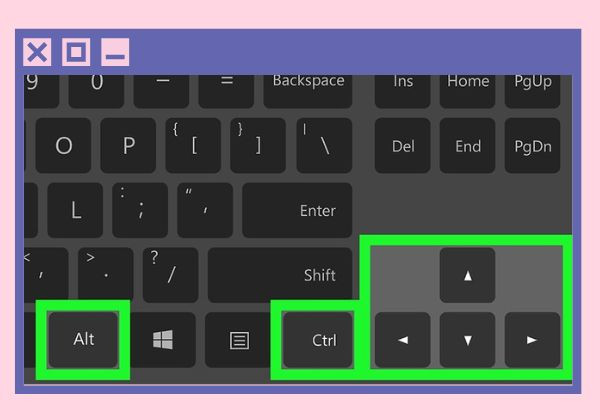
Bên cạnh các cách xử lý màn hình Laptop bị xoay ngang vừa đề cập ở trên, bạn cũng có thể sử dụng phím tắt dưới đây. Ngoài ra, để tiết kiệm pin và quản lý hiển thị tốt hơn, bạn có thể tham khảo thêm bài viết Làm sao để laptop win 11 không tắt màn hình? khi cần thiết:
Nếu bạn đang sử dụng Macbook, bạn cần thực hiện các thao tác chuột sau đây để điều chỉnh màn hình, do giao diện của Macbook và Windows khác nhau:
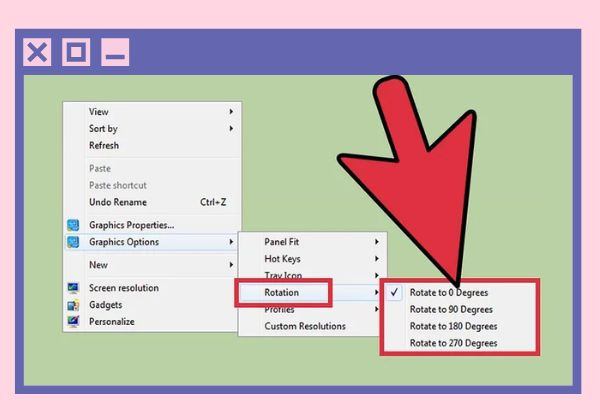
Lưu ý: Nếu bạn không thể khắc phục bằng cách sử dụng chuột, bạn cũng có thể sử dụng tổ hợp phím tương tự như trên Windows để xoay màn hình trên Mac.
Tùy thuộc vào nhu cầu sử dụng, bạn có thể lựa chọn màn hình Laptop xoay ngang hoặc xoay dọc. Ví dụ, khi lướt Facebook, màn hình dọc sẽ hiển thị nhiều tin tức hơn mỗi lần cuộn chuột, tạo ra trải nghiệm thoải mái hơn cho người dùng.
Nếu bạn là một lập trình viên hoặc thường xuyên phải soạn thảo văn bản, việc sử dụng màn hình dọc sẽ giúp hiển thị nhiều văn bản hơn một cách thuận tiện, tiết kiệm thời gian và không cần phải cuộn trang quá nhiều lần.
Đối với những người streamer sử dụng nhiều màn hình cùng một lúc, màn hình dọc sẽ giúp họ linh hoạt hơn trong việc thực hiện các tác vụ như đọc bình luận, điều chỉnh kết nối, và tạo ra một trải nghiệm stream mượt mà hơn cho khán giả.
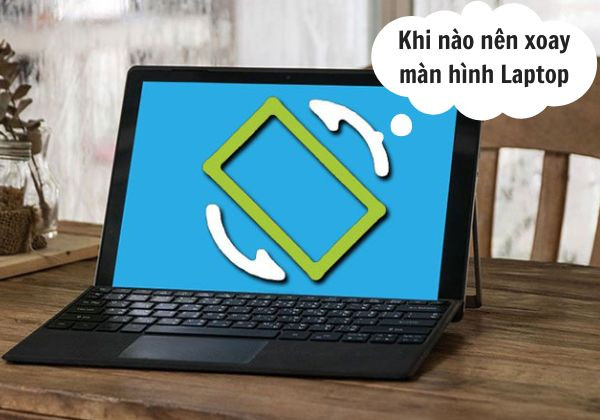
Có rất nhiều phương pháp thủ thuật để giải quyết tình trạng màn hình Laptop bị xoay ngang. Đây không phải là một lỗi nghiêm trọng và chỉ cần áp dụng đúng các thao tác được hướng dẫn phía trên là bạn có thể giải quyết vấn đề này trong thời gian ngắn, chưa đến 5 phút. Trong trường hợp phần cứng bị hỏng nặng hơn khiến hiển thị bất thường, bạn có thể cần dịch vụ thay màn hình laptop chuyên nghiệp. FASTCARE chúc bạn thực hiện thành công!
Nguyễn Văn Tâm

Đã kiểm duyệt nội dung



Thủ Thuật Máy Tính

Thủ Thuật Máy Tính

Thủ Thuật Máy Tính













