


Sửa nhanh đúng hẹn

Kinh nghiệm 13 năm trong nghề

Xem sửa trực tiếp

Hoàn tiền 100% nếu không hài lòng
Cam kết
Sửa nhanh đúng hẹn
Kinh nghiệm 13 năm trong nghề
Xem sửa trực tiếp
Hoàn tiền 100% nếu không hài lòng







Cập nhật cuối: 18/04/2024
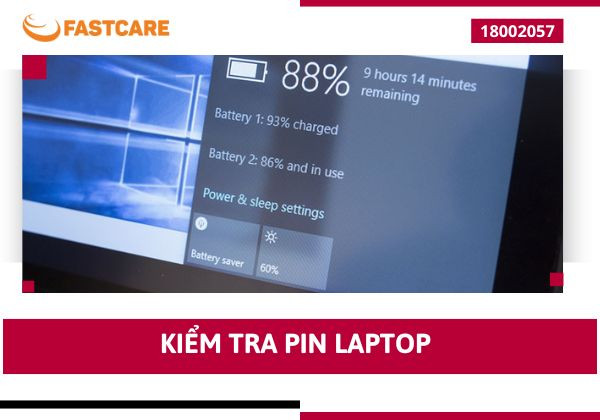
Chai pin là hiện tượng xảy ra khi máy tính nhanh hết pin, dễ bị cạn pin hoặc sạc nhanh đầy. Vậy kiểm tra pin Laptop như nào mới đúng cách? Tìm hiểu ngay.
Việc kiểm tra pin Laptop là một việc làm quan trọng được nhiều người sử dụng quan tâm. Bởi lẽ, khi pin bắt đầu suy giảm, nó sẽ gây ra nhiều rắc rối trong quá trình sử dụng, đặc biệt là khi cần sử dụng Laptop mà không có sạc hoặc trong những tình huống gấp rút. FASTCARE đã tổng hợp các cách kiểm tra tình trạng pin Laptop đơn giản và các giải pháp để khắc phục tình trạng chai pin một cách hiệu quả.
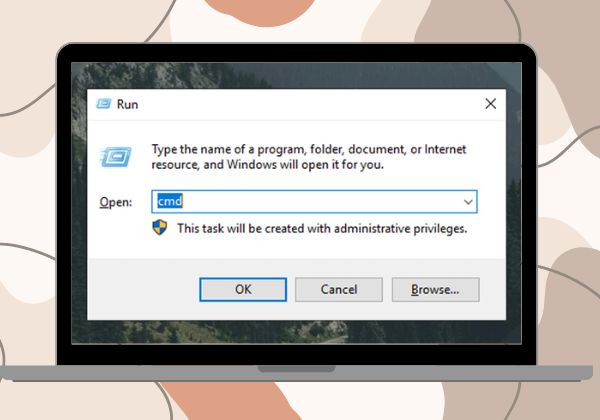
Bên cạnh các phần mềm thông dụng, bạn có thể dùng ngay các lệnh kiểm tra pin Laptop có sẵn trên hệ điều hành Windows để kiểm tra tình trạng pin Laptop. Các bước thực hiện:
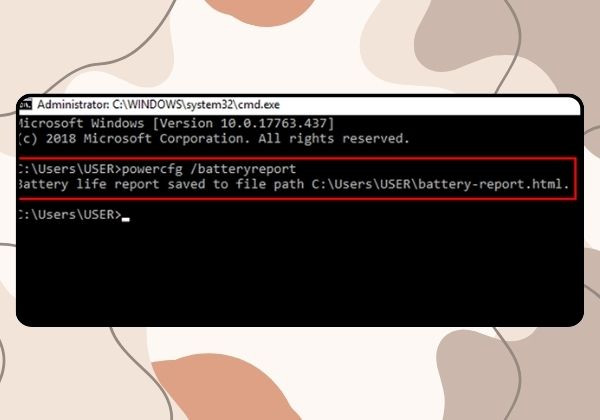
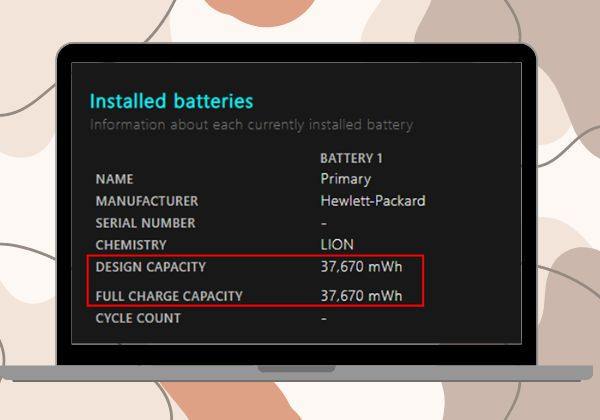
Trong mục này, bạn quan tâm đến các thông số sau:
Để đánh giá độ chai pin của máy, bạn sử dụng công thức sau:
Độ chai pin = ((design capacity – full charge capacity) / design capacity) * 100%.
Để đánh giá độ mới của pin, bạn cũng có thể chú ý đến số lần sạc (CYCLE COUNT). Số lần sạc càng ít, độ mới của pin càng cao.
Mặc dù Command Prompt cung cấp thông tin pin Laptop chi tiết, nhưng yêu cầu người dùng phải biết và nhập các lệnh cụ thể và tính toán, không đơn giản như việc sử dụng phần mềm.
Không chỉ giới hạn ở việc kiểm tra pin Laptop trực tiếp trên thiết bị, người dùng cũng có thể sử dụng phần mềm để đánh giá tình trạng pin. Với CPUID HWMonitor và Powershell, bạn hoàn toàn có thể xác định liệu pin Laptop của mình đã chai hay chưa.
Để kiểm tra pin Laptop thông qua CPUID HWMonitor người dùng cần thực hiện theo các bước sau:
Bước 1: Tải phần mềm CPUID HWMonitor về máy tính của bạn.
Bước 2: Cài đặt phần mềm sau khi đã tải xong. Chọn đường dẫn lưu trữ, nhấn Next và Install để bắt đầu quá trình cài đặt. Khi hoàn thành, nhấn Finish. CPUID HWMonitor sẽ hiển thị trên màn hình chính.
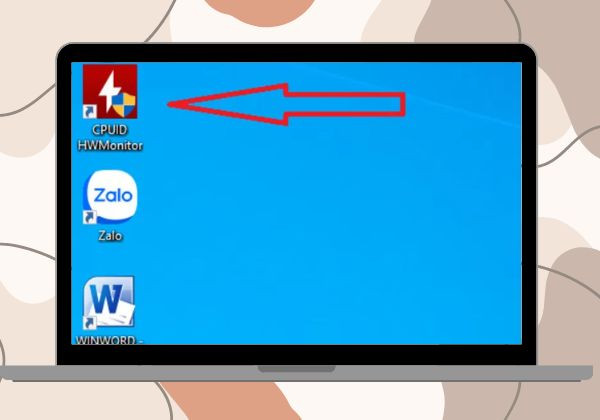
Bước 3: Mở phần mềm và chú ý đến các thông số sau:
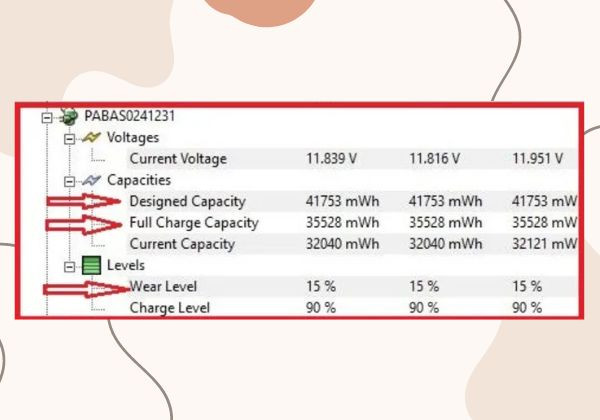
Nếu mức độ chai pin quá lớn, máy sẽ không hoạt động được lâu. Trong trường hợp này, việc thay pin mới là cần thiết để tránh gặp khó khăn khi sử dụng.
Xem thêm:
➥ Xử lý lỗi laptop sạc pin không lên phần trăm Win 11 đơn giản
➥ Tại sao pin laptop không sạc đầy được 100 Win 11?
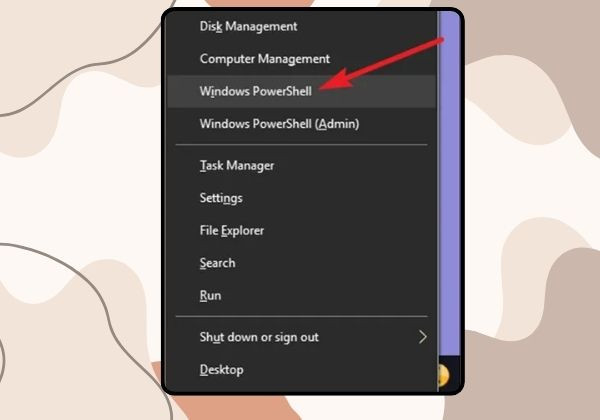
Đối với các kiểm tra pin Laptop thông qua PowerShell, cách thực hiện sẽ thông qua các bước sau:
Bước 1: Nhấn tổ hợp phím Windows + X và chọn Windows PowerShell từ danh sách.
Bước 2: Trong cửa sổ PowerShell, bạn nhập lệnh “powercfg/batteryreport” và nhấn Enter. Báo cáo sẽ hiển thị các thông số sau:
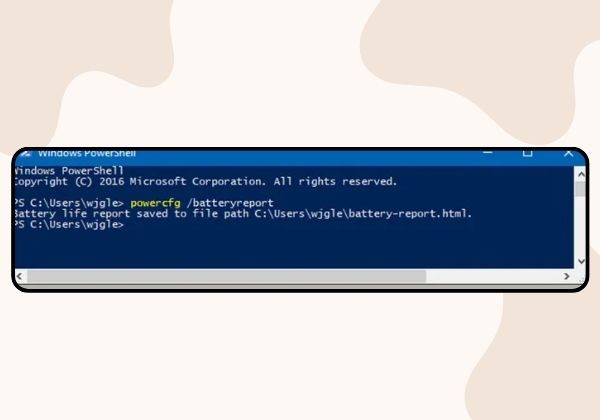
So sánh hai số này để đánh giá tình trạng pin của Laptop. Nếu chênh lệch lớn hơn 10 nghìn mWh, cân nhắc thay pin mới.
Dù bạn có sử dụng Laptop cẩn thận và sạc pin đúng cách thì pin vẫn sẽ dần bị chai theo thời gian. Tuy nhiên, có một số mẹo sau đây của FASTCARE sẽ giúp bạn giảm thiểu tình trạng chai pin và kéo dài tuổi thọ của nó:
Trên đây là các thủ thuật kiểm tra pin Laptop đơn giản giúp bạn có thể đánh giá tình trạng của linh kiện này một cách chính xác. Dựa trên những thông tin thu thập được, bạn có thể quyết định liệu nên tiếp tục sử dụng pin hiện tại hay nên thay mới để đảm bảo tuổi thọ của Laptop được kéo dài hơn nhé!
Nguyễn Văn Tâm

Đã kiểm duyệt nội dung

Thủ Thuật Máy Tính
14:53, ngày 18/04/2024












