


Sửa nhanh đúng hẹn

Kinh nghiệm 13 năm trong nghề

Xem sửa trực tiếp

Hoàn tiền 100% nếu không hài lòng
Cam kết
Sửa nhanh đúng hẹn
Kinh nghiệm 13 năm trong nghề
Xem sửa trực tiếp
Hoàn tiền 100% nếu không hài lòng


Thủ Thuật Máy Tính

Cập nhật cuối:
Màn hình laptop bị nhòe bạn không biết nguyên nhân do dâu? Bài viết dưới đây sẽ cho bạn biết vì sao màn hình laptop bị nhòe cũng như cách xử lý thích hợp.
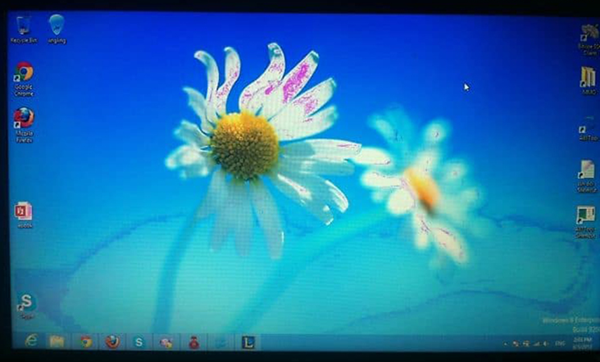
Màn hình laptop bị nhòe, nguyên nhân và cách khắc phục? là một trong những vấn đề phổ biến mà người dùng có thể gặp phải. Điều này không chỉ gây khó chịu mà còn ảnh hưởng đến hiệu suất làm việc, học tập và giải trí. Vậy, làm sao để nhận biết dấu hiệu và khắc phục được tình trạng này? Cùng theo dõi ngay bài viết sau đây của FASTCARE để tìm ra câu trả lời thỏa đáng.
Màn hình laptop bị nhòe không còn là chuyện xa lạ với nhiều người. Và ở mỗi dòng máy sẽ gặp những lỗi, tình trạng màn hình bị nhòe khác nhau. Dưới đây là một số dấu hiệu cho thấy màn hình laptop của bạn có thể bị nhòe:
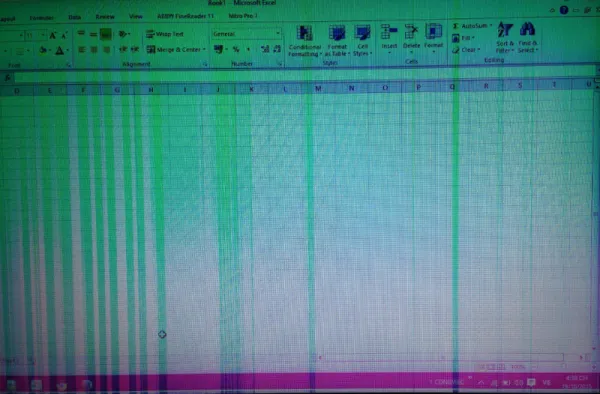
Đây là những biểu hiện thường gặp khi màn hình laptop bị nhòe. Nếu bạn gặp vấn đề này, hãy xem tiếp về các nguyên nhân và cách xử lý ngay dưới đây.
Dưới đây là một số dấu hiệu, nguyên nhân màn hình laptop bị nhòe và cách khắc phục tình trạng màn hình máy tính bị nhòe trên Win 7, tùy thuộc vào nguyên nhân gây lỗi:
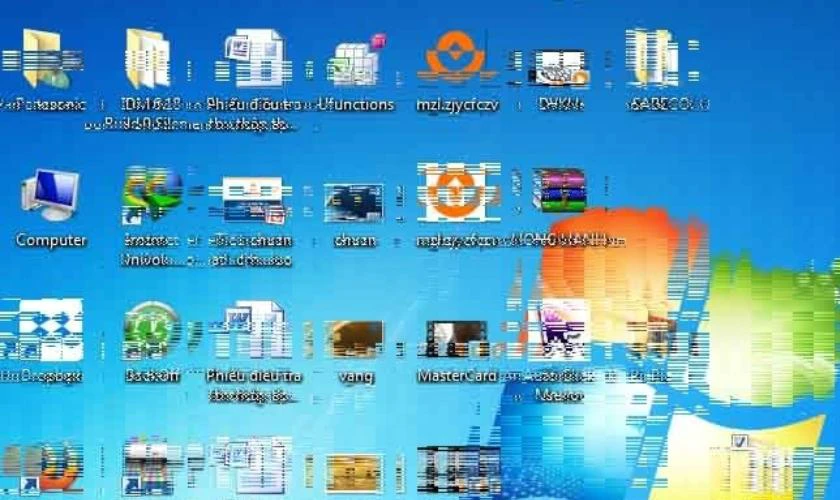
Nguyên nhân chính của lỗi này là do cáp tín hiệu bị lỏng hoặc gãy do va chạm mạnh hoặc đánh rơi máy, làm bật các chân kết nối ở dưới main hoặc trên màn hình. Đối với những laptop sử dụng lâu năm và thường xuyên đóng mở, cáp có thể bị gãy ở góc bản lề, gây ra hiện tượng nhòe màn hình khi mở ở các góc độ khác nhau.
Máy tính để lâu không dùng hoặc sử dụng trong môi trường ẩm thấp cũng có thể làm oxy hóa các chân kết nối, dẫn đến tín hiệu kém và gây nhòe màn hình.
Cách khắc phục lỗi do cáp tín hiệu: Tháo và kiểm tra các kết nối, sau đó cắm lại chân cáp màn hình.
Khi màn hình bị mờ hoặc nhòe, nguyên nhân có thể do đèn cao áp bị hỏng. Nếu màn hình bị nháy sáng liên tục, tự nhiên tối mờ, hoặc có những vùng tối trên màn hình, đèn cao áp có thể cần được thay thế.
Cách khắc phục: Máy tính cần được thay thế đèn cao áp để khắc phục sự cố.
Nếu máy tính bị mất điện đột ngột, một số bộ phận bên trong màn hình có thể bị hỏng, gây ra hiện tượng màn hình bị mờ. Ngoài ra, driver đồ họa lỗi thời hoặc tính năng độ sáng thích ứng không hoạt động đúng sau khi cài lại Windows cũng có thể là nguyên nhân.
Cách khắc phục lỗi driver: Khởi động lại máy tính và cài đặt tất cả các bản cập nhật. Nếu không hiệu quả, gỡ và cài lại driver màn hình phù hợp.
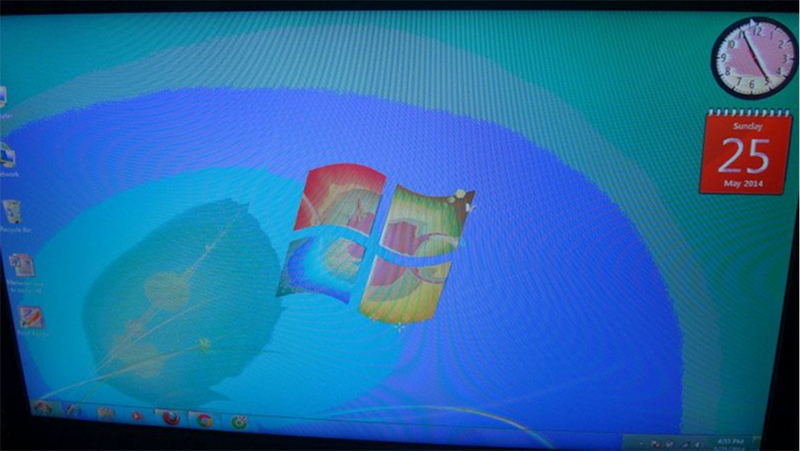
Lỗi này hiếm gặp và thường chỉ xảy ra ở một số dòng máy đặc trưng. Để kiểm tra, hãy quan sát màn hình khi khởi động lên màn hình logo hoặc vào BIOS.
Cách khắc phục: Cập nhật hoặc cài lại driver phù hợp chuẩn theo mã máy. Cài lại Windows nếu cần.
Vỉ cao áp tạo điện áp cho bóng cao áp sáng. Khi vỉ cao áp hỏng, bóng cao áp không sáng, dẫn đến màn hình laptop bị tối mờ. Lỗi này có thể do IC dao động hoặc cuộn dây bị dò.
Cách khắc phục: Sửa chữa vỉ cao áp liên quan đến phần cứng trên mainboard.
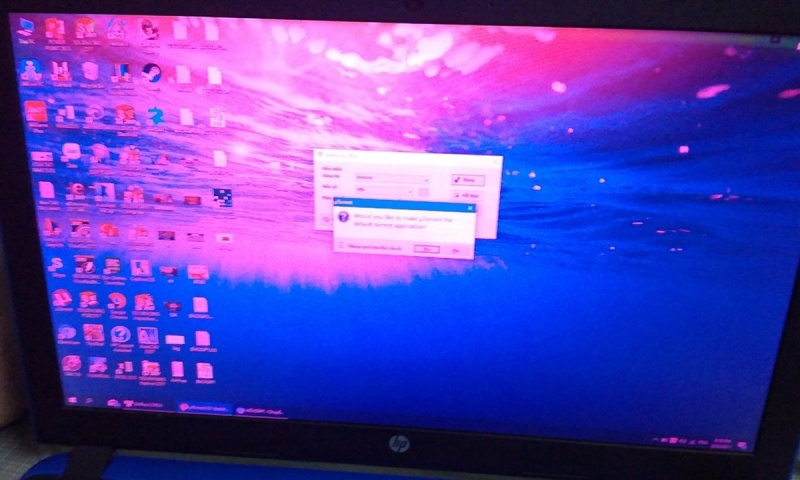
Lỗi này thường xảy ra trên các dòng laptop và máy tính cũ đã sử dụng lâu năm và không có card onboard. Khi chip VGA gặp sự cố, máy tính có thể tự tắt hoặc khởi động lại ngày càng nhanh hơn.
Cách khắc phục:
Lỗi này khá hiếm gặp nhưng có thể gây ra các tình trạng như màn hình hiển thị toàn bộ màu trắng hoặc không có hình ảnh.
Cách khắc phục: Đòi hỏi bạn phải thay main để khắc phục sự cố.
Lỗi màn hình thường xảy ra khi bị va chạm mạnh, gây ra các hiện tượng như sọc ngang, sọc dọc, vết đen, vết nứt hoặc các điểm ảnh bị chết màu. Nếu gặp tình trạng màn hình laptop bị sọc - sửa màn hình laptop bị sọc bao nhiêu tiền?, bạn nên kiểm tra kỹ hơn.
Cách khắc phục: Hầu như khi màn hình bị lỗi này, không có cách nào khác ngoài việc thay màn hình laptop mới.
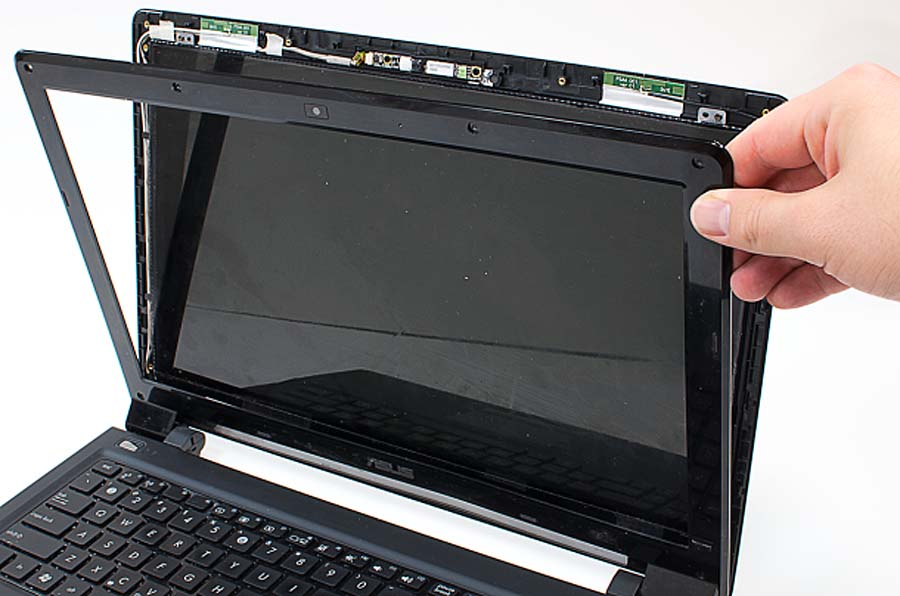 Cách cách khắc phục trên nếu phải đụng tới phần cứng như hỏng main, màn hình,.. bạn nên đem máy đến các trung tâm sửa chữa uy tín như FASTCARE để khắc phục. Việc tự ý tháo lắp máy tại nhà nếu không có chuyên môn và dụng cụ cần thiết, bạn có thể làm cho tình trạng nghiêm trọng hơn.
Đến với FASTCARE bạn sẽ được kiểm tra thiết bị miễn phí. Trong những tình huống cần phải dùng đến máy móc thay thế, nhân viên sẽ tư vấn cụ thể cho bạn giá cả đi kèm giải pháp ngay từ đầu. Bạn có thể hoàn toàn yên tâm gửi gắm điện thoại sửa chữa, thay thế với chất lượng linh kiện tương thích, giá không đổi.
Việc xác định chính xác nguyên nhân và áp dụng cách xử lý phù hợp sẽ giúp bạn nhanh chóng khắc phục tình trạng màn hình laptop bị nhòe. Đừng quên, việc bảo dưỡng định kỳ cũng là một phần quan trọng để duy trì độ bền và hiệu suất của thiết bị. Đối với những vấn đề phức tạp hơn, việc tìm kiếm sự giúp đỡ từ các chuyên gia là giải pháp thiết thực nhất.
Nguyễn Văn Tâm

Đã kiểm duyệt nội dung

Hỏi đáp
(0 bình luận)

Thủ Thuật Máy Tính

Thủ Thuật Máy Tính

Thủ Thuật Máy Tính













