


Sửa nhanh đúng hẹn

Kinh nghiệm 13 năm trong nghề

Xem sửa trực tiếp

Hoàn tiền 100% nếu không hài lòng
Cam kết
Sửa nhanh đúng hẹn
Kinh nghiệm 13 năm trong nghề
Xem sửa trực tiếp
Hoàn tiền 100% nếu không hài lòng


Cập nhật cuối: 26/06/2024
Bạn cảm thấy phiền toái vì lỗi sạc pin laptop khiến công việc bị gián đoạn? Hãy cùng FASTCARE tìm hiểu cách khắc phục đơn giản nhưng hiệu quả nhé!
Không ít người dùng thường xuyên gặp tình trạng lỗi sạc pin laptop, gây ra nhiều phiền toái và gián đoạn công việc của bạn. Hãy cùng FASTCARE tìm hiểu các nguyên nhân phổ biến gây ra tình trạng laptop không sạc pin được, và các cách khắc phục hiệu quả để giúp bạn sử dụng Laptop một cách hiệu quả hơn!

Lỗi sạc pin laptop có thể là do một trong các nguyên nhân sau đây:
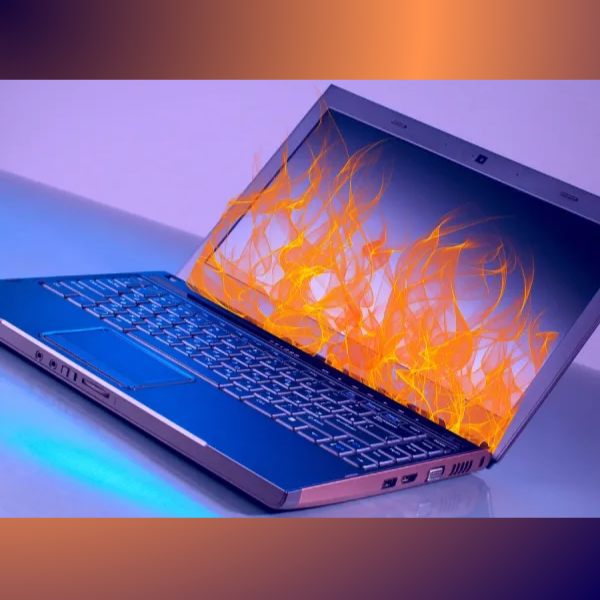
Nhiệt độ quá nóng của laptop là một trong những nguyên nhân dẫn đến tình trạng laptop sạc pin không vào. Khi nhiệt độ bên trong laptop quá cao, hiệu suất của pin có thể giảm, gây ra các vấn đề về quản lý năng lượng và giảm tuổi thọ pin. Điều này khiến pin không hoạt động tốt và không thể sạc được, dẫn đến tình trạng laptop báo sạc nhưng pin không vào.
Khi dây sạc bị hỏng hoặc chập mạch, nó không thể cung cấp đủ điện năng cần thiết cho pin laptop hoạt động hiệu quả. Điều này khiến pin không hoạt động tốt và không thể sạc được, dẫn đến tình trạng laptop báo sạc nhưng không vào pin.
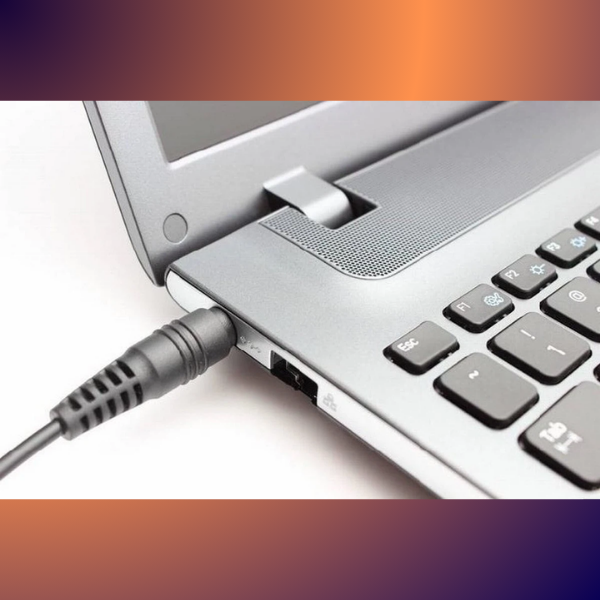
Các cổng kết nối giữa dây sạc và laptop có thể bị lỏng hoặc hỏng sau một thời gian sử dụng. Kết nối lỏng lẻo có thể gây ra gián đoạn trong quá trình sạc, khiến pin không nhận được năng lượng một cách liên tục và ổn định. Điều này thường xảy ra khi các chân cắm bị mòn hoặc bám bụi bẩn, gây ra tiếp xúc kém.
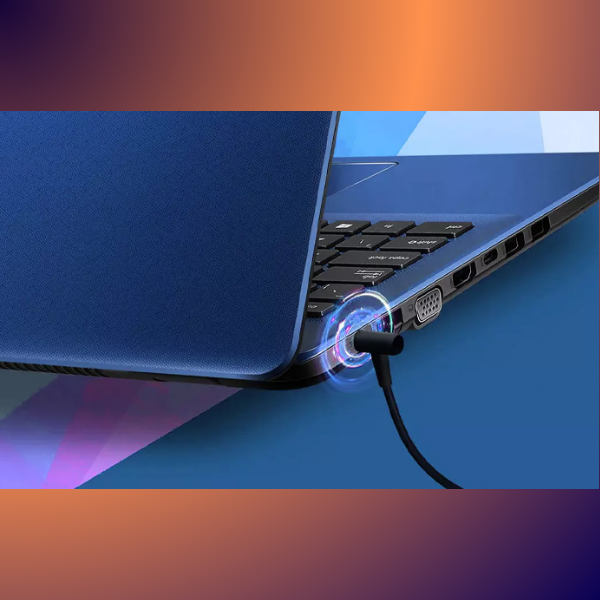
Pin laptop cũng có tuổi thọ nhất định, vì thế sau một thời gian dài sử dụng, pin laptop có thể bị chai hoặc hỏng. Pin chai mất khả năng giữ năng lượng, dẫn đến việc sạc không vào hoặc sạc vào rất chậm. Pin hư hỏng có thể do nhiều nguyên nhân, bao gồm việc sạc và xả pin không đúng cách, sử dụng pin trong môi trường nhiệt độ không phù hợp, hoặc do pin đã hết tuổi thọ sử dụng.
Sử dụng adapter sạc không đúng loại hoặc không đủ công suất cũng có thể khiến Laptop không sạc được pin. Adapter sạc có công suất thấp hơn yêu cầu của laptop sẽ không cung cấp đủ điện năng, dẫn đến việc pin không được sạc đầy. Ngoài ra, sử dụng adapter không chính hãng hoặc kém chất lượng cũng có thể gây ra các vấn đề về sạc pin.
Một số cài đặt về quản lý năng lượng trên Laptop có thể ảnh hưởng đến quá trình sạc pin. Ví dụ, chế độ tiết kiệm pin có thể giới hạn lượng điện năng được sử dụng để sạc pin. Kiểm tra và điều chỉnh các cài đặt này, đảm bảo rằng Laptop không bị giới hạn trong chế độ tiết kiệm năng lượng khi đang sạc, có thể giúp pin sạc lại bình thường.
Xem thêm:
Để sửa lỗi pin laptop báo Plugged in not charging, trước khi mang ra tiệm, hãy thử thực hiện các cách sau tại nhà nhé!
Để khắc phục tình trạng laptop bị nóng, bạn có thể sử dụng quạt tản nhiệt dành cho laptop và đảm bảo máy được đặt trên bề mặt phẳng và thoáng khi sử dụng. Đồng thời, tránh đặt máy tại những nơi khó tản nhiệt như nệm, chăn, gối,...
Bên cạnh đó, bạn nên kiểm tra nhiệt độ máy thường xuyên và vệ sinh Laptop để giúp máy hoạt động hiệu quả hơn.
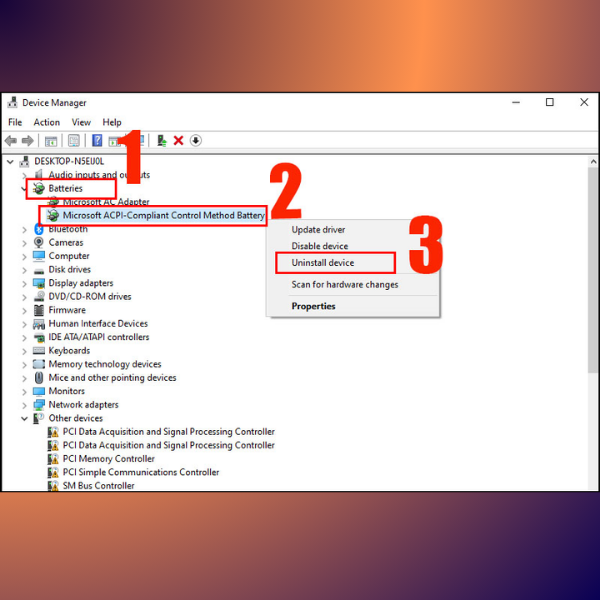
Bước 1: Nhấn vào biểu tượng Tìm kiếm trên thanh Taskbar > Nhập "Device Manager" vào ô tìm kiếm > Ấn Enter.
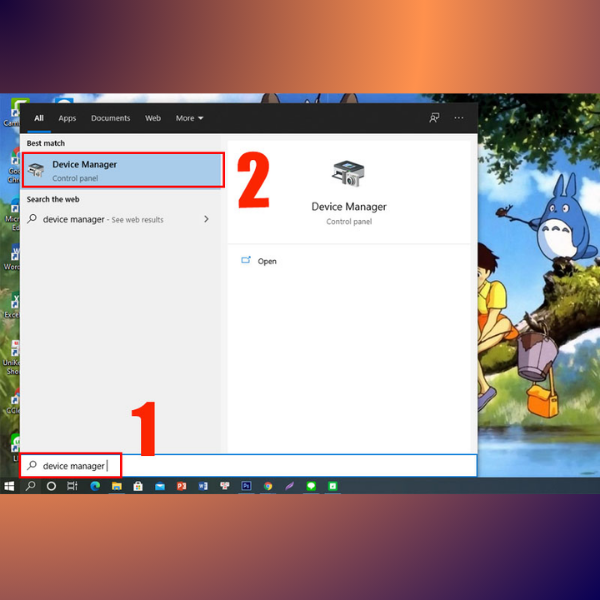
Bước 2: Trong cửa sổ Device Manager, tìm và chọn mục "Batteries" > Nhấp chuột phải vào "Microsoft ACPI-Compliant Control Method Battery" > Chọn "Uninstall device".
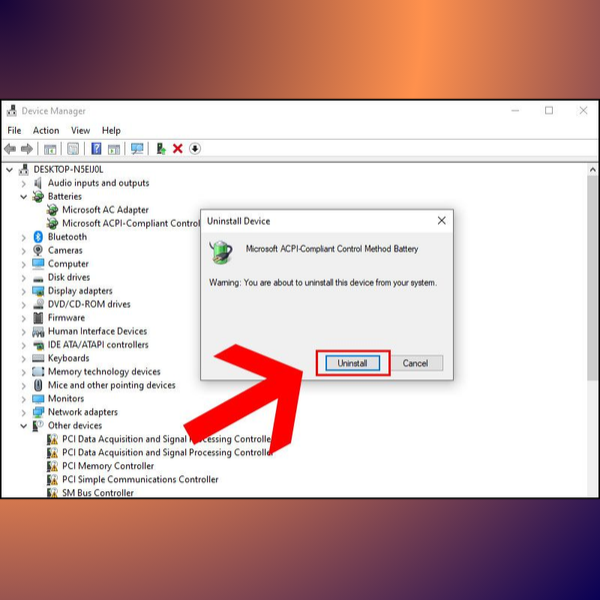
Bước 3: Tiếp theo, hãy Click chọn "Uninstall" để gỡ cài đặt Driver.
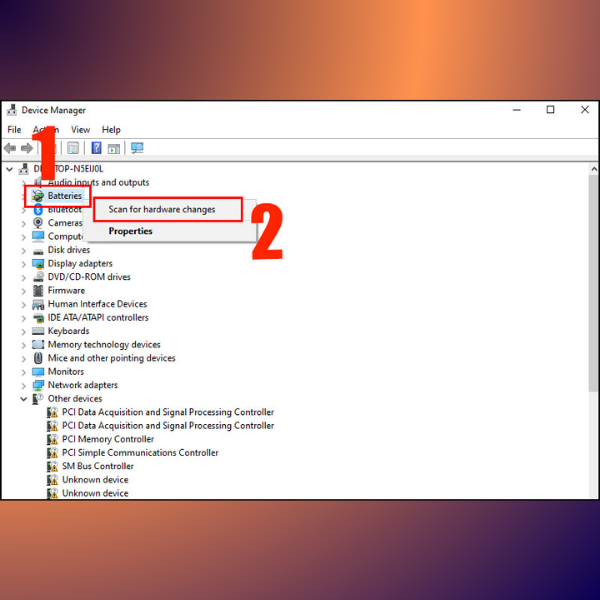
Bước 4: Cuối cùng, cài đặt lại device "Microsoft ACPI-Compliant Control Method Battery". Nhấp chuột phải vào "Batteries" > Chọn "Scan for hardware changes" hoặc khởi động lại máy tính, driver sẽ tự động được cài đặt lại.
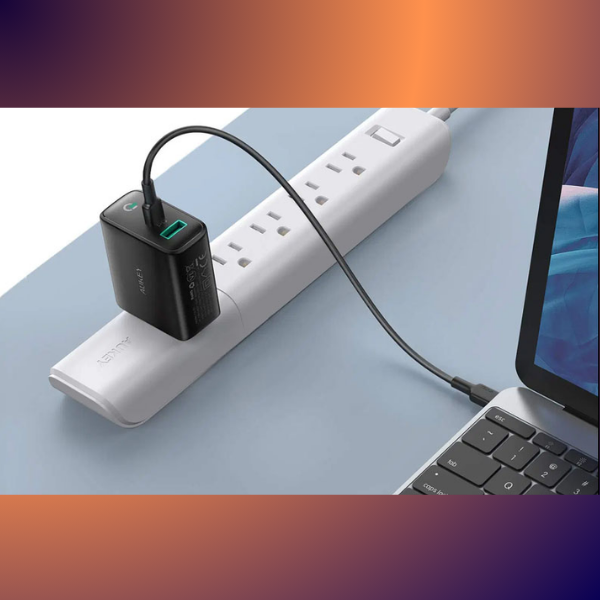
Lỗi sạc pin Laptop nguyên nhân có thể đến từ nguồn điện, vì vậy hãy kiểm tra xem máy tính của bạn đã được cắm vào nguồn điện ổn định chưa, và xem xét ổ cắm điện và phích cắm có gắn chắc chắn với nhau không nhé!
Bạn nên dùng tay kiểm tra dọc dây sạc để xem có bị đứt ngầm không. Nếu có dụng cụ, hãy thử kiểm tra thông mạch của dây sạc hoặc tháo bộ chuyển đổi (adapter) để kiểm tra kỹ và chuẩn xác hơn.
Ngoài ra, nếu bạn cảm thấy mùi khét phát ra từ dây sạc, có thể dây sạc Laptop của bạn đã bị hỏng.
Bạn nên làm sạch cả bên trong và bên ngoài của jack cắm trước khi sạc lại máy để kiểm tra.
Một số trường hợp là do bên trong jack cắm đã hỏng. Trong trường hợp này, bạn nên đến trung tâm bảo hành để được sửa chữa và khắc phục.
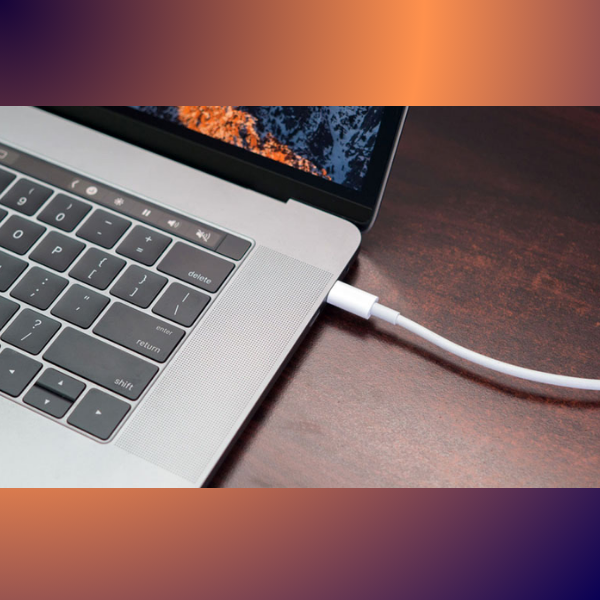
Nếu bạn đã thực hiện tất cả các phương pháp trên mà vẫn không tìm ra nguyên nhân và khắc phục được lỗi Plugged in not charging, bạn nên đem laptop đến trung tâm sửa chữa FASTCARE để được tư vấn và hỗ trợ. Các kỹ thuật viên sẽ tư vấn và áp dụng phương pháp sửa chữa phù hợp nhất dành cho bạn.
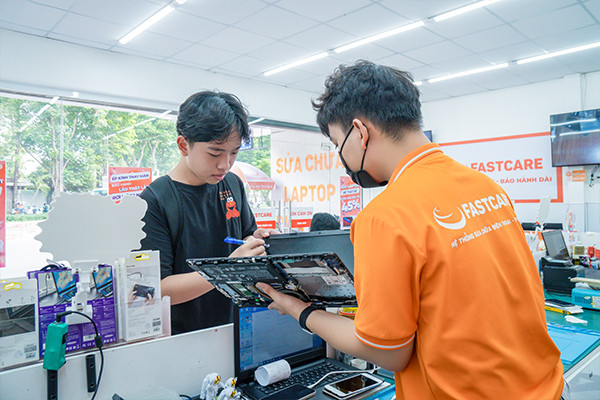
Lỗi sạc pin Laptop là một vấn đề khá phổ biến mà nhiều người dùng gặp phải. Vừa rồi là những cách xử lý lỗi laptop sạc không vào pin đơn giản để người dùng có thể tham khảo và áp dụng thử trước khi mang máy ra tiệm sửa chữa. Hy vọng những chia sẻ này của FASTCARE sẽ thật sự hữu ích dành cho bạn. Hãy theo dõi trang để biết thêm nhiều thủ thuật hay và áp dụng nhé.
Nguyễn Văn Tâm

Đã kiểm duyệt nội dung

Thủ Thuật Điện Thoại
13:34, ngày 26/06/2024















