


Sửa nhanh đúng hẹn

Kinh nghiệm 13 năm trong nghề

Xem sửa trực tiếp

Hoàn tiền 100% nếu không hài lòng
Cam kết
Sửa nhanh đúng hẹn
Kinh nghiệm 13 năm trong nghề
Xem sửa trực tiếp
Hoàn tiền 100% nếu không hài lòng


Cập nhật cuối: 14/10/2024
Ứng dụng bị treo trên Mac gây khó chịu và ảnh hưởng đến hiệu suất làm việc của bạn. Khám phá ngay cách đóng ứng dụng bị treo trên Mac với FASTCARE nhé!
Trong quá trình sử dụng Mac, không ít lần bạn sẽ gặp phải tình trạng ứng dụng bị treo, không phản hồi và ảnh hưởng đến trải nghiệm làm việc của bạn. Việc biết cách đóng ứng dụng bị treo trên Mac sẽ giúp bạn tiết kiệm thời gian và duy trì hiệu suất làm việc. Bài viết này của FASTCARE sẽ giúp bạn giải quyết tình trạng này nhanh chóng và hiệu quả nhất.
Để sửa Macbook gặp tình trạng ứng dụng bị treo một cách nhanh chóng và hiệu quả, bạn có thể áp dụng một số phương pháp đơn giản để tái lập hiệu suất làm việc mà không cần khởi động lại hệ thống. Dưới đây là một số cách đóng ứng dụng bị treo trên Mac hiệu quả mà bạn có thể nhanh chóng áp dụng:

Khi bạn muốn đóng ứng dụng bị treo trên Mac, đầu tiên hãy mở ứng dụng đó. Sau đó, di chuột phải hoặc chạm hai ngón tay vào trackpad trên biểu tượng của ứng dụng trong thanh Dock. Chọn mục "Quit" từ menu xuất hiện để đóng ứng dụng một cách nhanh chóng.

Nếu một ứng dụng trên MacBook bị treo và bạn cần đóng nó nhanh chóng, bạn có thể sử dụng menu Apple để giải quyết vấn đề này theo hướng dẫn dưới đây. Đây là một phương pháp đơn giản và hiệu quả, giúp bạn đóng ứng dụng bị treo trên Mac mà không cần phải khởi động lại máy.
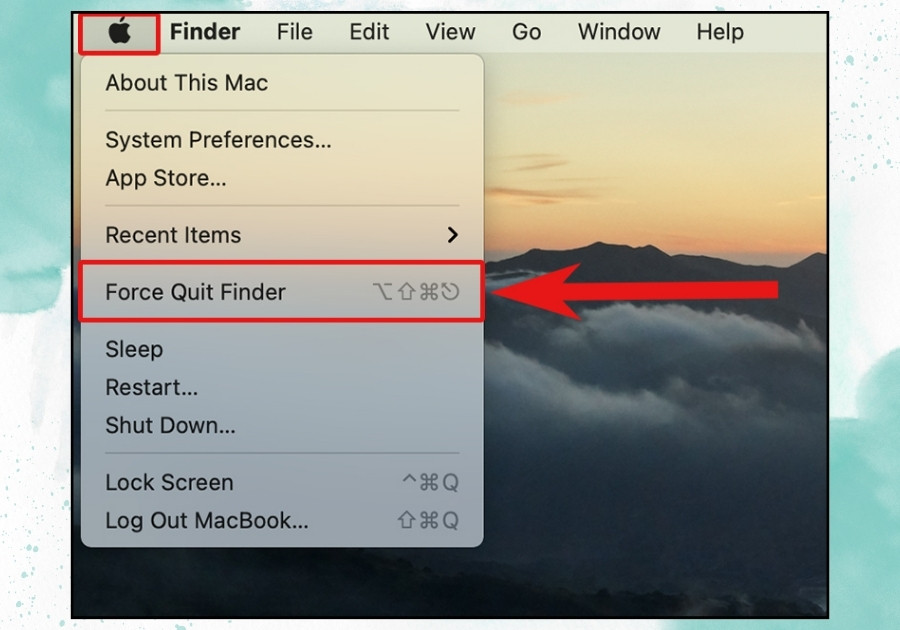
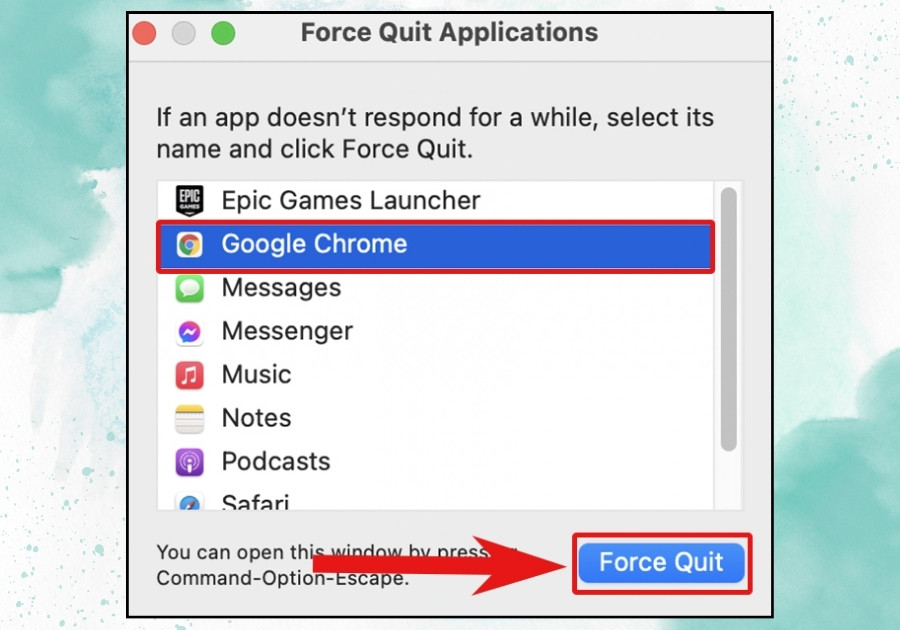
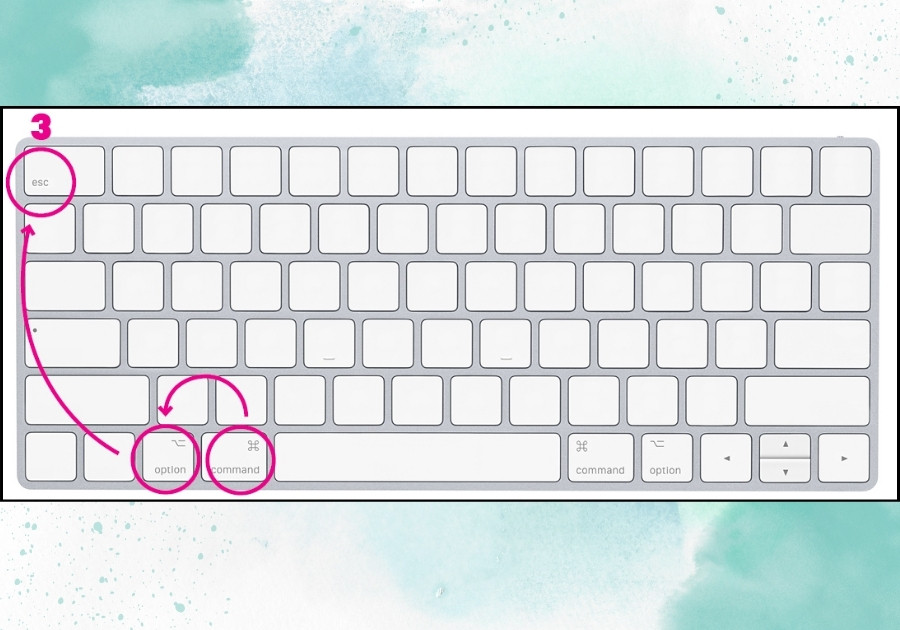
Khi ứng dụng trên Mac bị treo, sử dụng phím tắt là một cách nhanh chóng và tiện lợi để đóng ứng dụng mà không cần thao tác nhiều. Đây là phương pháp hiệu quả giúp bạn tiết kiệm thời gian và tiếp tục công việc mà không bị gián đoạn. Dưới đây là cách đóng ứng dụng bị treo trên Mac bằng cách sử dụng phím tắt:
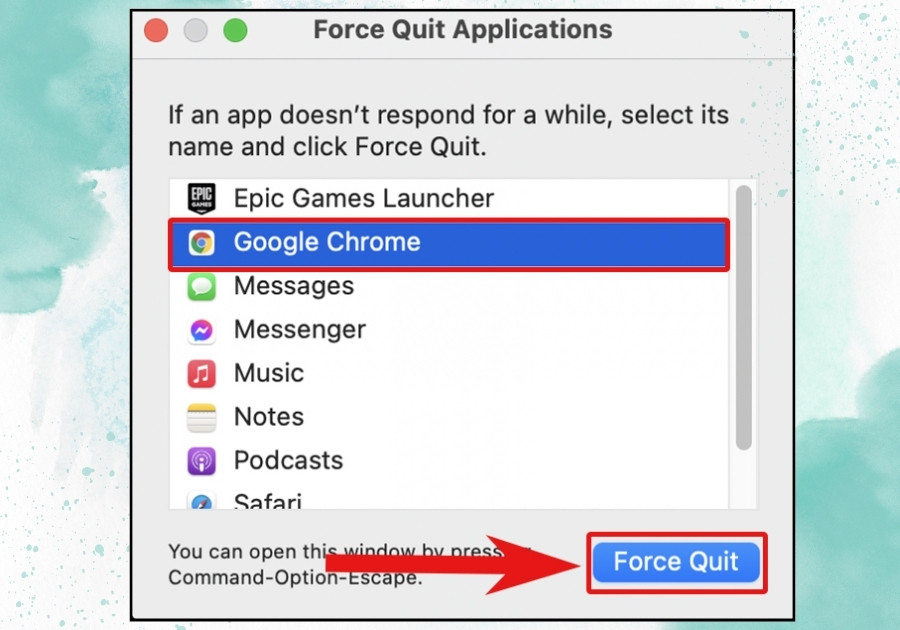
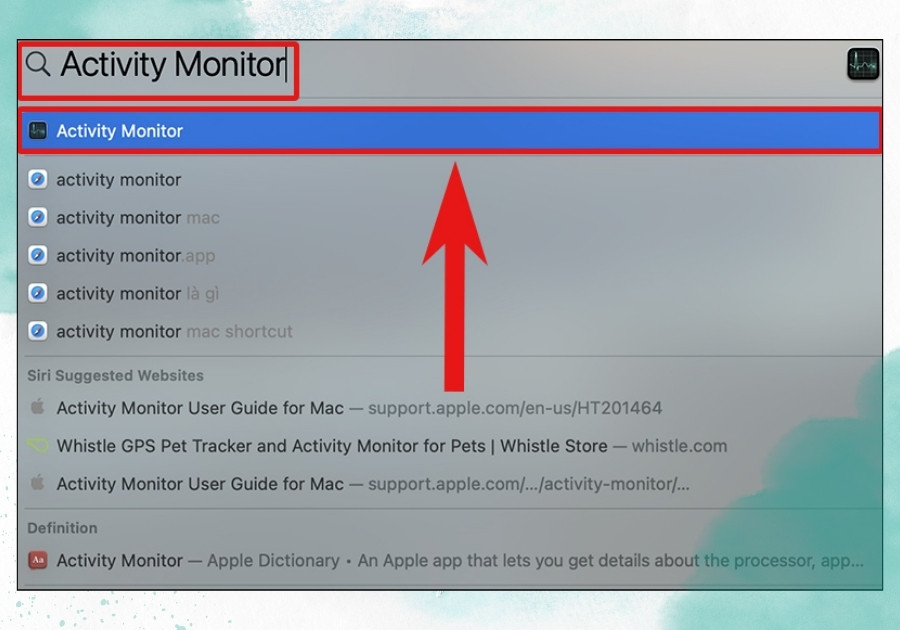
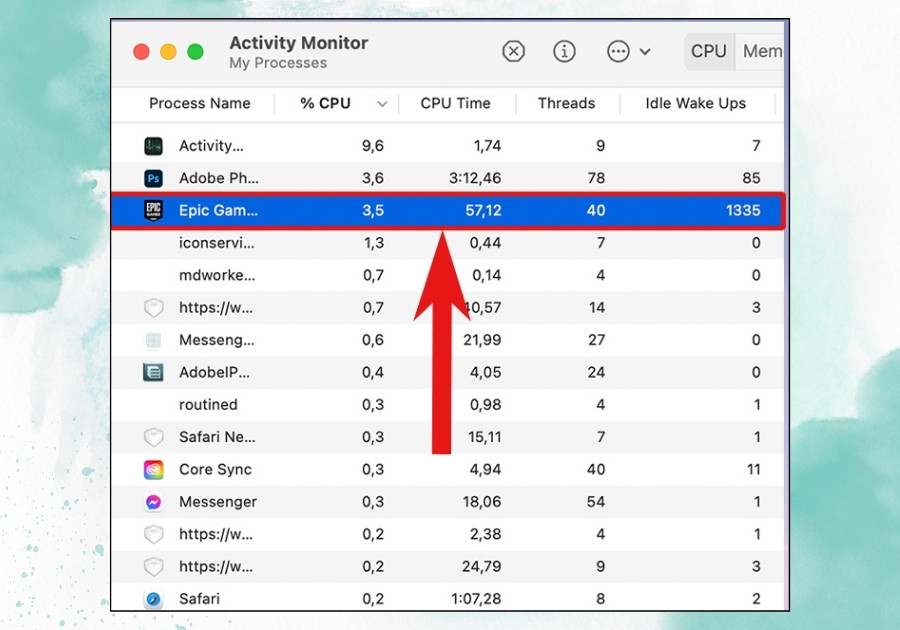
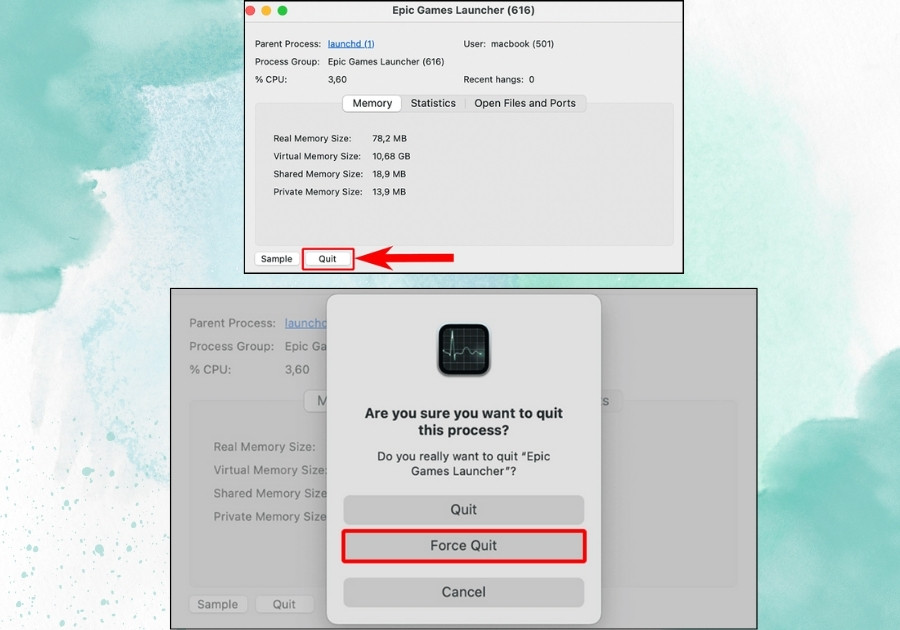
Activity Monitor là công cụ quản lý tác vụ tích hợp sẵn trên macOS, cho phép bạn dễ dàng theo dõi và kiểm soát các ứng dụng và quy trình đang chạy. Vì vậy khi gặp sự cố bị treo, bạn có thể tận dụng công cụ này để đóng ứng dụng bị treo trên Mac theo các bước dưới đây:
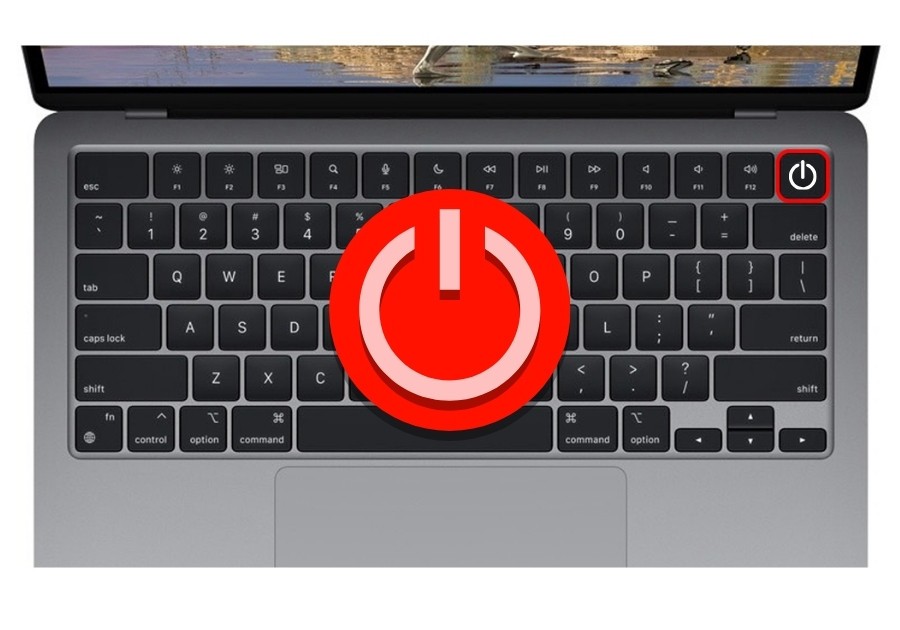
Trong trường hợp bạn không thể điều khiển chuột, trackpad hoặc bàn phím để đóng ứng dụng bị treo trên Mac, hãy nhấn và giữ phím nguồn trong vài giây cho đến khi MacBook tắt hoàn toàn.
Sau đó, nhấn phím nguồn lần nữa để khởi động lại thiết bị. Phương pháp này sẽ giúp khắc phục tình trạng treo máy khi các phương pháp khác không khả dụng.
Để đóng ứng dụng bị treo trên Mac nhanh chóng và hiệu quả, việc xác định nguyên nhân gây ra tình trạng ứng dụng bị treo là rất quan trọng. Ứng dụng có thể bị treo vì nhiều nguyên nhân khác nhau, bao gồm:

Tình trạng ứng dụng bị treo trên Mac không chỉ gây khó chịu mà còn ảnh hưởng đến hiệu suất làm việc của bạn. Hãy áp dụng những mẹo và phương pháp đóng ứng dụng bị treo trên Mac mà mình đã giới thiệu trên đây để đảm bảo Mac của bạn luôn hoạt động mượt mà và hiệu quả nhé! Tham khảo thêm nhiều thủ thuật sửa Laptop từ FASTCARE để nâng cao trải nghiệm sử dụng Macbook và các dòng Laptop Windows nhé!
Chắc ai đó sẽ cần:
Nguyễn Văn Tâm

Đã kiểm duyệt nội dung

Thủ Thuật Máy Tính
15:48, ngày 14/10/2024





![[GIẢM 15%] HSSV & GIÁO VIÊN](/_next/image?url=https%3A%2F%2Fmedia.fastcare.vn%2Fuploads%2F2026%2F08%2Fpts-2.webp&w=1920&q=75)












