fastcare-banner-ads-mobile
fastcare-logo
Linh kiện tốt

Linh kiện tốt - Thao tác chuẩn

Sửa nhanh

Sửa nhanh - Đúng hẹn

Tư vấn rõ ràng

Tư vấn rõ ràng - Quy trình minh bạch

Bảo hành dài

Bảo hành dài - Hỗ trợ tận tâm

Trang chủcaret-right
fastcare-banner
fastcare-banner
fastcare-banner
fastcare-banner
fastcare-banner
fastcare-banner

Thủ Thuật Máy Tính

14:43, ngày 09/12/2024

Mách bạn cách copy trang Word không bị lỗi định dạng

Lê Văn Cường
Lê Văn Cường

Cập nhật cuối: 09/12/2024

Bạn đang tìm cách copy trang Word không bị lỗi định dạng? FASTCARE sẽ giúp bạn sao chép nội dung giữ nguyên định dạng như ban đầu qua bài viết này nhé!

Bạn đã từng cảm thấy bực bội khi sao chép một trang văn bản từ tài liệu Word sang nhưng lại không đúng như định dạng ban đầu.? Đừng lo, bài viết này sẽ hướng dẫn bạn cách copy trang word không bị lỗi định dạng nhanh chóng và đơn giản. Dù bạn đang làm việc với tài liệu dày hay chỉ là một trang đơn lẻ, FASTCARE sẽ bạn giải quyết một cách hiệu quả.
Cách copy trang Word không bị lỗi định dạng

Cách copy trang Word không bị lỗi định dạng từ file chỉ có một trang hiệu quả

Để copy một trang từ Word mà không mất đi định dạng, bạn cần áp dụng cách copy định dạng trong Word thông minh và đúng đắn. Hãy cùng tìm hiểu cách làm điều này một cách hiệu quả với các bước dưới đây.
Cách copy trang Word không bị lỗi định dạng

Sử dụng phím tắt

Việc sử dụng phím tắt là cách đơn giản và hiệu quả nhất để sao chép và dán một trang Word mà không làm mất đi định dạng. Để áp dụng cách copy sang Word không bị lỗi Font, làm theo các bước dưới đây:
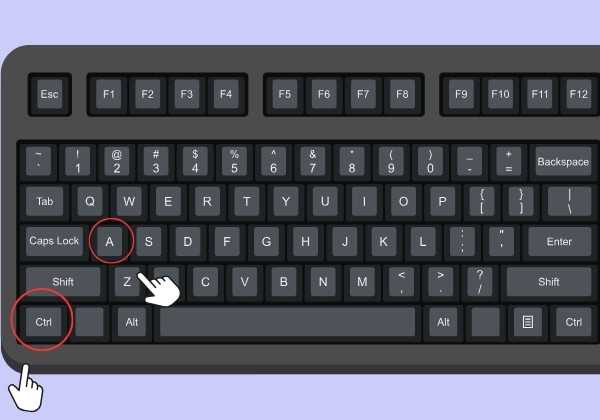
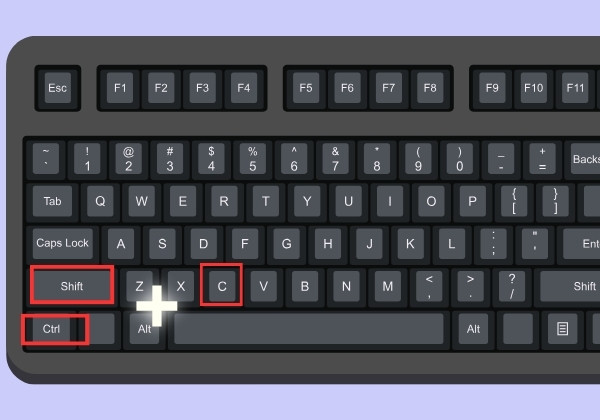
  • Bước 1: Click chuột vào bất kỳ đâu trên trang văn bản trong Word mà bạn muốn sao chép. Nhấn Ctrl + A để chọn toàn bộ trang.
Cách copy trang Word không bị lỗi định dạng
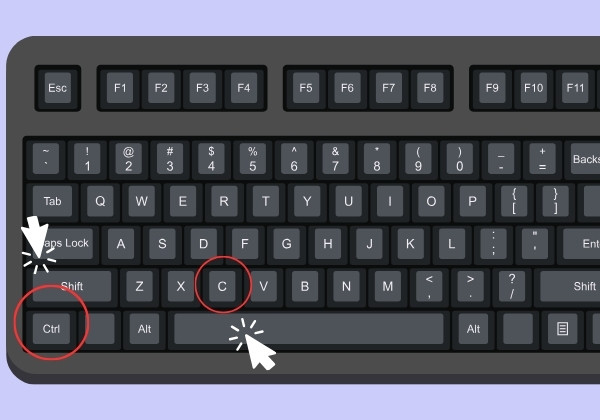
  • Bước 2: Sau khi đã chọn, nhấn Ctrl + C để sao chép nội dung đã được chọn.
Cách copy trang Word không bị lỗi định dạng
  • Bước 3: Di chuyển đến vị trí mới trong tài liệu hoặc trong ứng dụng mà bạn muốn dán nội dung đã sao chép. Thay vì sử dụng Ctrl + V, hãy thử Ctrl + Shift + V để dán với định dạng văn bản gốc từ Word, giúp bảo toàn định dạng ban đầu.
Cách copy trang Word không bị lỗi định dạng

Sử dụng chuột

Bên cạnh cách sử dụng phím tắt tiện lợi, bạn có thể sử dụng chuột thể thực hiện cách copy Word không bị lỗi với các bước chi tiết dưới đây:
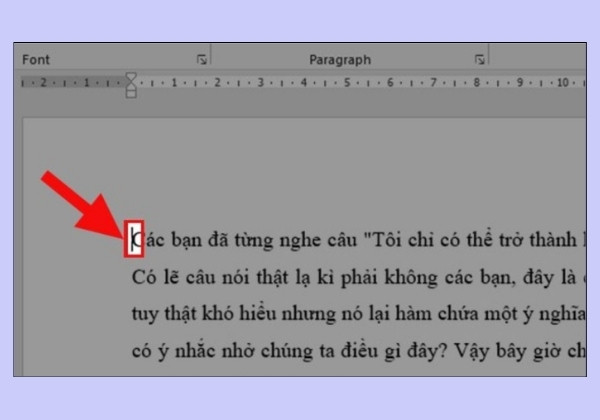
  • Bước 1: Tại văn bản Word mà bạn muốn sao chép, đặt con trỏ chuột ở đầu trang.
Cách copy trang Word không bị lỗi định dạng
  • Bước 2: Nhấn giữ chuột trái và kéo xuống hết cả trang Word để chọn toàn bộ nội dung của trang đó.
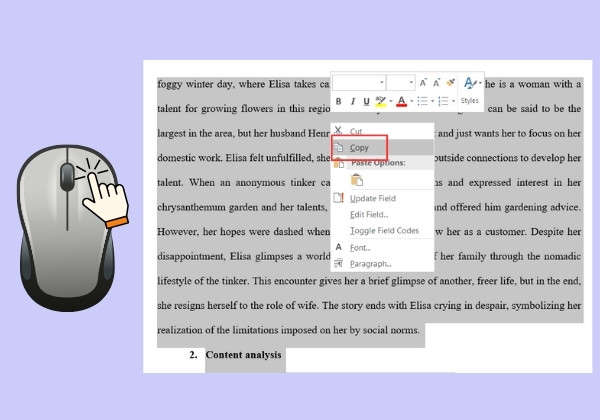
  • Bước 3: Sau khi đã chọn, nhấp chuột phải và chọn 'Copy'. Điều này sẽ sao chép nội dung văn bản đã chọn vào bộ nhớ tạm.
Cách copy trang Word không bị lỗi định dạng
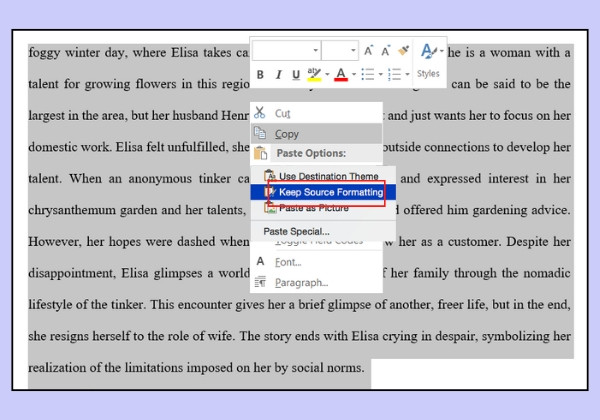
  • Bước 4: Di chuyển đến vị trí mới mà bạn muốn dán văn bản đã sao chép. Nhấp chuột phải một lần nữa để hiển thị hộp thoại 'Paste Options'.
  • Bước 5: Trên hộp thoại 'Paste Options', chọn “Keep Source Formatting” để dán văn bản và giữ nguyên định dạng của trang Word ban đầu.
Cách copy trang Word không bị lỗi định dạng

Bằng cách này, bạn có thể sao chép và dán cả một trang từ Word sang vị trí mới một cách dễ dàng và áp dụng thành công cách copy trang Word không bị lỗi định dạng.

Cách sao chép một trang từ file Word có nhiều trang

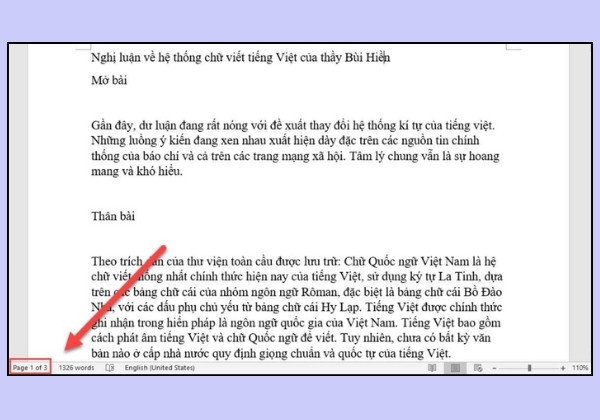
Để sao chép một trang từ tài liệu Word có trang và giữ nguyên định dạng, bạn có thể dễ dàng thao tác theo các bước hướng dẫn cách copy trang Word không bị lỗi định dạng sau đây:

Cách copy trang Word không bị lỗi định dạng
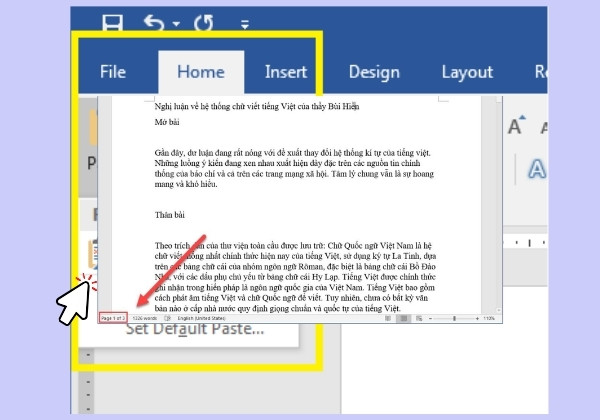
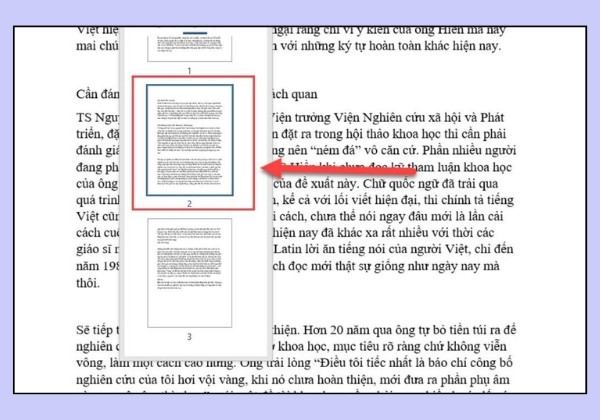
  • Bước 1: Nhấp vào tab 'Page' để xem danh sách các trang trong tài liệu của bạn.
Cách copy trang Word không bị lỗi định dạng
  • Bước 2: Chọn trang mà bạn muốn sao chép bằng cách nhấp vào đó. Điều này sẽ đưa bạn đến trang đó ngay lập tức.
Cách copy trang Word không bị lỗi định dạng
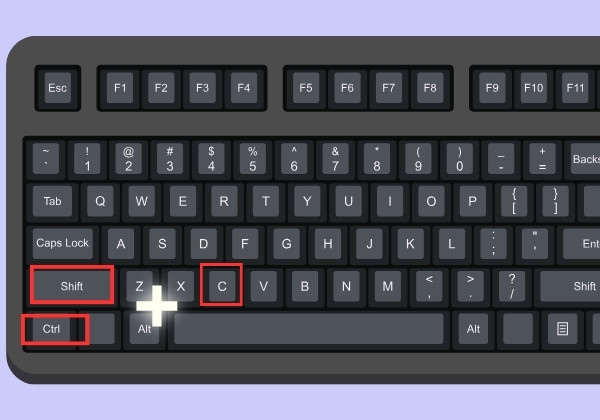
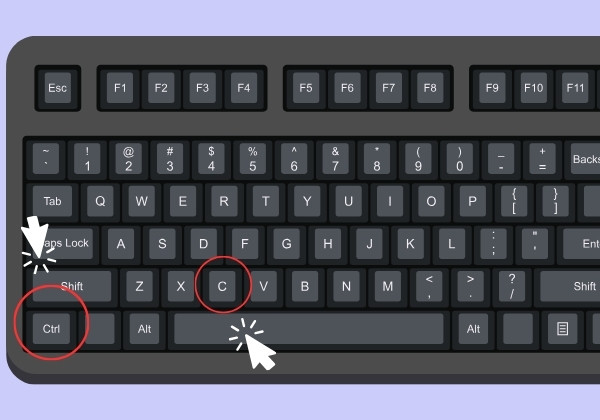
  • Bước 3: Di chuyển con trỏ văn bản đến dòng đầu tiên của trang mà bạn muốn sao chép. Nhấn và giữ chuột trái, kéo chuột từ đầu đến cuối trang để chọn toàn bộ nội dung. Sau đó, nhấp chuột phải và chọn 'Copy', hoặc sử dụng tổ hợp phím Ctrl + C để sao chép.
Cách copy trang Word không bị lỗi định dạng
  • Bước 4: Di chuyển đến vị trí mà bạn muốn chèn văn bản đã sao chép. Sử dụng tổ hợp phím Ctrl + Shift + V để dán văn bản với định dạng nguyên bản.
Cách copy trang Word không bị lỗi định dạng

Cách chèn trang Word đã sao chép vào một file Word mới

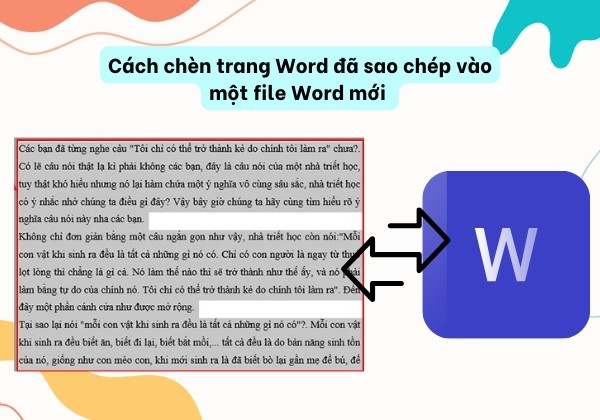
Để chèn một trang văn bản từ một tài liệu Word vào một tài liệu Word khác mà không làm mất đi định dạng, bạn có hai cách thực hiện: đó là sử dụng phím tắt và bằng chuột. Cùng tìm hiểu các bước làm chi tiết của từng cách copy trang word không bị lỗi định dạng dưới đây để có sự lựa chọn phù hợp.
Cách copy trang Word không bị lỗi định dạng

Chèn trang Word sử dụng phím tắt

Tương tự như cách copy trang Word không bị lỗi định dạng đối với file có 1 trang, để chèn dữ liệu, văn bản, hình ảnh hoặc các file tài liệu vào Word, bạn có thể sử dụng tổ hợp phím đơn giản là Ctrl + Shift + V. Thao tác này giúp bạn dễ dàng sao chép và chèn một trang Word sang tài liệu khác một cách nhanh chóng và tiện lợi.

Cách copy trang Word không bị lỗi định dạng

Chèn trang Word sử dụng chuột

Dưới đây là hướng dẫn để sao chép một trang Word sang Word khác bằng chuột:

Cách copy trang Word không bị lỗi định dạng
  • Bước 1: Di chuyển đến vị trí mà bạn muốn chèn dữ liệu đã sao chép. Nhấp chuột phải tại vị trí con trỏ văn bản.
  • Bước 2: Một menu 'Paste' sau đó sẽ xuất hiện. Chọn Keep Source Formatting để giữ nguyên định dạng của văn bản trước đó khi chèn vào tài liệu mới.
Cách copy trang Word không bị lỗi định dạng

Ngoài ra, bạn cũng có thể sử dụng kết hợp phím tắt với chuột bằng cách nhấn chuột phải hoặc sử dụng tổ hợp phím chuột phải, sau đó chọn "Phím K" (Keep Source Formatting) để giữ nguyên định dạng ban đầu của văn bản khi dán vào tài liệu mới.

Hướng dẫn trên đây của FASTCARE đã cung cấp cho bạn các bước chi tiết để thực hiện cách Copy trang Word không bị lỗi định dạng nhanh chóng và hiệu quả. Bằng cách sử dụng phím tắt hoặc chuột, bạn không còn lo lắng về việc mất đi định dạng hay phải chỉnh sửa lại nữa, và có thể tiết kiệm thời gian và làm việc hiệu quả hơn.

Chắc ai đó sẽ cần:

Nếu bạn đang có nhu cầu thay màn hình iPhone chính hãng với chi phí sữa chữa tốt nhất, hãy truy cập vào đường Link bên dưới hoặc dành thời gian đến với cửa hàng gần nhất của FASTCARE nhé! Hiện các chương trình đang được giảm thêm 10% khi đặt lịch trước. Xem ngay!

Viết bởi: Lê Văn Cường
Lê Văn Cường-avatar

Lê Văn Cường

Kỹ thuật trưởng tại FASTCARE
double-check

Đã kiểm duyệt nội dung

Lê Văn Cường hiện là Trưởng bộ phận Kỹ thuật tại FASTCARE, với hơn 10 năm kinh nghiệm sửa chữa phần cứng và vi mạch điện thoại. Anh từng xử lý hàng nghìn thiết bị gặp lỗi phức tạp như: sập nguồn, lỗi Face ID, cháy IC, hư màn hình, pin báo ảo, lỗi loa, camera, chân sạc… Với thế mạnh trong đánh giá lỗi chính xác và đưa ra phương án sửa chữa hiệu quả, anh Cường trực tiếp xây dựng quy trình kỹ thuật chuẩn và đào tạo đội ngũ kỹ thuật viên tại hệ thống.
Xem thêm thông tinxem-them

Hỏi đáp

(0 bình luận)
Trang chủ
Cửa hàng
Tra cứu
Đặt lịch