
fastcare-banner-ads-mobile
fastcare-logo
Linh kiện tốt

Linh kiện tốt - Thao tác chuẩn

Sửa nhanh

Sửa nhanh - Đúng hẹn

Tư vấn rõ ràng

Tư vấn rõ ràng - Quy trình minh bạch

Bảo hành dài

Bảo hành dài - Hỗ trợ tận tâm

Trang chủcaret-right
fastcare-banner
fastcare-banner
fastcare-banner
fastcare-banner
fastcare-banner
fastcare-banner

Thủ Thuật Điện Thoại

10:51, ngày 15/11/2024

Tìm nguyên nhân và cách fix lỗi không chèn được ảnh vào Word

Bảo Lâm
Bảo Lâm

Cập nhật cuối: 15/11/2024

Nếu bạn đang gặp phải tình trạng không chèn được ảnh vào Word và đang loay hoay không biết sự cố bắt nguồn từ đâu thì hãy cùng FASTCARE tìm hiểu chi tiết nhé! 

Văn bản chỉ dùng chữ thường có thể làm cho nội dung trở nên nhàm chán và không hấp dẫn. Để giải quyết vấn đề này, Word đã cung cấp tính năng chèn thêm hình ảnh để làm cho văn bản trở nên sinh động hơn. Tuy nhiên, nhiều người vẫn gặp khó khăn khi sử dụng tính năng này và đôi khi còn gặp sự cố không chèn được ảnh vào Word.

Để khắc phục tình trạng này, hãy cùng FASTCARE tìm hiệu một vài thủ thuật vô cùng hiệu quả qua bài viết sau nhé!
cách fix lỗi không chèn được ảnh vào Word
Cách fix lỗi không chèn được hình ảnh vào Word
 

Nguyên nhân chính dẫn đến việc không chèn được ảnh vào Word

Trong quá trình sử dụng Word, một số người dùng gặp phải tình trạng khi chèn ảnh vào word bị mất. Điều này có thể làm giảm tính thẩm mỹ và hiệu quả truyền đạt của tài liệu.
  • Không tương thích: Đôi khi, định dạng hoặc loại file của ảnh không tương thích hoặc không được hỗ trợ bởi Word, dẫn đến việc ảnh bị ẩn.
  • Cài đặt bảo mật: Cài đặt bảo mật trong tài liệu Word có thể ngăn chặn hiển thị ảnh. Điều này thường xảy ra nếu tài liệu được cấu hình để không hiển thị hình ảnh từ nguồn không an toàn hoặc nếu chế độ bảo mật của Word bị kích hoạt.
  • Lỗi trong quá trình chèn: Có thể có lỗi xảy ra trong quá trình chèn ảnh, làm cho ảnh không hiển thị đúng cách.
  • Ảnh bị ẩn: Trong một số trường hợp, ảnh có thể bị ẩn do thiết lập hoặc tùy chọn trong Word.
    Nguyên nhân chính dẫn đến việc không chèn được ảnh vào Word
    Nguyên nhân chính dẫn đến việc không chèn được ảnh vào Word

Hướng dẫn cách khắc phục sự cố chèn ảnh vào word không hiện đơn giản mà hiệu quả

Có nhiều nguyên nhân có thể gây ra tình trạng chèn ảnh vào word bị ẩn hoặc không hiển thị đúng cách. Dưới đây là một số phương pháp cụ thể mà FASTCARE muốn chia sẻ, giúp bạn khắc phục triệt để lỗi này. Hãy thử áp dụng chúng một cách tuần tự để tìm ra giải pháp phù hợp nhất nhé!

Bỏ chế độ ẩn hình ảnh trong phần mềm Word

Lỗi không chèn được ảnh vào Word có thể là do bạn chèn ảnh không đúng cách hoặc sau khi chèn xong, bạn đã vô tình ẩn ảnh đi nên hình ảnh sẽ không được hiển thị.
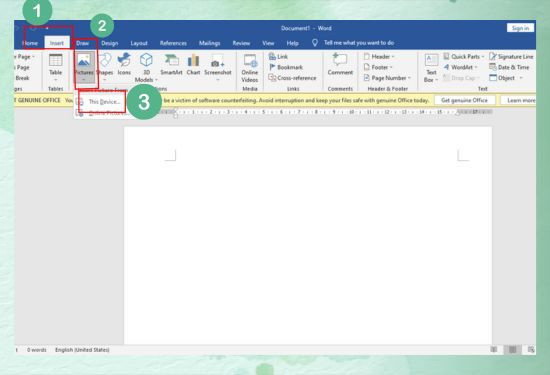
Sửa lỗi không thể chèn được ảnh vào Word đúng cách

  • Bước 1: Mở file Word cần chèn ảnh, chọn Tab Insert.
  • Bước 2: Nhấn chọn Pictures và nhấp chuột vào lệnh “ This device” (tải ảnh có sẵn trong máy)
  • Bước 3: Chọn ảnh muốn chèn và nhấn “insert”
    Sửa lỗi không chèn được ảnh vào Word đúng cách
    Sửa lỗi không chèn được ảnh vào Word đúng cách

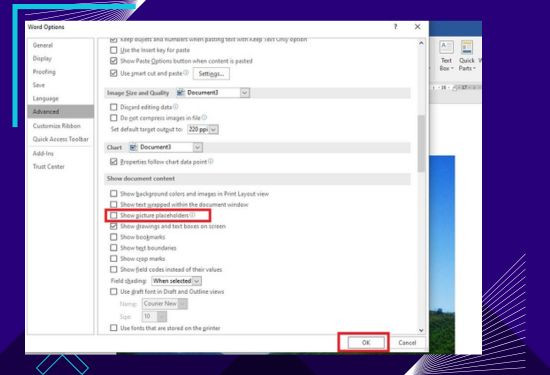
Cách bỏ ẩn hình ảnh

Để hiển thị lại hình ảnh trong Word nếu bạn đã vô tình ẩn nó, hãy tuân thủ theo các bước làm như sau:
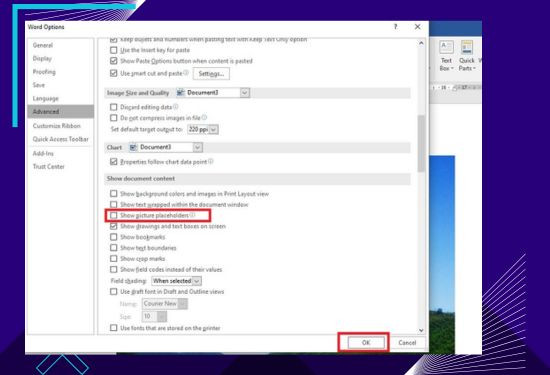
  • Bước 1: Mở file Word chứa hình ảnh nhưng không hiển thị.
  • Bước 2: Nhấn vào tab File > Options > Advanced > Bỏ chọn ô Show picture placeholders > Nhấn OK để lưu lại.
    Cách bỏ ẩn hình ảnh
    Cách bỏ ẩn hình ảnh

Xem thêm:

Hướng dẫn một số cách chèn ảnh vào Word không bị mờ đơn giản

Hướng dẫn cách đánh số thứ tự 1.1 1.2 trong Word 2013, 2016

Sử dụng tính năng “In line with text”

Nhiều người dùng đã chia sẻ rằng việc khắc phục lỗi không chèn được ảnh vào Word hoặc không hiển thị được ảnh sau khi đã chèn có thể được khắc phục một cách nhanh chóng bằng tính năng "In line with text". Các bước thực hiện:
  • Bước 1: Trong file Word, nếu bạn đã chèn ảnh nhưng không hiển thị và chỉ xuất hiện một khung trắng, hãy nhấp chuột phải vào hình ảnh đó.
  • Bước 2: Khi menu tùy chọn xuất hiện, chọn Wrap Text > Chọn tính năng In line with Text (phù hợp với văn bản).
    Sử dụng tính năng “In line with text”
    Sử dụng tính năng “In line with text”

Sử dụng lệnh “Show drawings and text boxes on-screen”

Một cách khắc phục khá phổ biến để khắc phục sự cố không chèn được ảnh vào Word vô cùng đơn giản và được nhiều người sử dụng là lệnh “Show drawings and text boxes on-screen”. Thứ tự các bước làm:
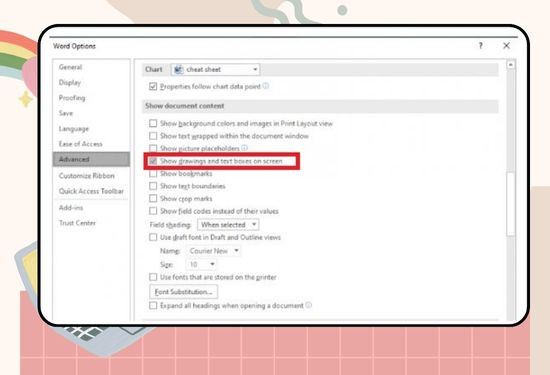
  • Bước 1: Mở file Word gặp sự cố, sau đó nhấp vào thẻ File, chọn Options và tiếp theo là lệnh Advanced.
  • Bước 2: Tìm đến mục Show document content. Sau đó, tick chuột vào mục Show drawings and text boxes on-screen và chọn OK.
    Sử dụng lệnh “Show drawings and text boxes on-screen”
    Sử dụng lệnh “Show drawings and text boxes on-screen”

Bật lệnh “In bản vẽ được tạo trong Word”

Lệnh “In bản vẽ được tạo trong Word” chưa được chọn cũng có thể gây ra lỗi mất ảnh khi bạn cố gắng chèn ảnh vào Word. Để giải quyết triệt để vấn đề này, bạn hãy tuân thủ theo các bước sau:
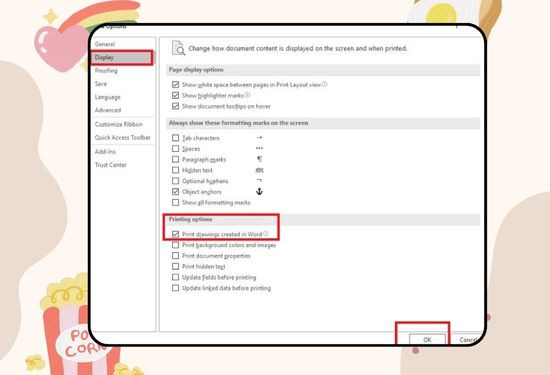
  • Bước 1: Mở tab File và chọn lệnh Options.
  • Bước 2: Trong cửa sổ Options, chọn Display. Tìm đến mục Printing options và kích hoạt tùy chọn "Print drawings created in Word". Nhấn OK để lưu các thay đổi.
    Bật lệnh “In bản vẽ được tạo trong Word”
    Bật lệnh “In bản vẽ được tạo trong Word”

Một số đề xuất giải pháp khác

Có thể vấn đề không chèn được ảnh vào Word và Word không hiển thị đầy đủ có thể xuất phát từ nguyên nhân hình ảnh có kích thước quá lớn hoặc có lỗi. Để khắc phục vấn đề này, bạn có thể thử sử dụng một ảnh khác để xem liệu vấn đề có phải từ đó không?

Ngoài ra, không thể loại trừ khả năng phiên bản Word trên máy tính của bạn đã cũ và không tương thích với các tính năng hiện tại. Vì vậy, bạn hãy thử cài đặt một phiên bản Word mới để khắc phục vấn đề.

Trên đây là những cách sửa lỗi không chèn được ảnh vào Word đơn giản mà FASTCARE muốn chia sẻ tới quý bạn đọc. Hy vọng qua bài viết thủ thuật này, bạn sẽ tìm được cách khắc phục phù hợp nhé! Chúc bạn thành công!

Viết bởi: Bảo Lâm
Bảo Lâm-avatar

Bảo Lâm

Biên tập viên tại FASTCARE
double-check

Đã kiểm duyệt nội dung

Xin chào, mình là Bảo Lâm - Content Editor tại FASTCARE. Mình đam mê công nghệ, game và luôn theo sát những xu hướng mới. Mỗi bài viết được chia sẻ đều do mình chọn lọc kỹ lưỡng để mang đến thông tin hữu ích. Cùng theo dõi các bài viết của mình nhé!
Xem thêm thông tinxem-them

Hỏi đáp

(0 bình luận)
Trang chủ
Cửa hàng
Tra cứu
Đặt lịch









