


Sửa nhanh đúng hẹn

Kinh nghiệm 13 năm trong nghề

Xem sửa trực tiếp

Hoàn tiền 100% nếu không hài lòng
Cam kết
Sửa nhanh đúng hẹn
Kinh nghiệm 13 năm trong nghề
Xem sửa trực tiếp
Hoàn tiền 100% nếu không hài lòng


Cập nhật cuối: 10/12/2024
Bạn đã biết cách chèn chữ ký vào Word trên iPhone chưa? Hãy để FASTCARE hướng dẫn bạn cách tạo và chèn chữ ký vào file Word trên iPhone nhanh ngay nhé!
Việc chèn chữ ký vào Word trên iPhone không chỉ giúp bạn tiết kiệm thời gian mà còn tăng tính chuyên nghiệp cho công việc. Nếu bạn vẫn chưa biết cách chèn chữ ký vào Word trên điện thoại, hãy theo dõi bài viết dưới đây! FASTCARE sẽ hướng dẫn bạn từng bước đơn giản, hiệu quả ngay.

Việc chèn chữ ký vào Word trên iPhone không chỉ mang lại sự tiện lợi và linh hoạt mà còn giúp bạn tiết kiệm thời gian và nâng cao tính chuyên nghiệp trong công việc. Dưới đây là một vài ưu điểm mà việc này mang lại:
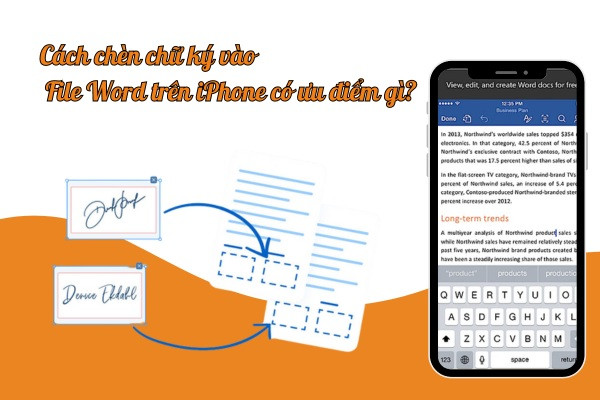
Với sự phát triển của công nghệ, chúng ta thường sử dụng điện thoại để làm việc thay thế khi không mang theo laptop. Khi sử dụng iPhone ít ai biết làm sao để chèn chữ ký vào file Word trên iPhone ? Sau đây là cách chèn chữ ký vào Word trên iPhone đơn giản, nhanh gọn:
Khi bắt đầu cách chèn chữ ký vào Word trên iPhone ta cần phải có bước chuẩn bị để khi chèn chữ ký sẽ đẹp và dễ dàng hơn.
Bạn sử dụng một tờ giấy trắng và ký tên. Đảm bảo chữ ký rõ ràng, không bị nhòe. Chọn một tờ giấy trắng để ảnh chữ ký rõ nét và dễ chèn hơn.
Sau khi đã tạo chữ ký, bạn mở camera và chụp một bức ảnh rõ nét của chữ ký. Ngoài ra bạn cũng có thể sử dụng các ứng dụng scan như Microsoft Office Lens hoặc Adobe Scan để scan ảnh chữ ký.

Cuối cùng, bạn chỉ cần lưu ảnh chữ ký vào thư viện ảnh của bạn. Hãy đảm bảo ảnh rõ nét và không bị nhoè.
Ngoài ra, bạn có thể chọn tạo chữ ký bằng ghi chú trên iPhone hoặc Email. Với cách này, bạn không cần chụp hay scan tài liệu mà trực tiếp lưu bằng file ảnh một cách dễ dàng.
Việc chuẩn bị để chèn chữ ký vào Word trên iPhone không chỉ giúp bạn thể hiện sự chuyên nghiệp mà còn đảm bảo tính pháp lý và xác thực của tài liệu. Sau khi đã hoàn tất, bạn có thể tự tin bắt đầu cách chèn chữ ký vào file Word trên iPhone , giúp công việc trở nên tiện lợi hơn bao giờ hết.
Sau khi đã chuẩn bị được chữ ký, cách chèn chữ ký vào file Word trên iPhone rất đơn giản, các bạn đã có thể dễ dàng biết chèn chữ ký vào Word trên iPhone một cách nhanh gọn:
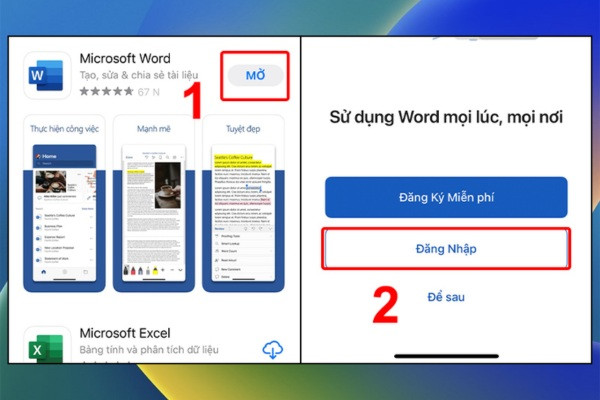
Bạn hãy mở ứng dụng Microsoft Word trong iPhone. Nếu bạn chưa cài đặt, hãy tải ứng dụng từ App Store và đăng nhập vào tài khoản Microsoft của bạn để sử dụng.
Bạn có thể chọn tài liệu từ các tệp đã lưu trữ trên iPhone . Nếu bạn chưa có tài liệu, hãy tạo một tài liệu mới bằng cách chọn mẫu tài liệu hoặc trang trống.
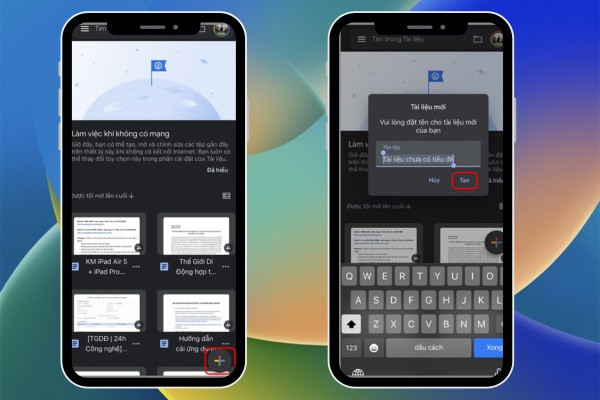
Đặt con trỏ chuột vào vị trí trong tài liệu nơi bạn muốn chèn chữ ký.
Tìm trong thanh công cụ phía dưới màn hình, chọn biểu tượng “Insert”. Từ menu xuất hiện, chọn “pictures” để chèn hình ảnh từ Thư viện ảnh. Sau đó tìm và chọn ảnh chữ ký mà bạn đã lưu trước đó trong thư viện ảnh.
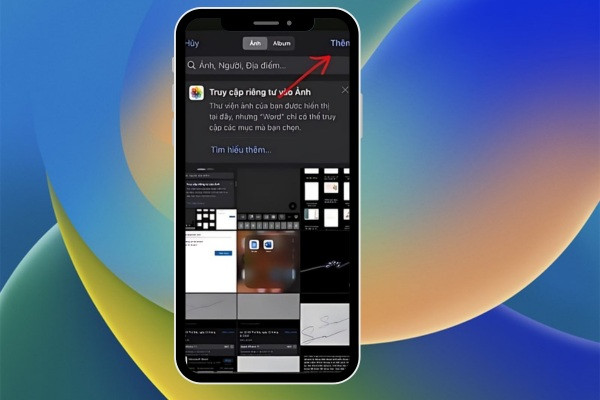
Nhấn “thêm” để chèn chữ ký vào Word trên iPhone tại vị trí con trỏ đã chọn.
Chỉ với ba bước đơn giản, các bạn đã có thể chèn chữ ký vào file Word trên iPhone nhanh gọn. Nhưng để chữ ký trở nên đẹp và ở những vị trí chính xác trong file ta cần điều chỉnh chữ ký vừa được chèn vào file. Xem tiếp hướng dẫn chi tiết cách điều chỉnh chữ ký trong nội tiếp theo nhé!
Xem thêm:
➥ Android không đọc được file docx, đâu là cách xử lý nhanh chóng nhất?
➥ Bàn phím iPhone tự nhảy chữ, làm sao để khắc phục?
Sau khi đã biết chèn chữ ký vào Word trên iPhone thì việc cần làm tiếp theo đó là điều chỉnh chữ ký sao cho đẹp và phù hợp với file của mình. Dưới đây là các bước để điều chỉnh chữ ký đã được chèn.
Để di chuyển chữ ký, bạn hãy nhấn vào ảnh chữ ký trong tài liệu để chọn ảnh chữ ký sau đó nhấn và giữ ảnh chữ ký rồi kéo ảnh đến vị trí mong muốn trong file.

Hãy nhấn vào ảnh chữ ký để hiển thị các điểm điều chỉnh ở các góc và cạnh của ảnh. Cuối cùng chỉ cần kéo các điểm điều chỉnh ở góc để thay đổi kích thước của ảnh chữ ký.

Nhấn vào ảnh chữ ký, sau đó chọn biểu tượng "Picture Format" từ thanh công cụ. Bây giờ hãy sử dụng các tùy chọn điều chỉnh để thay đổi độ sáng và độ tương phản của ảnh chữ ký, giúp chữ ký rõ nét hơn.

Để cắt xén ảnh chữ ký bạn hãy chọn ảnh chữ ký sau đó chọn biểu tượng cắt xén và kéo các cạnh để cắt xén ảnh.
Nếu bạn muốn xoay hay chọn ảnh chữ ký để hiện ra biểu tượng mũi tên xoay, sau đó sử dụng biểu tượng xoay để điều chỉnh góc độ của chữ ký sao cho phù hợp với bố cục tài liệu.

Để chữ ký trông chuẩn hơn hãy chọn "Picture Format" và sử dụng các tùy chọn căn chỉnh trong mục để căn chỉnh chữ ký theo các cạnh trái, phải hoặc giữa trang.

Lưu ý: Nếu muốn chữ ký nằm sau văn bản, chọn ảnh chữ ký, sau đó chọn "Wrap Text" và chọn "Behind Text".
Chỉ cần làm theo hướng dẫn trên, bạn có thể điều chỉnh chữ ký trong tài liệu Word trên iPhone một cách dễ dàng. Cách chèn chữ ký vào file Word trên iPhone này giúp chữ ký luôn đúng vị trí.
Như vậy, việc chèn chữ ký vào Word trên iPhone đã hoàn tất, lúc này bạn chỉ cần một bước đơn giản cuối cùng là sao lưu như dưới đây:
Để lưu tài liệu đã chèn chữ ký trên iPhone, bạn có thể thao tác theo hướng dẫn sau:
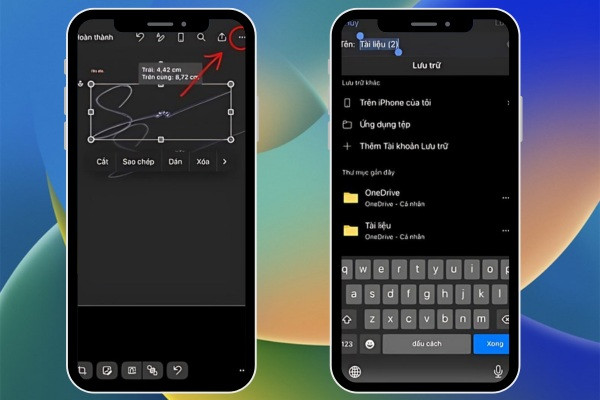
Nếu muốn chia sẻ tài liệu đã được chèn chữ ký trên iPhone , bạn có thể chọn nhiều hình thức như Email, tin nhắn, iCloud, Airdrop hoặc các ứng dụng mạng xã. Cách chia sẻ cũng vô cùng đơn giản, chỉ cần mở tài liệu, nhấn vào biểu tượng chia sẻ trên đầu trang và chọn hình thức chia sẻ bạn mong muốn.
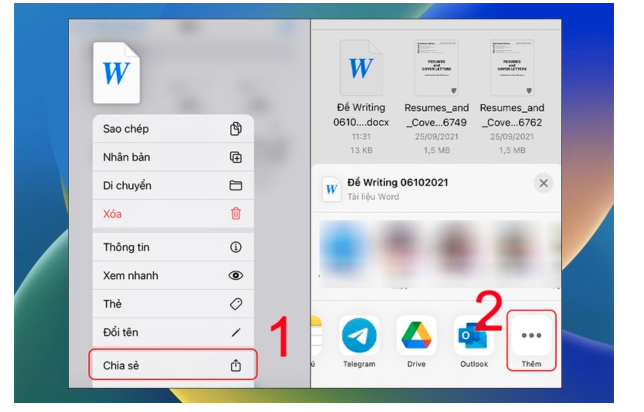
Như vậy, chỉ với một vài bước thủ thuật đơn giản FASTCARE đã giúp các bạn biết cách chèn chữ ký vào Word trên iPhone. Rất mong sau khi đọc được bài viết này, các bạn việc chèn chữ ký vào file Word trên iPhone sẽ không còn là vấn đề khiến bạn đau đầu, cũng như dễ dàng tạo nên tính cá nhân cho những tài liệu quan trọng của bản thân!
Nguyễn Văn Tâm

Đã kiểm duyệt nội dung

Thủ Thuật Điện Thoại
15:42, ngày 10/12/2024















