


Sửa nhanh đúng hẹn

Kinh nghiệm 13 năm trong nghề

Xem sửa trực tiếp

Hoàn tiền 100% nếu không hài lòng
Cam kết
Sửa nhanh đúng hẹn
Kinh nghiệm 13 năm trong nghề
Xem sửa trực tiếp
Hoàn tiền 100% nếu không hài lòng


Cập nhật cuối: 23/12/2022
Docx là một dạng file tài liệu quen thuộc trong công việc lẫn học tập. Vì vậy, nếu Android không đọc được file docx, bạn cũng gặp phải nhiều bất tiện khác nhau.
Điện thoại giờ đây không chỉ được dùng để liên lạc và giải trí, mà còn để phục vụ nhu cầu học tập lẫn làm việc hàng ngày. Chẳng hạn, khi cầm chiếc smartphone của mình trên tay, bạn có thể dễ dàng mở file Word, Excel, PDF,... để đọc những tài liệu quan trọng, chứ không nhất thiết phải dùng đến máy tính như trước.
Trong các dạng file văn phòng phổ biến, file Word với đuôi docx luôn được sử dụng thường xuyên hơn cả. Thế nhưng, nhiều người dùng smartphone Android lại đang gặp sự cố với định dạng file này, khi phải đối mặt với lỗi không đọc được file Word trên Android.
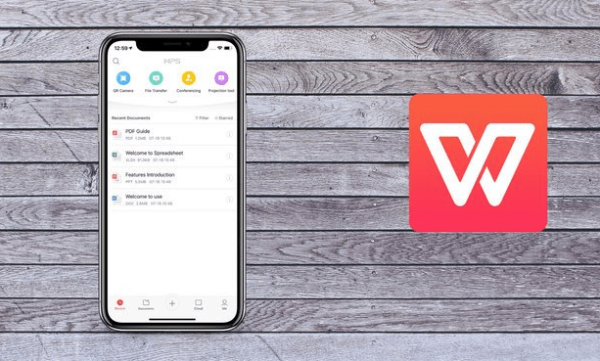
Muốn khắc phục một sự cố bất kỳ, trước tiên bạn phải nắm rõ những “thủ phạm giấu mặt” đứng đằng sau. Với lỗi không đọc được file docx trên smartphone Android như Samsung, Xiaomi, Oppo,... nguyên nhân thường xoay quanh các yếu tố như:
✤ File bị lỗi: Có thể file Word bạn muốn đọc đã bị lỗi ngay từ đầu hoặc bị nhiễm virus trong quá trình sao chép và truyền gửi. Khi đó, bạn vẫn có thể mở những file docx khác, nhưng không thể mở được file này.
✤ Điện thoại chưa có ứng dụng hỗ trợ: Để mở được file Word, chiếc smartphone của bạn phải có ứng dụng hỗ trợ. Nếu không có app tương thích hoặc app đang bị lỗi, tất nhiên bạn sẽ không thể mở và đọc file.
✤ Không có quyền truy cập: Với file Word, người tạo file có thể thiết lập quyền truy cập đối với người nhận. Nếu bạn không có quyền truy cập file, việc mở và đọc file này cũng là điều không thể thực hiện.
=> QC: Bạn đang sở hữu dòng sản phẩm Samsung S21 Plus thế nhưng máy đang gặp phải tình trạng chai pin. Bạn đang cần tìm cho mình địa chỉ uy tín để tiến hành thay pin Samsung S21 Plus. Hãy liên hệ FASTCARE ngay để được trải nghiệm dịch vụ tốt nhất bạn nhé.
Nếu gặp phải tình trạng Android không mở hoặc không đọc được file docx, bạn có thể áp dụng những thủ thuật được gợi ý sau đây để khắc phục sự cố:
Trước tiên, bạn cần đảm bảo trên chiếc dế yêu của mình đã có một ứng dụng hỗ trợ mở file Word. Nếu chưa có, bạn chỉ cần lên CH Play, tìm và tải về một ứng dụng phù hợp là được.
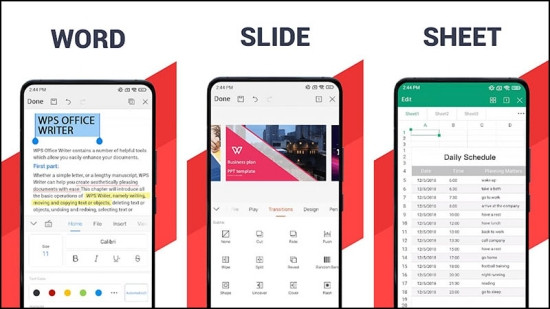
Trong số các app hỗ trợ mở file docx trên smartphone hiện nay, WPS Office, Microsoft Word, Docs To Go là những ứng dụng được nhiều người lựa chọn. Nếu chỉ muốn mở file docx, bạn có thể tải về Microsoft Word, còn nếu muốn vừa mở được file docx, vừa mở được các file văn phòng khác như Excel, PowerPoint, PDF, bạn có thể tải về 2 ứng dụng còn lại.
Trong trường hợp trên máy đã có ứng dụng hỗ trợ file Word nhưng bạn vẫn không thể mở bất kỳ file nào thuộc định dạng này, bạn nên gỡ bỏ ứng dụng và tải lại từ đầu xem sao.
Nếu đã áp dụng cách mở file Word trên điện thoại Android kể trên, nhưng vẫn không thể thực hiện thao tác đơn giản này thành công, bạn cần kiểm tra lại file. Bạn có thể tải file tương tự về máy, yêu cầu người gửi cho phép bạn truy cập hoặc gửi một file khác, để đảm bảo bản thân file này không gặp phải bất kỳ vấn đề nào.
Android không đọc được file docx sẽ mang đến một vài phiền phức. Hy vọng với những thủ thuật được FASTCARE gợi ý trong bài viết, bạn sẽ nhanh chóng xử lý được tình trạng này trong thời gian sớm nhất!
Đừng quên tham khảo thêm:
Lê Đăng Thường

Đã kiểm duyệt nội dung

Thủ Thuật Điện Thoại
20:49, ngày 23/12/2022















