


Sửa nhanh đúng hẹn

Kinh nghiệm 13 năm trong nghề

Xem sửa trực tiếp

Hoàn tiền 100% nếu không hài lòng
Cam kết
Sửa nhanh đúng hẹn
Kinh nghiệm 13 năm trong nghề
Xem sửa trực tiếp
Hoàn tiền 100% nếu không hài lòng


Cập nhật cuối: 09/12/2024
Cách cập nhật MacBook là phần không thể thiếu cho việc bảo vệ và nâng cao hiệu năng của MacBook. Đừng bỏ lỡ cơ hội trải nghiệm những cải tiến mới nhất từ Apple.
Bạn muốn MacBook của mình luôn hoạt động mượt mà và an toàn? Cập nhật macOS sẽ giúp bạn làm được điều đó. Chỉ với vài bước đơn giản, bạn sẽ khám phá ra những tính năng mới thú vị và bảo vệ máy tính khỏi các mối đe dọa an ninh mạng. Cùng FASTCARE tìm hiểu những cách cập nhật MacBook đơn giản và nhanh chóng nhất.
Có hai cách cập nhật MacBook chính để kiểm tra và tải bản cập nhật macOS, theo dõi và làm theo chắc chắn bạn sẽ cập nhật được MacBook lên phiên bản cao hơn, mục này dành cho những bạn đã xài Macbook có thể đọc qua là hiểu cách cập nhật:
Dưới đây là những hướng dẫn chi tiết cho những bạn chưa biết cách cập nhật MacBook nhé:
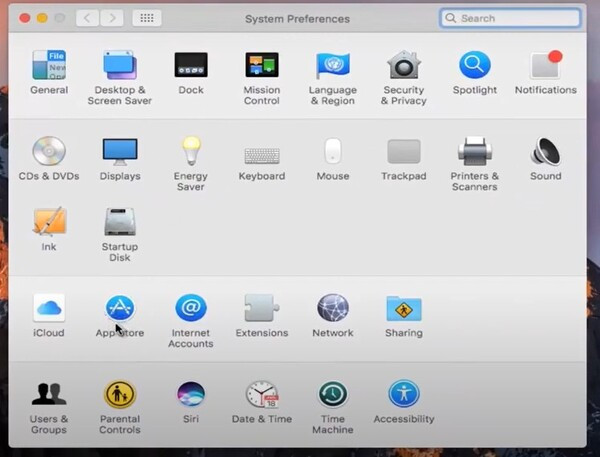
Bước 1: Chọn biểu tượng Apple trên góc trái màn hình, nhấn chuột trái vào tùy chọn hệ thống (System Preferences).

Bước 2: Cửa sổ tùy chọn hệ thống mở ra bạn nhấn vào biểu tượng App Store.
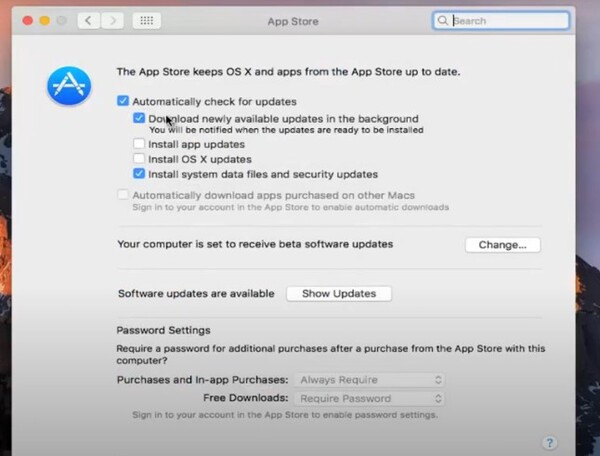
Bước 3: Hộp thoại mở ra bạn chỉ cần tick vào ô đầu tiên, để hệ thống tự động kiểm tra hoạt động của bản cập nhật.
Dưới đây là hướng dẫn cập nhật macOS một cách dễ hiểu và chi tiết nhất, hãy chú ý từng bước để thực hiện thành công nhé.
Bước 1: Mở Cài đặt hệ thống: Nhấp vào biểu tượng Apple ở góc trên bên trái màn hình, sau đó chọn Cài đặt hệ thống.
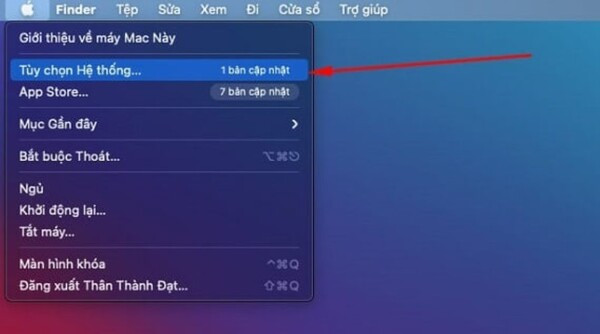
Bước 2: Tìm và chọn Cập nhật phần mềm: Trong cửa sổ Cài đặt hệ thống, tìm và nhấp vào Cập nhật phần mềm.

Bước 3: Bắt đầu tải về bản cập nhật: Nếu có bản cập nhật mới, bạn sẽ thấy thông báo. Nhấn vào nút Cập nhật ngay để bắt đầu tải về.
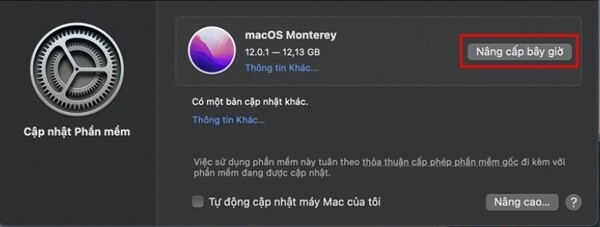
Bước 4: Chờ bản cập nhật tải về: Máy tính sẽ tự động tải xuống bản cập nhật. Quá trình này có thể mất một ít thời gian, vì vậy hãy chờ đợi một chút.
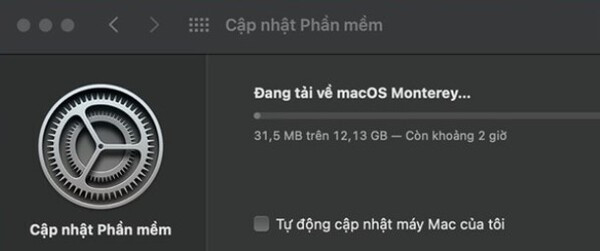
Bước 5: Bắt đầu cài đặt: Khi bản cập nhật đã tải xong, nhấn Tiếp tục để bắt đầu cài đặt.
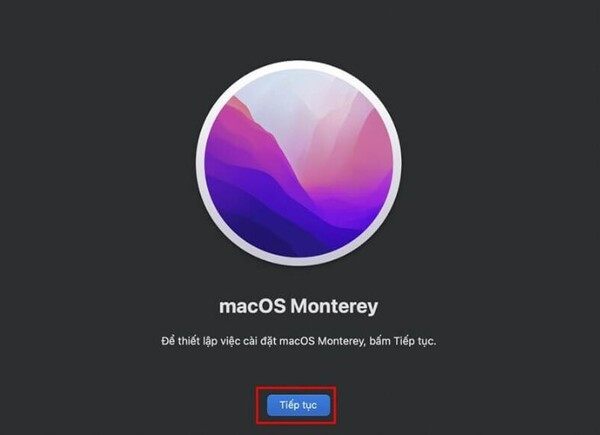
Bước 6: Chấp nhận các điều khoản: Đọc các điều khoản và điều kiện, sau đó nhấn Đồng ý để xác nhận.

Bước 7: Chọn ổ đĩa để cài đặt: Chọn ổ đĩa mà bạn muốn cài đặt bản cập nhật (thường là ổ đĩa chính của máy).
Bước 8: Nhập mật khẩu của bạn: Nhập mật khẩu máy tính để xác nhận việc cài đặt.
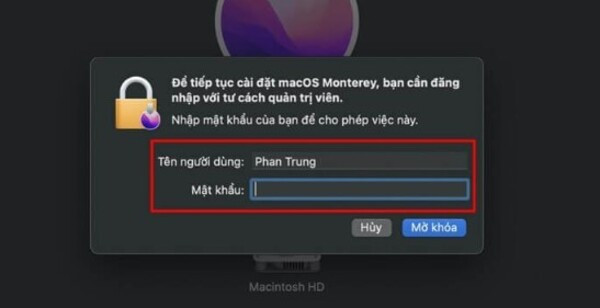
Bước 9: Kết thúc và khởi động lại: Sau khi cài đặt hoàn tất, máy tính sẽ tự động khởi động lại. Giờ bạn đã sẵn sàng để khám phá phiên bản macOS mới!
Bằng các cách cập nhật MacBook trên, bạn có thể dễ dàng cập nhật macOS cho MacBook của mình và tận hưởng những tính năng mới nhất mà Apple cung cấp.
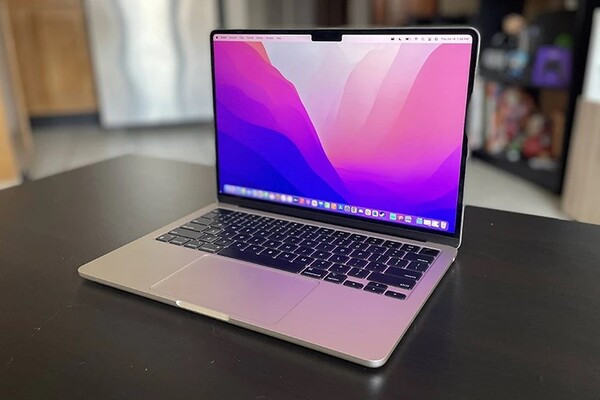
Cập nhật macOS không chỉ là việc cập nhật phiên bản, mà còn là cách để bạn tận hưởng những tính năng mới và nâng cấp khả năng bảo mật của máy tính:
Ví dụ: Nếu bạn không cập nhật macOS, máy Mac của bạn có thể dễ bị tấn công bởi virus, hoặc một số ứng dụng mới sẽ không hoạt động được.
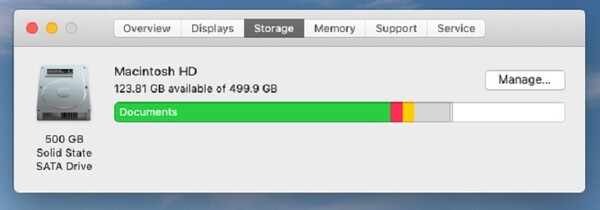
Để quá trình Update MacOs diễn ra thành công và không bị trục trặc gì, bạn hãy lưu ý những vấn đề sau đây:
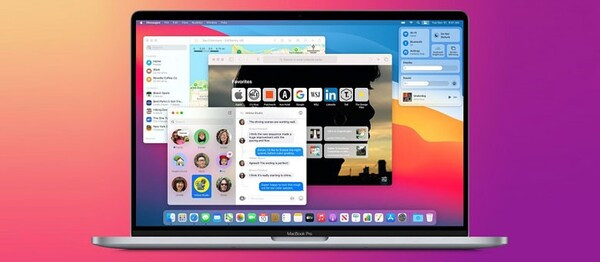
Nếu trong quá trình Update MacOs bạn vướng phải một số sự cố như sau, hãy bình tĩnh và làm theo những cách sau nhé.
Lưu ý: Việc cập nhật macOS thường xuyên là rất quan trọng để đảm bảo máy Mac của bạn hoạt động ổn định và an toàn. Tuy nhiên, trước khi cập nhật, hãy luôn sao lưu dữ liệu để phòng trường hợp xảy ra sự cố.
Với những thông tin về cách cập nhật MacBook, hy vọng bạn sẽ tự tin hơn trong việc cập nhật macOS cho chiếc MacBook của mình! Theo dõi những bài viết của FASTCARE để học hỏi thêm nhiều thủ thuật sửa Macbook hay và bổ ích cho máy tính nhé.
Có thể bạn chưa biết:
Nguyễn Văn Tâm

Đã kiểm duyệt nội dung

Thủ Thuật Máy Tính
11:46, ngày 09/12/2024





![[GIẢM 15%] HSSV & GIÁO VIÊN](/_next/image?url=https%3A%2F%2Fmedia.fastcare.vn%2Fuploads%2F2026%2F08%2Fpts-2.webp&w=1920&q=75)












