


Sửa nhanh đúng hẹn

Kinh nghiệm 13 năm trong nghề

Xem sửa trực tiếp

Hoàn tiền 100% nếu không hài lòng
Cam kết
Sửa nhanh đúng hẹn
Kinh nghiệm 13 năm trong nghề
Xem sửa trực tiếp
Hoàn tiền 100% nếu không hài lòng


Cập nhật cuối: 09/12/2024
Là dân chơi hệ Mac chắc chắn bạn không nên bỏ lỡ cách mở Activity Monitor - một công cụ đắc lực để tối ưu hiệu suất hoạt động mà FASTCARE đem đến hôm nay.
Nếu trước đây bạn là người dùng Windows hẳn không còn xa lạ với việc xử lý các phần mềm bị treo, máy tính chậm thông qua cửa sổ Task Manager. Thế nhưng khi là người mới chuyển qua sử dụng máy tính Macbook, nhiều bạn đã không thể tìm thấy được chức năng quản lý này tương ứng trên máy Mac.
Thực tế, Task Manager chỉ hỗ trợ hệ điều hành Windows mà không dành cho MacOS. Thay vào đó, ở máy Mac bạn sẽ cần làm quen đến một chức năng mang tên Activity Monitor. Vậy chi tiết vai trò của Activity Monitor là gì và cách mở Activity Monitor ra sao? Tất cả đều sẽ được giải đáp trong bài viết dưới đây của FASTCARE.
Trước khi đi đến cách mở Activity Monitor, FASTCARE sẽ cùng bạn khám phá định nghĩa cũng như vai trò chính mà công cụ này đảm nhiệm nhé!
Activity Monitor là một công cụ quản lý mạnh mẽ được tích hợp sẵn trong hệ điều hành macOS. Theo đó, khi mở Activity Monitor, bạn hoàn toàn có quyền nắm bắt được tình trạng tổng quan của máy Mac nhờ giao diện nhiều tab của Activity Monitor.

Bao gồm:
Nhờ vậy, bạn có thể thực hiện mọi tác vụ kiểm tra máy như dung lượng bộ nhớ, tình trạng pin, xóa bỏ các tiến trình bất thường,... để nâng cao hiệu năng hoạt động của máy Mac. Không hề sai khi nó Activity Monitor chính là “trái tim” theo dõi hiệu suất của máy Mac mà bất cứ ai cũng đều cần coi trọng.
Đối với cách mở Activity Monitor, FASTCARE sẽ hướng dẫn bạn các cách mở công cụ chung đồng thời là việc sử dụng các tính năng riêng biệt có trong Activity Monitor.
Bạn có thể tùy chọn 1 trong 3 cách mở Activity Monitor đơn giản mà FASTCARE tổng hợp sau đây:
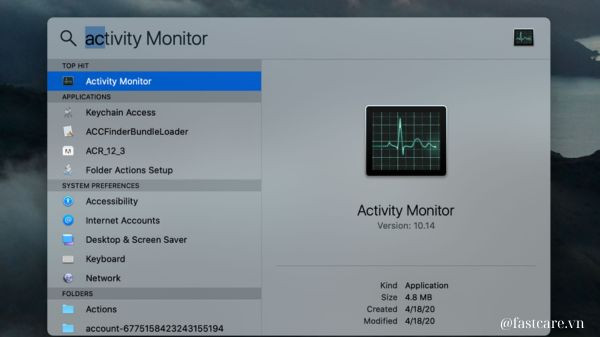
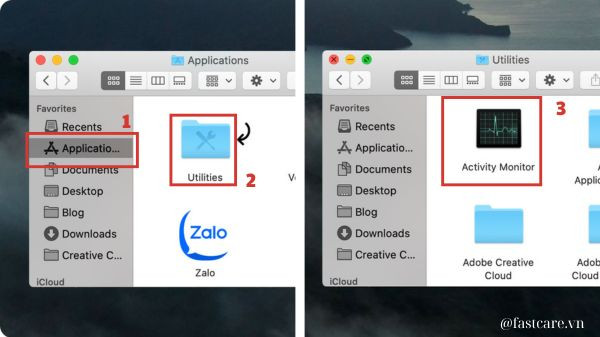

Như đã nói, Activity Monitor bao chứa nhiều tác vụ nhỏ khác nhau nên nếu chỉ là người mới sử dụng, khi thực hiện xong các bước trong cách mở Activity Monitor có thể sẽ có chút choáng ngợp. Cẩm nang cách đọc thông số từng tính năng tiếp đây chắc chắn sẽ rất cần thiết đối với những người mới làm quen hệ điều hành macOS.
Bước 1: Tại cửa sổ Activity Monitor, chọn vào tab CPU ở ngay đầu cửa sổ.
Bước 2: Lúc này biểu đồ CPU Usage sẽ được hiện lên thông báo cho bạn mức sử dụng CPU của máy theo thời gian thực qua các thông số:
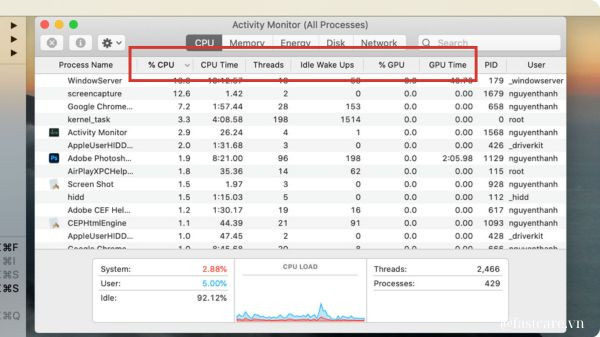
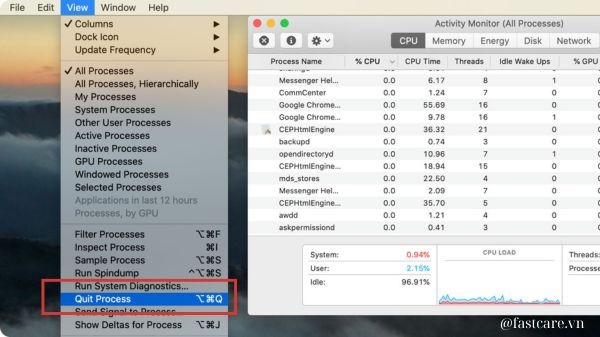
Cũng trong quá trình xem hoạt động của CPU, bạn có thể biết được tiến trình nào đang có vấn đề nhờ thông báo đỏ Not Responding. Lúc này để chấm dứt tiến trình, bạn chọn ứng dụng sau đó thao tác nhấn View và thực hiện lệnh Quit Process trên máy Mac.
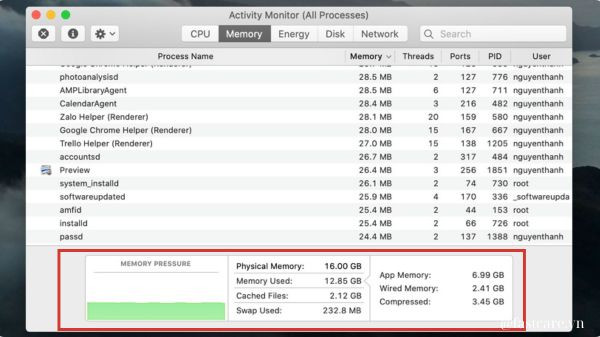
Đối với tab Memory của Activity Monitor, bạn sẽ cần quan tâm đến phần khung có chứa biểu đồ ở phía dưới để biết được các chỉ số bộ nhớ chính trong máy Mac.
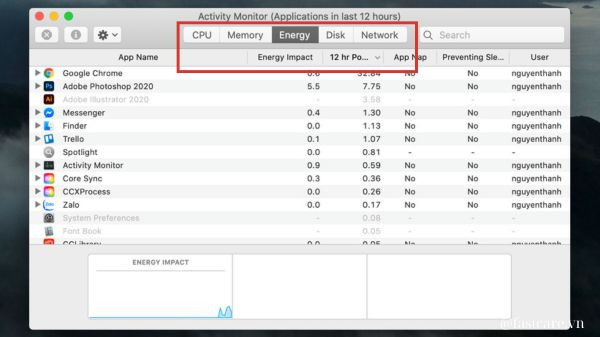
Bước 1: Sau khi thực hiện cách mở Activity Monitor, bấm chọn vào tab Energy
Bước 2: Quan sát đến hai mục Energy Impact và Avg Energy Impact để nắm được thông tin ứng dụng nào ngốn pin nhiều nhất theo thời gian.
Bước 3: Hãy thoát tất cả những ứng dụng bạn không cần đến nữa để tiết kiệm nguồn pin cho máy. Đối với các trình duyệt web, bạn có thể nhấp vào hình tam giác bên cạnh để xóa bỏ các tiến trình con thay vì là toàn bộ ứng dụng.
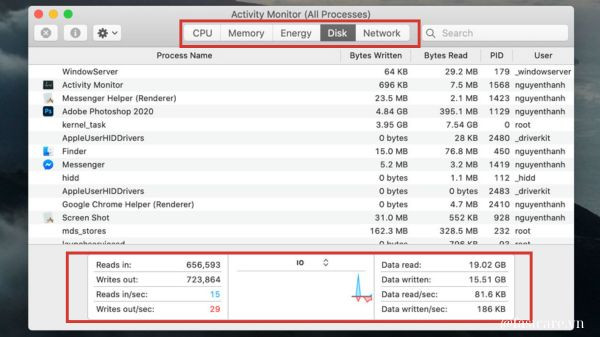
Ở tab Disk trong Activity Monitor, bạn sẽ cần quan tâm đến các thông số đọc (Read In) và ghi (Write out) dữ liệu cũng như Packets in/sec (số lần đọc/giây) và Packets out/sec (số lần ghi/giây). Nếu hoạt động của ổ đĩa ở mức cao, điều đó chỉ ra rằng CPU cũng đang bị tiêu tốn nhiều gây ảnh hưởng nhất định tới hoạt động của máy Mac.
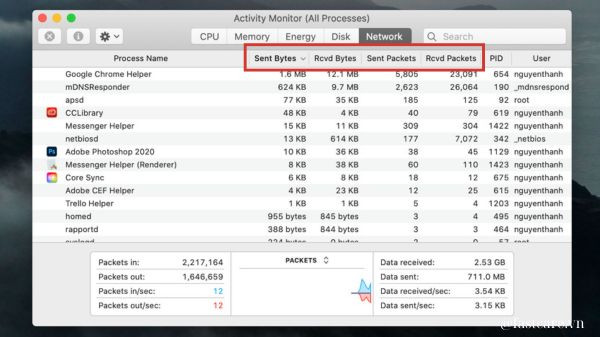
Trong tab Network, để xem lượng dữ liệu máy Mac gửi hoặc nhận qua mạng, bạn sẽ cần đọc đến các thông số: Sent Bytes (dữ liệu gửi đi), Rcvd Bytes (dữ liệu đã nhận), Sent Packets (Gói dữ liệu gửi), Rcvd Packets (Gói dữ liệu nhận). Nếu thấy một tiến trình nào đó đang tốn nhiều băng thông mạng bất thường, bạn cần kiểm tra và kết thúc tiến trình để bảo vệ hiệu suất hoạt động cũng như an ninh mạng cho hệ thống của máy Mac.
Bài viết thủ thuật của FASTCARE đã hướng dẫn chi tiết cách mở Activity Monitor ra sao với mong muốn giúp máy Mac của bạn chạy mượt mà hơn. Tăng tốc hiệu suất máy Mac chưa bao giờ đơn giản đến thế, hãy bắt đầu quản lý với Activity Monitor ngay hôm nay! Theo dõi thêm các chủ đề sửa Macbook từ FASTCARE để có thêm những trải nghiệm thú vị nhé!
Có thể bạn quan tâm:
Nguyễn Văn Tâm

Đã kiểm duyệt nội dung

Thủ Thuật Máy Tính
15:47, ngày 09/12/2024





![[GIẢM 15%] HSSV & GIÁO VIÊN](/_next/image?url=https%3A%2F%2Fmedia.fastcare.vn%2Fuploads%2F2026%2F08%2Fpts-2.webp&w=1920&q=75)












