


Sửa nhanh đúng hẹn

Kinh nghiệm 13 năm trong nghề

Xem sửa trực tiếp

Hoàn tiền 100% nếu không hài lòng
Cam kết
Sửa nhanh đúng hẹn
Kinh nghiệm 13 năm trong nghề
Xem sửa trực tiếp
Hoàn tiền 100% nếu không hài lòng


Cập nhật cuối: 11/12/2024
Kiểm tra màn hình MacBook trước khi sở hữu nó là rất quan trọng để đảm bảo chất lượng. Cùng FASTCARE tìm hiểu hướng dẫn chi tiết các cách test màn hình MacBook hiệu quả nhé!
Màn hình MacBook vốn nổi tiếng với chất lượng hình ảnh sắc nét và hiệu năng vượt trội. Tuy nhiên, khi mua lại MacBook cũ hoặc muốn kiểm tra tình trạng màn hình sau một thời gian sử dụng, việc test màn hình là việc làm tối thiểu và vô vùng cần thiết. Vì vậy hôm nay, hãy cùng FASTCARE khám phá các cách test màn hình MacBook một cách chính xác và hiệu quả nhé!

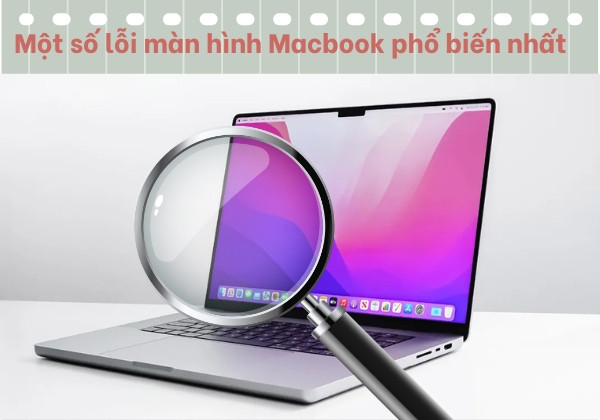
Trước khi sử dụng hoặc mua lại một chiếc MacBook, việc nhận diện các lỗi phổ biến trên màn hình là rất quan trọng. Một số lỗi màn hình Mac phổ biến mà FASTCARE muốn giới thiệu tới bạn:
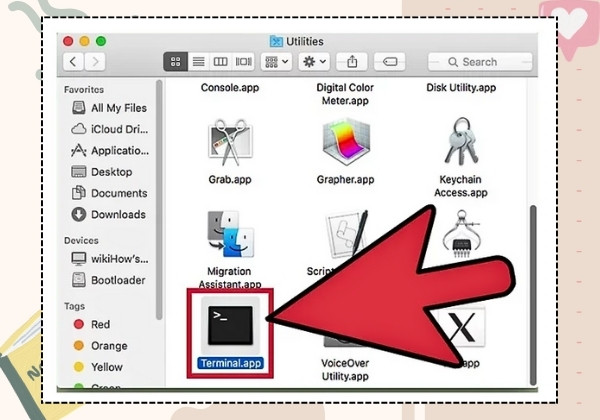
Hệ điều hành macOS cung cấp các công cụ hữu ích để kiểm tra màn hình của MacBook. Thao tác thực hiện:
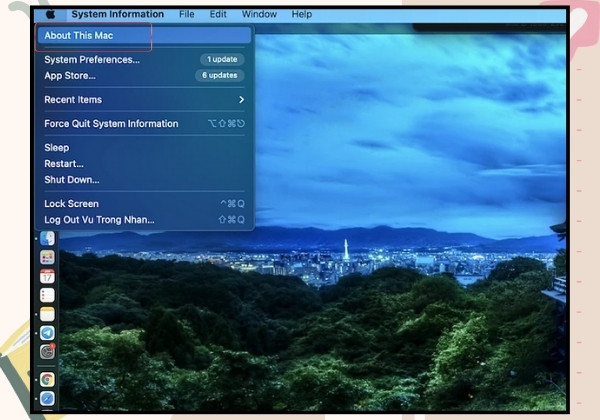
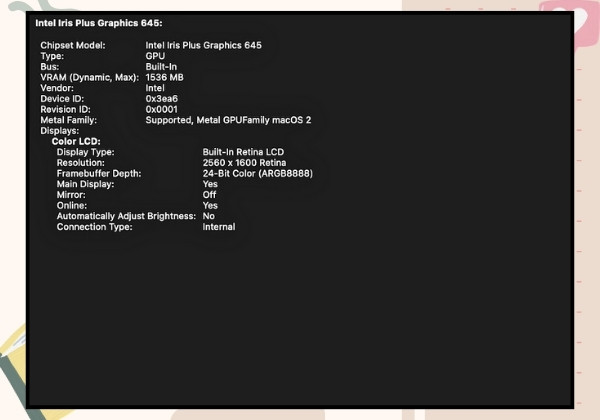
Màn hình Retina là thuật ngữ mà Apple sử dụng để chỉ các loại màn hình IPS LCD và OLED có mật độ điểm ảnh cao hơn so với màn hình truyền thống của hãng. Màn hình MacBook Pro Retina 13 inch, được giới thiệu lần đầu vào cuối năm 2012, có độ phân giải gốc 2560 x 1600 với mật độ 227 pixel mỗi inch và hỗ trợ hàng triệu màu.
Để test màn hình MacBook của bạn có phải là màn hình Retina hay không, hãy thực hiện theo 2 các bước sau đây:
Tần số quét màn hình của MacBook là gì? Tần số quét biểu thị số lượng khung hình mà màn hình laptop có thể hiển thị trong một giây, được đo bằng đơn vị Hz. Ví dụ, nếu MacBook của bạn có tần số quét 60Hz, điều đó có nghĩa là màn hình hiển thị 60 khung hình mỗi giây.
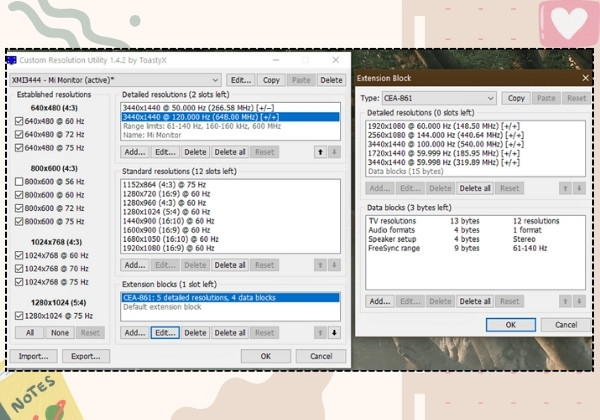
Custom Resolution Utility (CRU): Đây là một phần mềm miễn phí rất phổ biến hiện nay, cho phép người dùng kiểm tra tần số quét của màn hình cũng như điều chỉnh thông số màn hình. CRU có giao diện dễ sử dụng và thân thiện với người dùng.
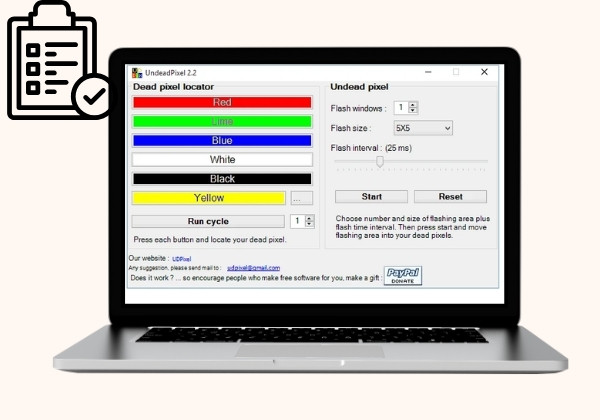
Test màn hình MacBook bằng Dead Pixel Locator là một phần mềm chuyên nghiệp dành riêng cho việc kiểm tra màn hình máy tính, bao gồm cả LCD và Plasma. Phần mềm này rất nhỏ gọn và không yêu cầu cài đặt; bạn chỉ cần tải về và chạy ngay để sử dụng. Dead Pixel Locator hoàn toàn miễn phí và chỉ phục vụ mục đích kiểm tra lỗi màn hình.
Chức năng ưu việt của Dead Pixel Locator:
Cinebench R15 là công cụ đánh giá hiệu suất của card đồ họa sử dụng OpenGL. Bài kiểm tra chính của phần mềm này sử dụng cảnh 3D với ba chiếc xe hơi trên một con đường ánh sáng phức tạp để kiểm tra khả năng của card đồ họa.
Card đồ họa phải xử lý gần 1 triệu đa giác cùng nhiều hiệu ứng đặc biệt. Kết quả được đo bằng tốc độ khung hình (fps) khi xử lý các cảnh này. Độ mượt mà của cảnh quan bạn thấy phụ thuộc vào fps, với fps càng cao thì hình ảnh càng mượt mà. Cinebench R15 là phần mềm miễn phí với giao diện thân thiện và dễ sử dụng.
Việc sử dụng công cụ này để kiểm tra card đồ họa là cần thiết nếu cần test màn hình MacBook khi gặp tình trạng giật hoặc nhấp nháy.
Việc test màn hình MacBook trước khi mua hoặc sau thời gian sử dụng là rất cần thiết để đảm bảo chất lượng. Bạn có thể tham khảo thêm lỗi màn hình MacBook: 5 dấu hiệu & Bảng giá sửa chữa 2026 hoặc dịch vụ thay màn hình MacBook nếu phát hiện hư hỏng. Hy vọng với các phương pháp thủ thuật và phần mềm như FASTCARE đã hướng dẫn, bạn sẽ có thể dễ dàng phát hiện các lỗi phổ biến và kiểm tra hiệu suất màn hình một cách chi tiết nhé!
Nguyễn Văn Tâm

Đã kiểm duyệt nội dung

Thủ Thuật Máy Tính
23:37, ngày 11/12/2024





![[GIẢM 15%] HSSV & GIÁO VIÊN](/_next/image?url=https%3A%2F%2Fmedia.fastcare.vn%2Fuploads%2F2026%2F08%2Fpts-2.webp&w=1920&q=75)












