


Sửa nhanh đúng hẹn

Kinh nghiệm 13 năm trong nghề

Xem sửa trực tiếp

Hoàn tiền 100% nếu không hài lòng
Cam kết
Sửa nhanh đúng hẹn
Kinh nghiệm 13 năm trong nghề
Xem sửa trực tiếp
Hoàn tiền 100% nếu không hài lòng


Cập nhật cuối: 15/10/2024
MacBook cũ là là dòng máy tính được nhiều khách hàng ưa chuộng. Hãy cùng FASTCARE tìm hiểu về cách kiểm tra MacBook cũ chuẩn qua bài viết sau đây nhé.
Hiện nay, việc mua bán MacBook cũ đang phát triển ngày càng mạnh mẽ trên thị trường Việt Nam. Tuy nhiên, việc mua MacBook cũ cũng đi kèm với nhiều rủi ro như hư hỏng bên trong, không rõ nguồn gốc,... Vì vậy, trong bài viết sau đây FASTCARE sẽ chia sẻ một số cách kiểm tra MacBook cũ mà bạn có thể tham khảo.

Khi mua một chiếc MacBook cũ, việc tìm kiếm một chiếc máy tốt, bề ngoài đẹp và hoạt động ổn định là ưu tiên hàng đầu của mọi khách hàng. Đó cũng chính là lý do mà bạn nên kiểm tra MacBook cũ trước khi mua.

Mọi sản phẩm công nghệ đều có thể gặp sự cố sau một thời gian sử dụng và MacBook cũ cũng không phải là ngoại lệ. Do đó, để tránh gặp rắc rối và mất tiền mua phải một sản phẩm gặp sự cố, thì việc kiểm tra máy cẩn thận trước khi mua là điều rất cần thiết.
Có thể bạn quan tâm:
Để kiểm tra MacBook cũ thì có rất nhiều cách mà bạn có thể lựa chọn. Tuy nhiên, chúng mình sẽ gợi ý cho bạn một số cách đơn giản, hiệu quả và nhanh chóng.
Cách check MacBook cũ thông qua ngoại hình là một trong những phương pháp đơn giản mà ai cũng có thể thực hiện được. Cách check cụ thể như sau:
Bước đầu tiên khi kiểm tra MacBook cũ là xem xét tổng quan về ngoại hình để đảm bảo rằng tất cả các bộ phận giao diện bên ngoài vẫn nguyên vẹn và không bị trầy xước quá nhiều. Đặc biệt là không bị bóp méo hoặc nứt vỡ nghiêm trọng trên vỏ máy.

Để test MacBook cũ phần bàn phím có bị hư hay có phím nào không hoạt động hay không, bạn có thể sử dụng trang web https://en.key-test.ru/ để kiểm tra từng phím. Trong đó bao gồm cả phím số và các ký tự đặc biệt.
Còn đối với tính năng TrackPad, bạn có thể thực hiện kiểm tra theo các bước hướng dẫn cơ bản như sau:
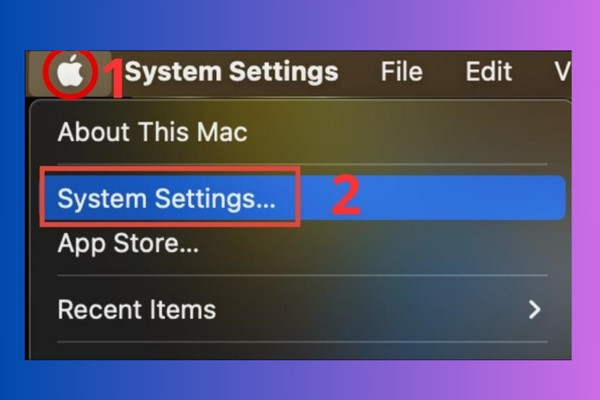
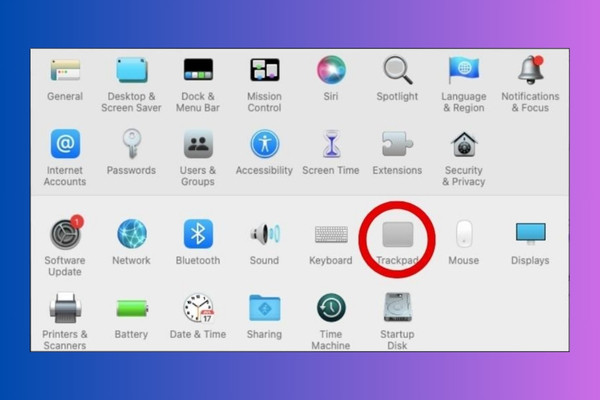
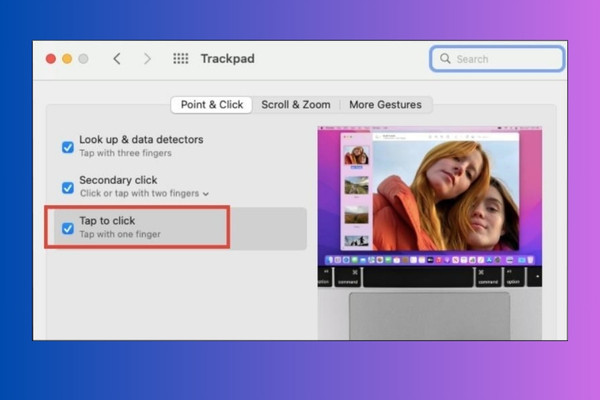
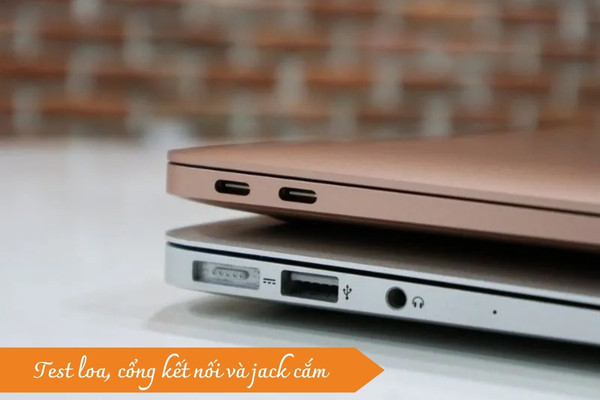
Để kiểm tra chất lượng âm thanh và cổng kết nối của MacBook cũ, bạn nên mở ứng dụng nghe nhạc hoặc xem phim để test thử loa và jack cắm. Đồng thời, kiểm tra MacBook cũ với tất cả các dây cáp và thiết bị ngoại vi để đảm bảo các cổng kết nối hoạt động bình thường.
Khi bạn test MacBook cũ dựa vào ngoại hình, thì không nên bỏ qua phần màn hình. Vì đây là một yếu tố quan trọng ảnh hưởng trực tiếp đến trải nghiệm sử dụng. Màn hình của MacBook cũ cần đảm bảo hiển thị hình ảnh và video một cách rõ ràng và chân thực.
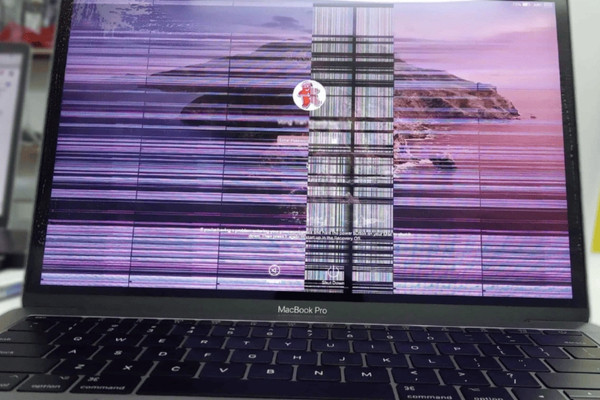
Ngoài ra, bạn cần tránh mua những chiếc MacBook cũ mà màn hình bị nhiễu sọc, ám xanh, hay hiển thị mờ. Vì để sửa chữa tình trạng này có thể tốn rất nhiều chi phí.
Trong quá trình kiểm tra MacBook cũ, việc kiểm tra bản lề của máy nên được ưu tiên hàng đầu. Bản lề MacBook cần đảm bảo hoạt động một cách mượt mà và nhẹ nhàng khi đóng mở máy.

Sau khi đảm bảo rằng ngoại hình MacBook cũ vẫn còn nguyên vẹn, ta tiến hành kiểm tra phần thông tin máy. Sau đây là một số thông tin bạn cần kiểm tra kỹ lưỡng như:
Cách kiểm tra MacBook cũ đơn giản là kiểm tra thời gian bảo hành, nguồn gốc xuất xứ và năm sản xuất. Thông thường, người dùng có thể dễ xác minh một số thông tin cơ bản như mã số serial, tên máy, dòng máy, đời máy và năm sản xuất của một chiếc MacBook cũ thông qua phần nắp dưới đáy của thiết bị.
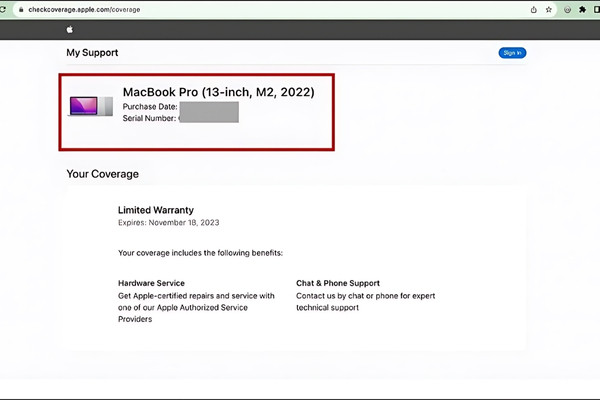
Thêm một cách check MacBook cũ nữa mà chúng mình muốn chia sẻ đến bạn đó là kiểm tra cấu hình máy. Theo đó, người dùng có thể nhấp vào biểu tượng Apple ở góc trái phía trên màn hình và nhấn chọn “About This Mac”. Lúc này, tất cả các thông tin cơ bản về máy sẽ hiển thị đầy đủ trên màn hình.
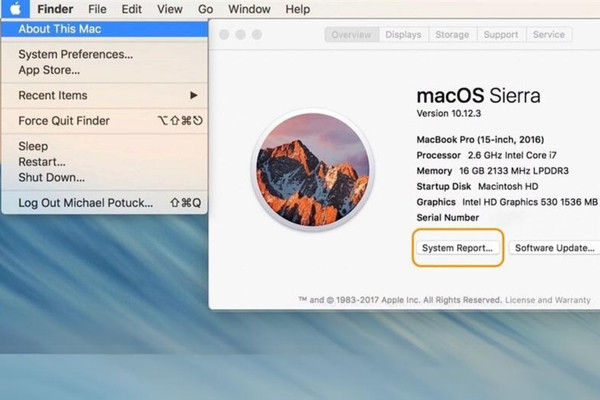
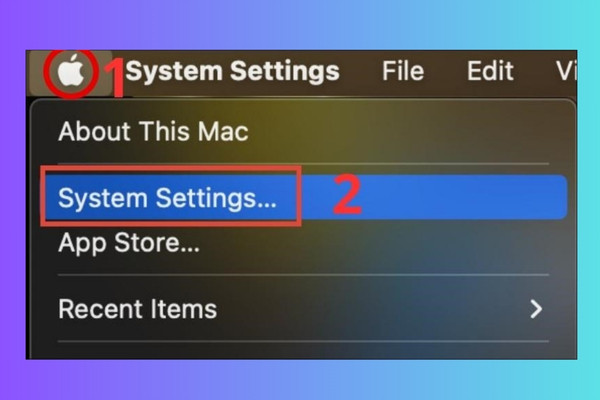
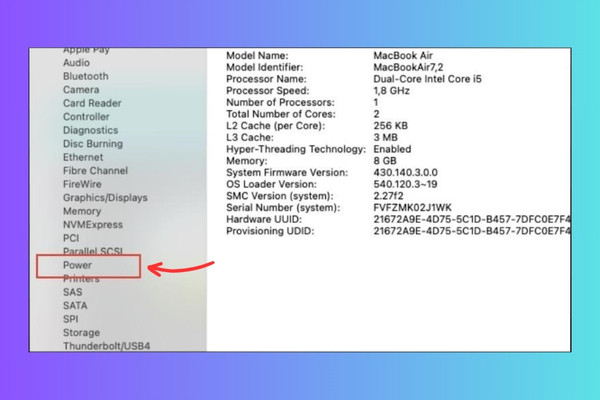
Điều quan trọng khi kiểm tra MacBook cũ thông qua thông tin máy, đó là tài khoản iCloud và pass Bios. Các bước kiểm tra cụ thể như sau:
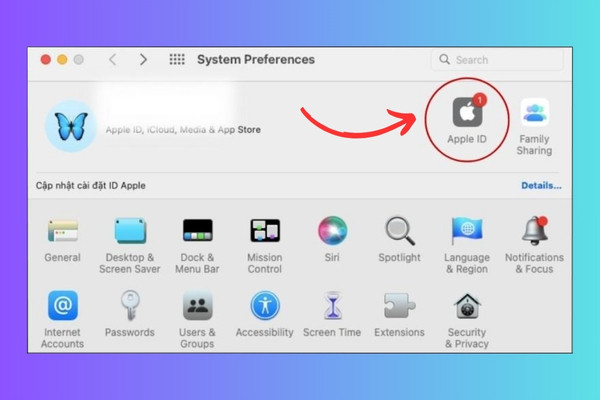
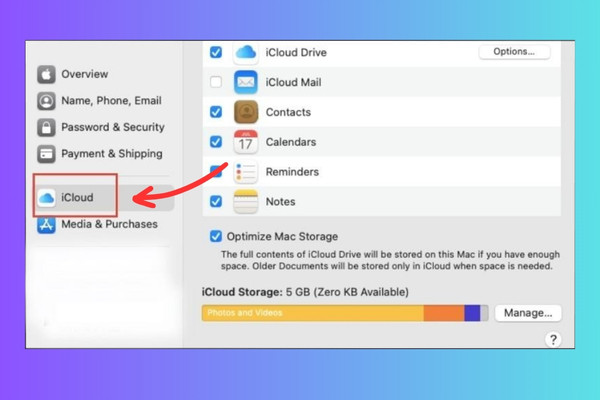
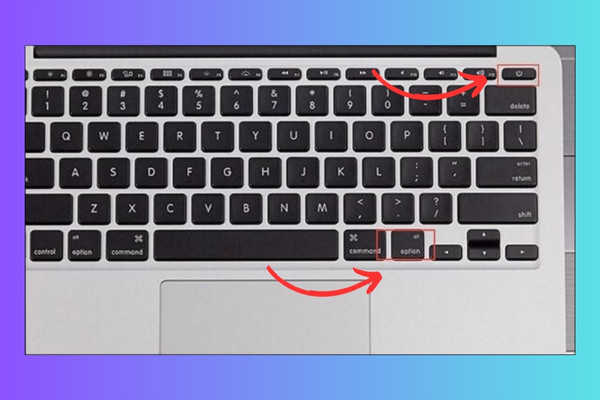
Bên cạnh những cách trên, bạn còn có thể kiểm tra MacBook cũ thông qua phần cứng của máy. Với cách này, bạn cần kiểm tra những bộ phận cơ bản như:
Cách kiểm tra pin MacBook cũng khá đơn giản, chỉ với một vài thao tác sau đây là bạn có thể kiểm tra được các thông tin về pin và số lần sạc của MacBook cũ.
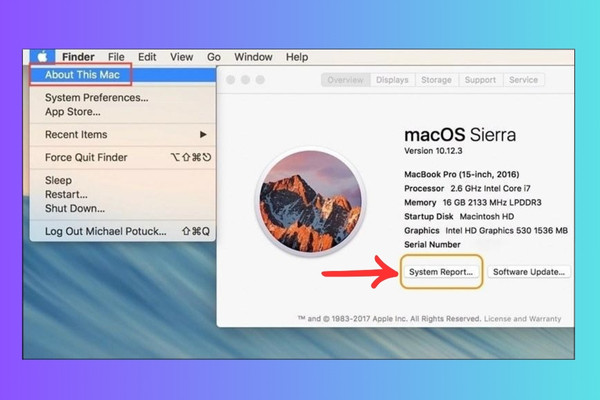
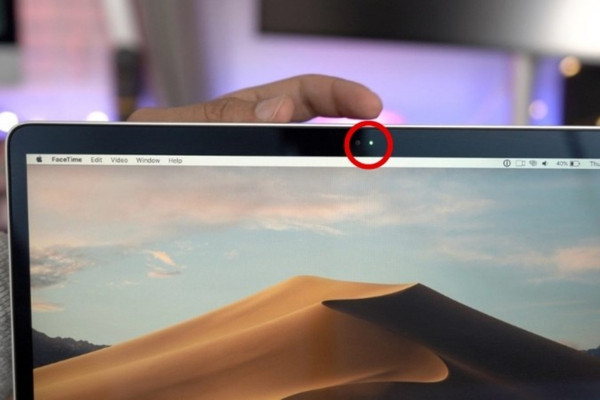
Theo kinh nghiệm của nhiều người dùng, để kiểm tra chất lượng camera, bạn có thể sử dụng chức năng Facetime để quan sát độ phân giải của hình ảnh. Tương tự, cũng có thể kiểm tra chất lượng của micro bằng cách nói chuyện với mọi người qua Facetime. Điều này cho phép người dùng kiểm tra cả hai yếu tố một cách đơn giản và nhanh chóng.
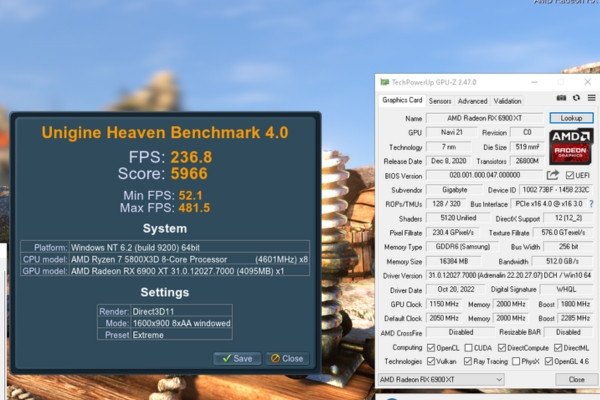
Để kiểm tra độ bền của GPU trên MacBook, người dùng có thể sử dụng ứng dụng Unigine Heaven để đánh giá hiệu suất và chất lượng của GPU. Việc này giúp người dùng nhận biết trước về tình trạng hoạt động của GPU để tránh việc mua phải những máy có GPU lỗi.
Khả năng kết nối Wifi và Bluetooth cũng là một trong những vấn đề quan trọng mà người dùng cần lưu ý trước khi quyết định mua MacBook cũ. Để kiểm tra kết nối Wifi và Bluetooth, bạn có thể thực hiện theo các bước hướng dẫn như sau:
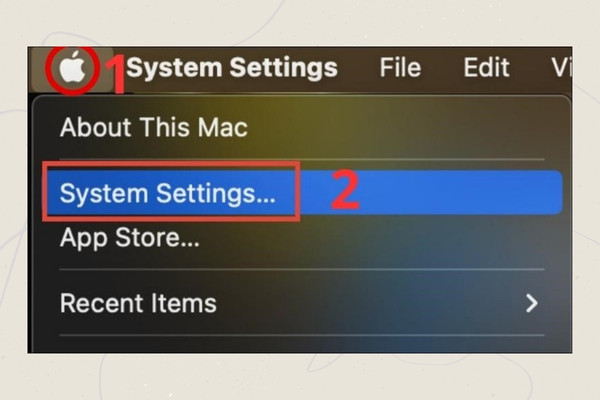
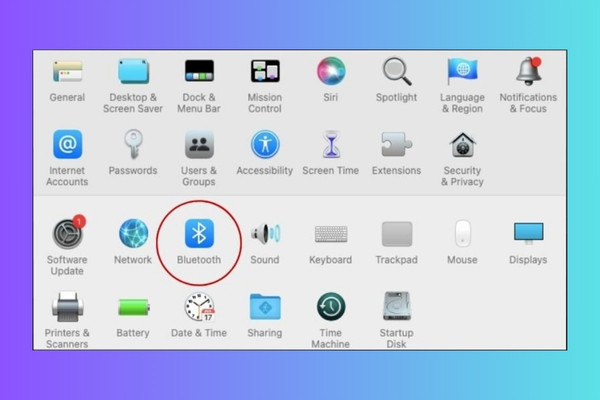
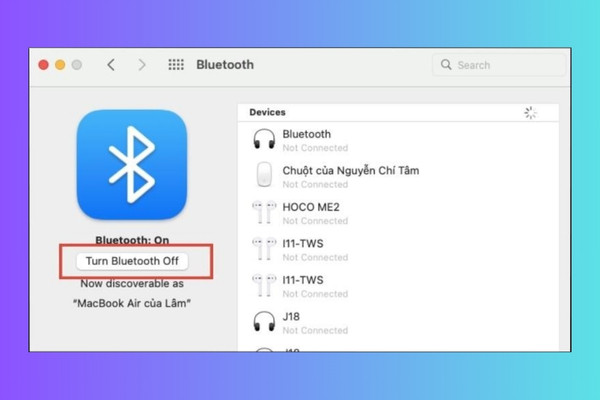
Tương tự, bạn cũng có thể kiểm tra MacBook cũ thông qua tình trạng hoạt động và hiệu suất của kết nối WiFi. Trong trường hợp có sự cố xảy ra với kết nối Bluetooth hoặc WiFi, bạn có thể yêu cầu người bán đổi máy hoặc khắc phục vấn đề một cách nhanh chóng.
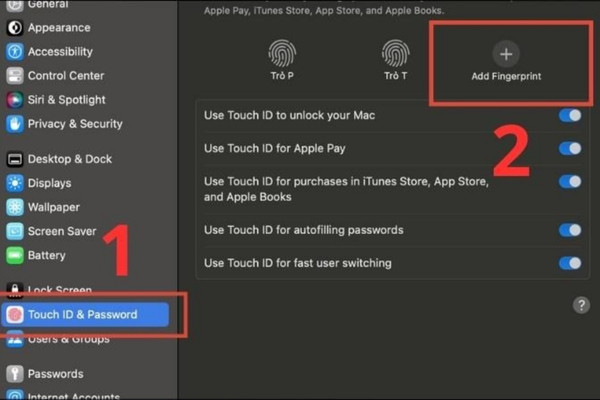
Hầu hết các dòng MacBook hiện nay, bao gồm MacBook Pro từ năm 2016 trở lên và MacBook Air từ năm 2018 trở lên đều được trang bị tính năng Touch ID, cảm biến vân tay. Để kiểm tra MacBook cũ xem tính năng này còn hoạt động tốt hay không, bạn có thể thực hiện các bước sau:
Apple Hardware Test là một công cụ tích hợp sẵn trong các thiết bị MacBook, có tác dụng kiểm tra tình trạng hoạt động của các phần phần cứng như bộ xử lý CPU, bộ nhớ RAM, GPU và nhiều thành phần khác.
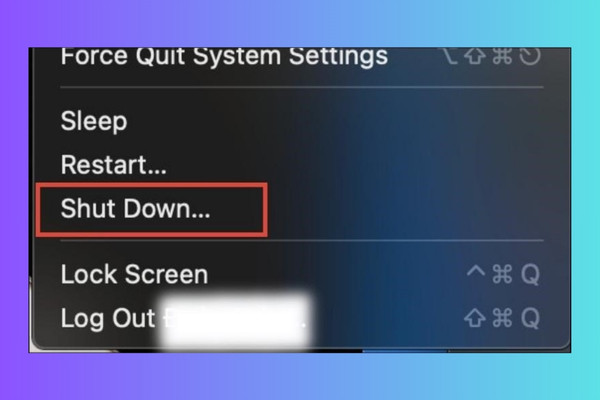
Các bước test MacBook cũ bằng tính năng Apple Hardware Test cụ thể như sau:
Trong bài viết trên, FASTCARE đã chia sẻ chi tiết về các cách kiểm tra MacBook cũ đơn giản và hiệu quả. Hy vọng với những thông tin hữu ích này sẽ giúp bạn tìm được cho mình một chiếc MacBook ưng ý nhé.
Nguyễn Văn Tâm

Đã kiểm duyệt nội dung

Thủ Thuật Máy Tính
10:37, ngày 15/10/2024





![[GIẢM 15%] HSSV & GIÁO VIÊN](/_next/image?url=https%3A%2F%2Fmedia.fastcare.vn%2Fuploads%2F2026%2F08%2Fpts-2.webp&w=1920&q=75)












