


Sửa nhanh đúng hẹn

Kinh nghiệm 13 năm trong nghề

Xem sửa trực tiếp

Hoàn tiền 100% nếu không hài lòng
Cam kết
Sửa nhanh đúng hẹn
Kinh nghiệm 13 năm trong nghề
Xem sửa trực tiếp
Hoàn tiền 100% nếu không hài lòng


Thủ Thuật Máy Tính

Cập nhật cuối:
Việc check cấu hình Macbook giúp bạn tối ưu hóa hiệu suất và đảm bảo thiết bị hoạt động tốt nhất. Hãy cùng FASTCARE tìm hiểu chi tiết cách làm điều này nhé!
Khi bạn muốn sở hữu hoặc đang sử dụng một chiếc MacBook, việc kiểm tra cấu hình máy là vô cùng quan trọng. Điều này không chỉ giúp bạn nắm rõ các thông số kỹ thuật của máy mà còn tối ưu hóa hiệu suất của thiết bị. Trong bài viết này, FASTCARE sẽ hướng dẫn bạn cách check cấu hình MacBook một cách nhanh chóng và chính xác nhé!

Trước khi tìm hiểu chi tiết cách giúp bạn check cấu hình Macbook nhanh chóng nhất, hãy cùng điểm qua một vài lý do nổi bật dưới đây để lý giải tại sao bạn nên kiểm tra kĩ cấu hình của Macbook:

Việc kiểm tra cấu hình MacBook là bước quan trọng để bạn hiểu rõ về thiết bị mình đang sử dụng hoặc định mua. Điều này không chỉ giúp bạn đảm bảo máy đáp ứng đủ nhu cầu sử dụng mà còn hỗ trợ việc tối ưu hóa hiệu suất và phát hiện sớm các vấn đề tiềm ẩn. Để tiến hành check cấu hình Macbook hãy tham khảo theo hướng dẫn chi tiết dưới đây:

Đây là cách dễ dàng và phổ biến nhất để kiểm tra cấu hình MacBook. Để thực hiện check cấu hình Macbook với phương pháp này, bạn chỉ cần thực hiện các bước sau:
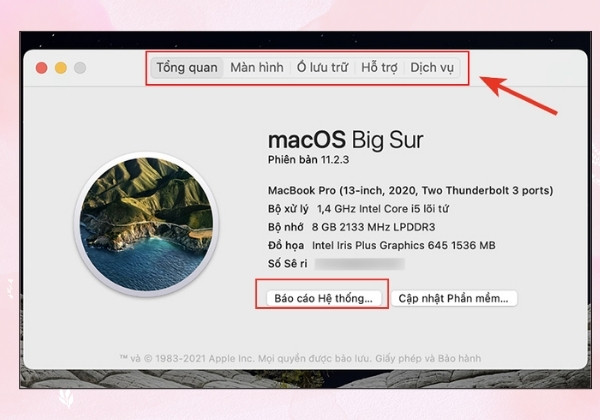
Bước 1: Để bắt đầu, bạn chỉ cần nhấn vào biểu tượng Apple ở góc trái trên cùng của màn hình, sau đó chọn "About This Mac". Tại đây, bạn sẽ nhận được thông tin cơ bản về hệ điều hành và các thông số của MacBook như phiên bản hệ điều hành, thông tin về bộ vi xử lý và số lượng RAM.

Bước 2: Nếu bạn muốn xem đầy đủ các thông tin về MacBook, bạn có thể chọn "More Info" để hiển thị thông tin chi tiết về cấu hình, bao gồm cả thông tin về card đồ họa và kích thước màn hình.
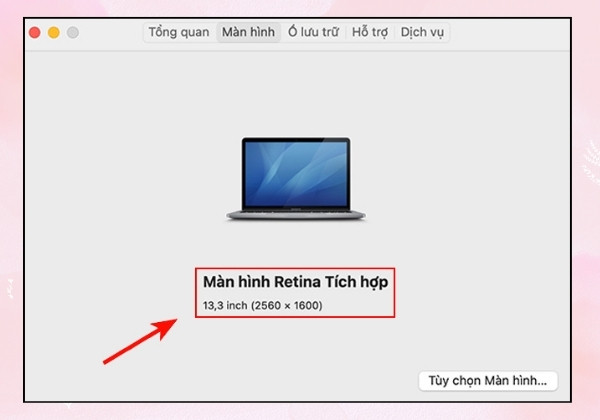
Bước 3: Kích chọn Displays để xem chi tiết về kích thước màn hình và card đồ họa.
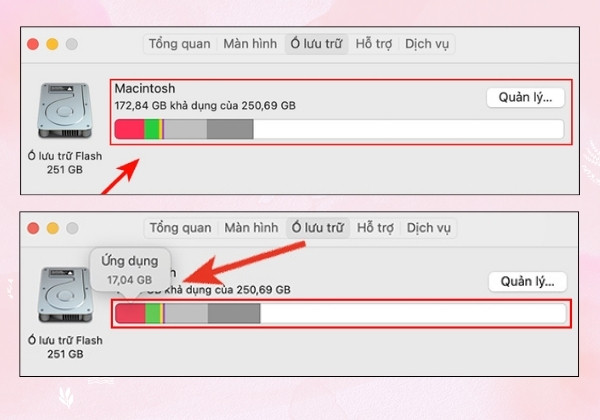
Bước 4: Để kiểm tra dung lượng ổ cứng và dung lượng còn trống, bạn có thể chọn "Storage".
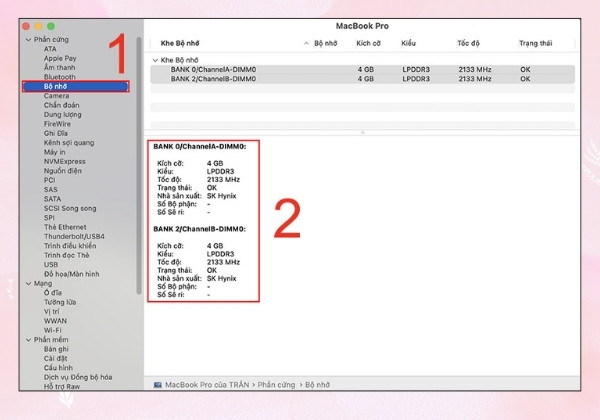
Bước 5: Để kiểm tra dung lượng RAM hiện tại của máy, bạn có thể chọn "Memory" để xem thông tin về RAM và hiệu suất của máy.
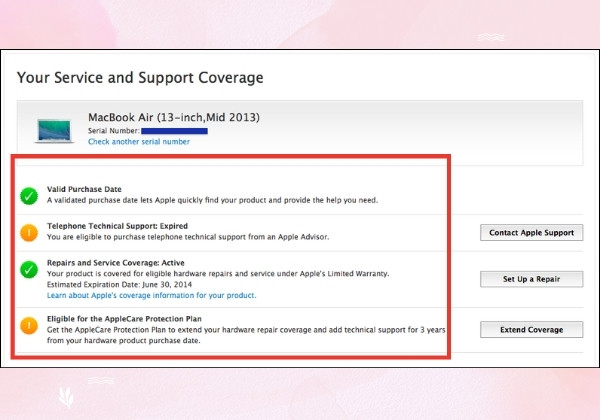
Bước 6: Kiểm tra thông tin chi tiết và bảo hành
Bước 7: Kiểm tra trạng thái bảo hành và dịch vụ
Bên cạnh việc kiểm tra trên, bạn có thể sử dụng công cụ System Information để có cái nhìn chi tiết hơn về cấu hình của MacBook qua các bước thực hiện dưới đây:
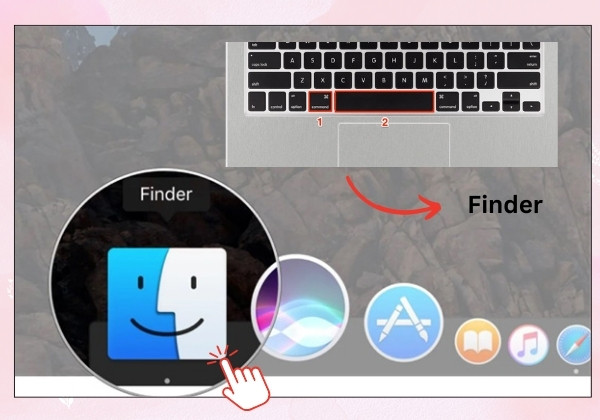
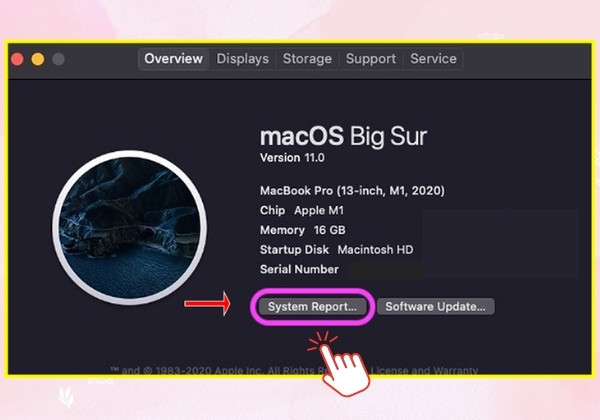
Bước 3: Tìm và nhấp đúp vào ứng dụng System Information để mở. Tại đây, bạn có thể kiểm tra chi tiết các phần sau:
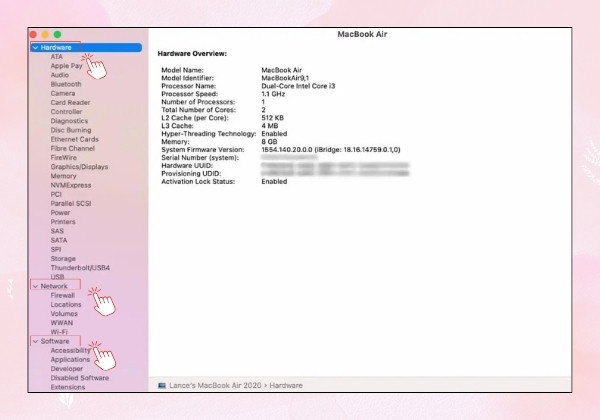
Kiểm tra cấu hình MacBook là một bước cần thiết và quan trọng để đảm bảo bạn hiểu rõ về thiết bị mình đang sử dụng hoặc sắp mua. Hy vọng với hướng dẫn chi tiết trên đây của FASTCARE, bạn sẽ dễ dàng thực hiện các bước check cấu hình MacBook một cách nhanh chóng và chính xác, giúp tối ưu hoá hiệu suất làm việc trên Macbook của mình.
Xem thêm:
Nguyễn Văn Tâm

Đã kiểm duyệt nội dung

Hỏi đáp
(0 bình luận)

Thủ Thuật Máy Tính

Thủ Thuật Máy Tính

Thủ Thuật Máy Tính













