


Sửa nhanh đúng hẹn

Kinh nghiệm 13 năm trong nghề

Xem sửa trực tiếp

Hoàn tiền 100% nếu không hài lòng
Cam kết
Sửa nhanh đúng hẹn
Kinh nghiệm 13 năm trong nghề
Xem sửa trực tiếp
Hoàn tiền 100% nếu không hài lòng


Cập nhật cuối: 11/12/2024
Trong bài viết này, FASTCARE sẽ hướng dẫn bạn cách tắt đèn bàn phím MacBook một cách nhanh chóng và dễ dàng chỉ một vài thao tác đơn giản. Cùng khám phá ngay!
Bạn có biết rằng việc tắt đèn bàn phím trên MacBook không chỉ giúp tiết kiệm pin mà còn tạo cảm giác thoải mái hơn khi xem phim trong môi trường tối? Trong bài viết này, FASTCARE sẽ hướng dẫn bạn từng bước để thực hiện. Cùng theo dõi nhé!

Đèn bàn phím MacBook là hệ thống đèn LED tích hợp dưới các phím của bàn phím, cho phép chiếu sáng các ký tự và biểu tượng trên phím. Tính năng này giúp người dùng dễ dàng nhìn thấy bàn phím trong điều kiện ánh sáng yếu hoặc tối. Đèn bàn phím thường có thể điều chỉnh độ sáng, giúp người dùng tùy chỉnh theo nhu cầu và môi trường làm việc. Đôi khi, nếu bạn gặp tình trạng bàn phím MacBook không gõ được, hãy kiểm tra xem có phải do lỗi phần cứng hay không.
Nhìn chung, đèn bàn phím trên MacBook là một tính năng tiện ích, góp phần nâng cao trải nghiệm sử dụng cho người dùng trong nhiều tình huống khác nhau.

Việc tắt đèn bàn phím trên MacBook có thể được thực hiện trong nhiều tình huống khác nhau, tùy thuộc vào nhu cầu và môi trường làm việc của bạn. Dưới đây là một số tình huống cụ thể bạn cần tắt đèn bàn phím để có trải nghiệm tốt hơn:
Việc tắt đèn bàn phím trên MacBook nên được thực hiện khi không cần thiết, khi bạn muốn tiết kiệm pin, hoặc khi bạn cảm thấy nó gây phân tâm hoặc khó chịu.
Vậy nếu bạn nằm trong những tình huống kể trên, làm thế nào để tắt bàn phím nhanh chóng, đơn giản nhất có thể. Bạn có thể thử một số cách sửa MacBook sau:
Nếu bạn sử dụng MacBook có Touch Bar, bạn có thể điều chỉnh độ sáng bàn phím bằng cách nhấn vào nút mở rộng trên Touch Bar. Sau đó, chọn biểu tượng tăng hoặc giảm độ sáng (nút bên trái để giảm, bên phải để tăng).
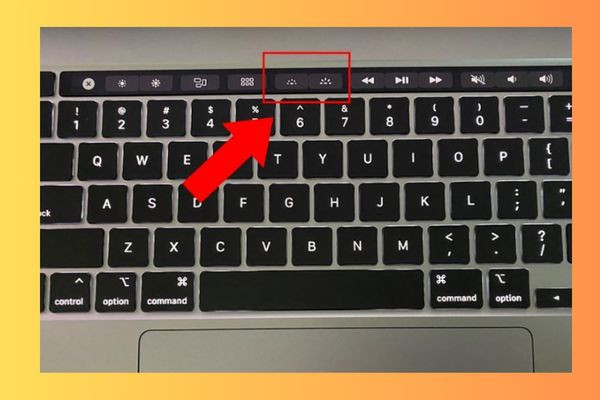
Để bật hoặc tắt đèn bàn phím trên MacBook, bạn chỉ cần thực hiện một số thao tác đơn giản. Nhấn tổ hợp phím Fn + F5 để giảm độ sáng và Fn + F6 để tăng độ sáng của bàn phím.
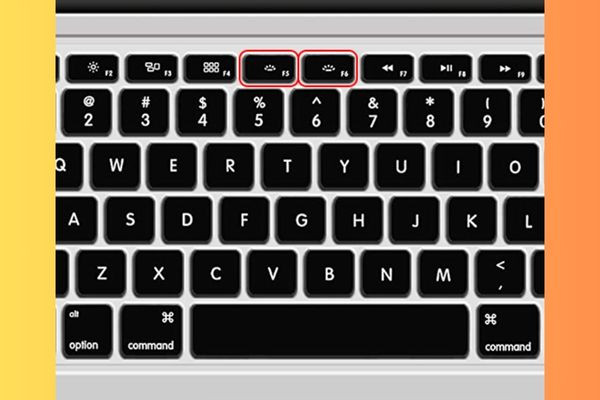
Lưu ý: Phương pháp này chỉ áp dụng cho các dòng MacBook Air và MacBook Pro không có Touch Bar. Các mẫu mới hơn, như MacBook Pro 14 inch và 16 inch với chip M1, không hỗ trợ điều chỉnh độ sáng bàn phím qua phím cứng.
Bạn cũng có thể điều chỉnh đèn bàn phím thông qua Control Center. Thực hiện như sau:
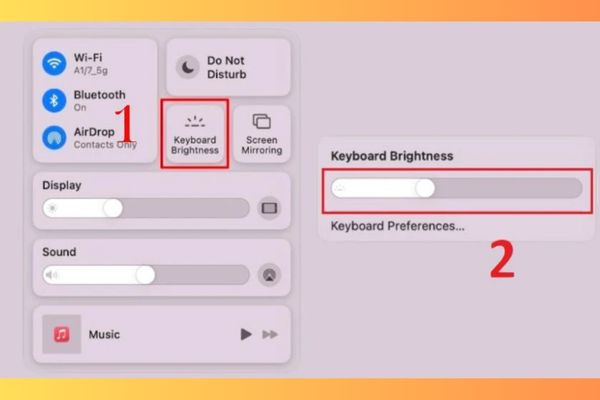
Để bàn phím tự động điều chỉnh độ sáng dựa trên ánh sáng xung quanh, giúp bảo vệ mắt trong điều kiện tối, bạn thực hiện theo các bước sau:
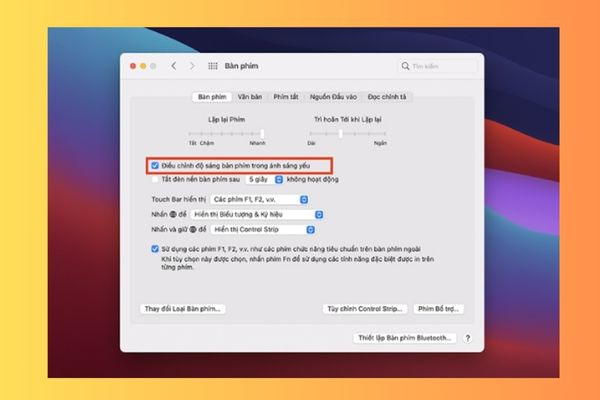
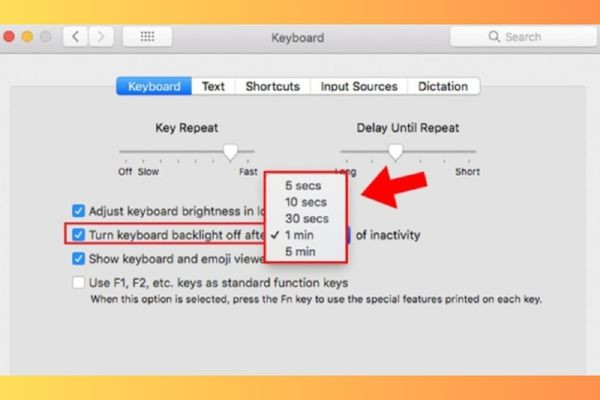
Để tiết kiệm pin, bạn có thể bật tính năng tự động tắt đèn bàn phím khi không sử dụng:
Việc tắt đèn bàn phím MacBook không chỉ giúp tiết kiệm pin mà còn tạo sự thoải mái khi làm việc trong điều kiện ánh sáng yếu hạn chế việc ảnh hưởng đến tuổi thọ bàn phím và cần thay bàn phím Macbook. Hy vọng rằng qua bài viết này của FASTCARE, bạn đã nắm rõ các cách tắt đèn bàn phím một cách nhanh chóng và hiệu quả. Nếu bạn có bất kỳ câu hỏi nào, đừng ngần ngại để lại ý kiến dưới bài viết nhé!
Nguyễn Văn Tâm

Đã kiểm duyệt nội dung

Thủ Thuật Máy Tính
23:20, ngày 11/12/2024















