


Sửa nhanh đúng hẹn

Kinh nghiệm 13 năm trong nghề

Xem sửa trực tiếp

Hoàn tiền 100% nếu không hài lòng
Cam kết
Sửa nhanh đúng hẹn
Kinh nghiệm 13 năm trong nghề
Xem sửa trực tiếp
Hoàn tiền 100% nếu không hài lòng


Cập nhật cuối: 08/10/2024
Cùng FASTCARE khám phá cách gập Macbook vẫn nghe nhạc được, đảm bảo trải nghiệm nghe nhạc của bạn không bị gián đoạn mà còn tiết kiệm pin khi gập máy.
Bạn muốn biết cách gập Macbook vẫn nghe nhạc được để tiết kiệm pin máy hay hạn chế ánh? Bài viết này sẽ hướng dẫn bạn cách giữ cho Macbook hoạt động khi gập màn hình, giúp bạn thưởng thức âm nhạc một cách liên tục và không bị gián đoạn.
Gập Macbook mà vẫn có thể nghe được nhạc phát ra từ máy, điều này có thể tưởng chừng như một thách thức, nhưng thực tế là bạn hoàn toàn có thể làm điều đó một cách dễ dàng.
Gập máy tính không chỉ giúp tiết kiệm không gian mà còn tạo điều kiện thuận lợi cho việc di chuyển. Tuy nhiên, nhiều người dùng thường gặp khó khăn khi muốn nghe nhạc mà không cần mở màn hình. Dưới đây là 5 cách gập Macbook vẫn nghe nhạc được!
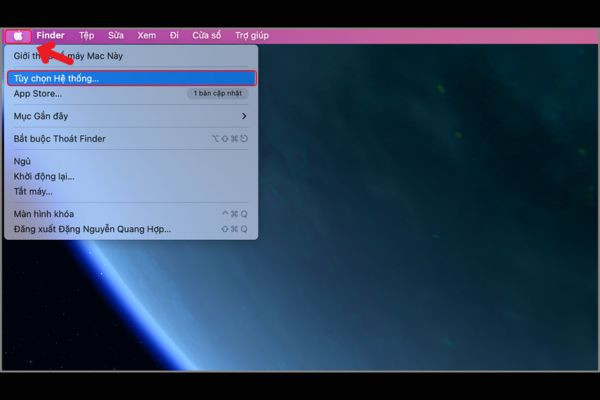
Bước 1: Đầu tiên, hãy nhấp vào biểu tượng Apple ở góc trên bên trái màn hình Macbook, sau đó chọn "Tùy chọn hệ thống".
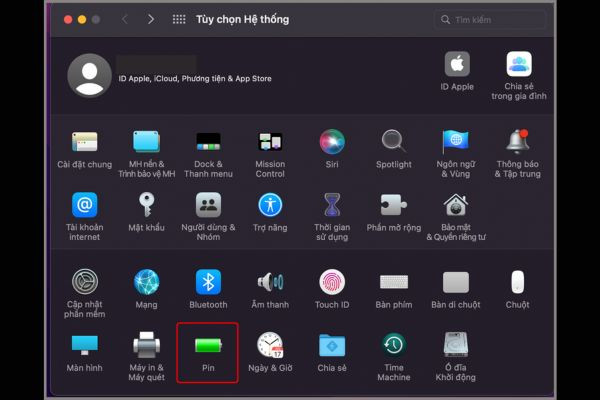
Bước 2: Tiếp theo, bạn chọn mục "Pin".
Bước 3: Trong phần này, bạn hãy tick vào phần "Không cho Mac của bạn tự động chuyển sang chế độ ngủ khi màn hình tắt".
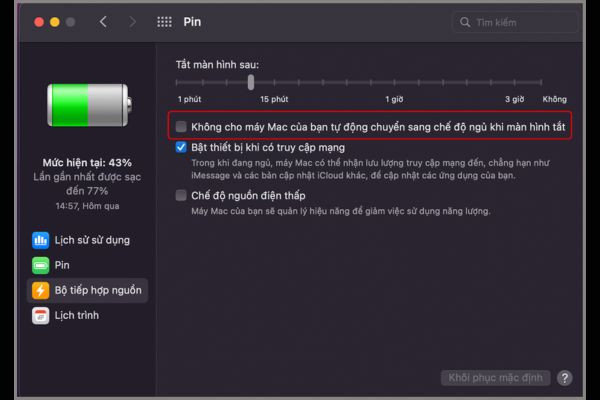
Bước 4: Một thông báo sẽ xuất hiện yêu cầu bạn xác nhận lại lựa chọn. Hãy nhấn "OK" để kích hoạt tính năng này.

Bước 5: Sau khi hoàn tất, tính năng đã được kích hoạt thành công.
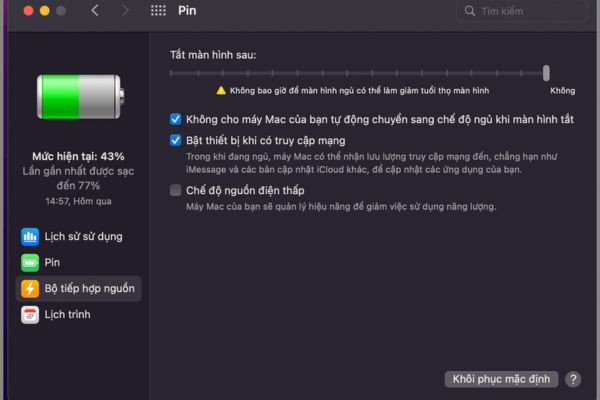
Mình sẽ hướng dẫn bạn cách giữ cho Macbook hoạt động ngay cả khi gập màn hình bằng cách sử dụng các ứng dụng từ App Store. Phương pháp này đặc biệt hữu ích khi máy Macbook của bạn chỉ tiếp tục hoạt động khi được kết nối với bộ sạc trong lúc gập màn hình.
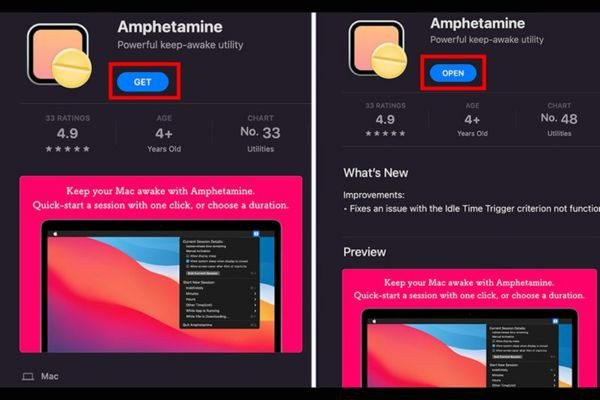
Bước 1: Mở App Store và tìm ứng dụng có tên "Amphetamine", một ứng dụng hoàn toàn miễn phí. Cài đặt và mở ứng dụng này, sau đó nó sẽ xuất hiện trên thanh công cụ của bạn.
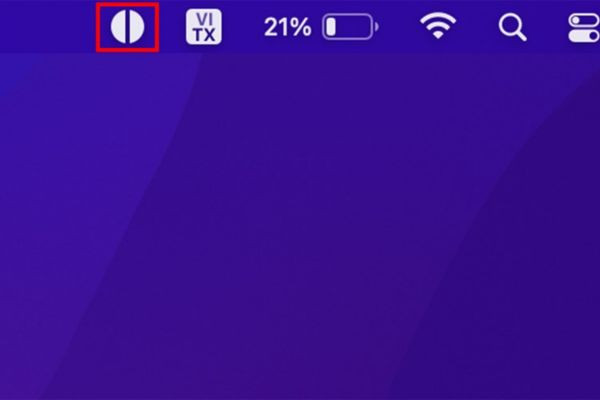
Bước 2: Để bật hoặc tắt tính năng giữ cho Macbook hoạt động khi gập màn hình, bạn nhấn tổ hợp phím Ctrl + Click (hoặc nhấp chuột phải) vào biểu tượng của ứng dụng trên Menu Bar. Dưới đây là hình ảnh hiển thị trạng thái khi ứng dụng đã được kích hoạt thành công.
Chế độ No Sleep là một tính năng có sẵn trên tất cả các dòng Macbook, bao gồm cả Macbook Air và Macbook Pro. Chế độ này giúp máy không chuyển sang trạng thái ngủ khi màn hình tắt do đó bạn có thể thoải mái gập Macbook vẫn nghe nhạc. Để bật chế độ này, bạn thực hiện theo các bước sau:
Với cách này, máy sẽ vẫn hoạt động bình thường ngay cả khi bạn gập màn hình.
Ngoài việc cài đặt trực tiếp trên Macbook vẫn còn một số ứng dụng có thể giúp bạn giải quyết vấn đề khó nhằn này.
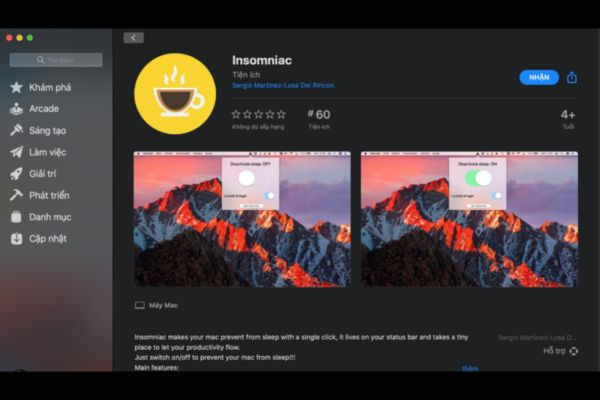
Insomniac là một ứng dụng phổ biến được nhiều người dùng Macbook lựa chọn. Khi được kích hoạt, ứng dụng này ngăn máy tính chuyển sang chế độ ngủ.
Cách sử dụng rất đơn giản: chỉ cần nhấp vào biểu tượng của ứng dụng để tùy chỉnh thời gian hoạt động, và nhấp lại để tắt khi không cần thiết.
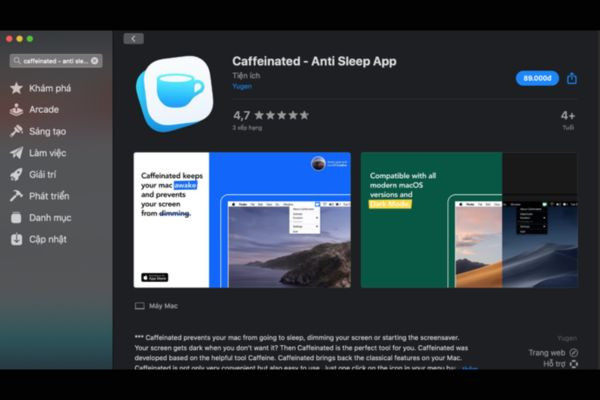
Giống như các ứng dụng trước, Caffeinated cũng giúp giữ cho Macbook hoạt động ngay cả khi gập màn hình. Tuy nhiên, ứng dụng này cung cấp thêm một số tùy chỉnh nâng cao khác.
Lưu ý rằng để sử dụng các tiện ích nâng cao, bạn sẽ cần trả phí.
Xem thêm:

Có một số điều bạn cần lưu ý khi thực hiện việc gập Macbook mà máy vẫn hoạt động. Hãy xem xét kỹ các ưu và nhược điểm của phương pháp này:
Trên đây là 5 cách giúp bạn gập Macbook vẫn nghe nhạc hoặc tắt màn hình nhưng nhạc vẫn tiếp tục phát mà FASTCARE muốn chia sẻ. Hy vọng với những mẹo nhỏ này, bạn có thể sử dụng thiết bị của mình hiệu quả hơn. Nếu bạn biết thêm cách nào khác hoặc thủ thuật sửa Macbook, hãy chia sẻ trong phần bình luận dưới đây để mọi người cùng tham khảo nhé!
Nguyễn Văn Tâm

Đã kiểm duyệt nội dung

Thủ Thuật Máy Tính
11:50, ngày 08/10/2024





![[GIẢM 15%] HSSV & GIÁO VIÊN](/_next/image?url=https%3A%2F%2Fmedia.fastcare.vn%2Fuploads%2F2026%2F08%2Fpts-2.webp&w=1920&q=75)












