


Sửa nhanh đúng hẹn

Kinh nghiệm 13 năm trong nghề

Xem sửa trực tiếp

Hoàn tiền 100% nếu không hài lòng
Cam kết
Sửa nhanh đúng hẹn
Kinh nghiệm 13 năm trong nghề
Xem sửa trực tiếp
Hoàn tiền 100% nếu không hài lòng


Cập nhật cuối: 10/02/2026
MacBook bị kẹt phím là vấn đề phổ biến mà nhiều người dùng thường gặp phải. Cùng FASTCARE tìm hiểu cách khắc phục tình trạng này qua bài viết sau đây nhé.
Bàn phím bị kẹt là một vấn đề phổ biến mà nhiều người dùng MacBook, đặc biệt là các dòng MacBook Pro đời cũ thường gặp phải. Vấn đề này thường xảy ra bởi rất nhiều nguyên nhân khác nhau. Tuy nhiên, trước khi đưa máy ra cửa hàng sửa chữa, bạn có thể thử áp dụng một số cách khắc phục tình trạng MacBook bị kẹt phím đơn giản và hiệu quả mà FASTCARE hướng dẫn sau đây nhé.
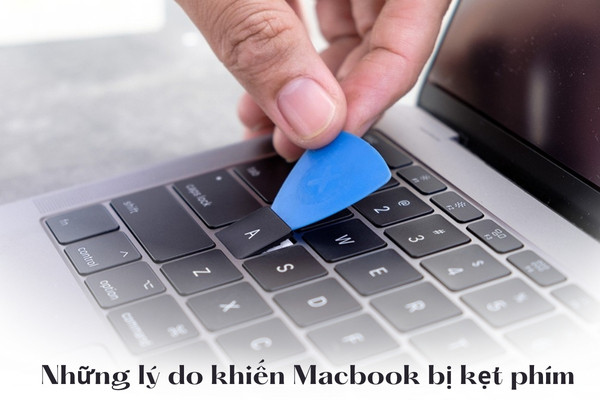
Các nguyên nhân phổ biến khiến bàn phím MacBook bị kẹt thường là do các yếu tố tác động từ bên ngoài. Tuy nhiên, cũng có một số ít trường hợp do ảnh hưởng từ phần mềm. Dưới đây là một số nguyên nhân khiến MacBook bị kẹt phím thường gặp như:
Để khắc phục tình trạng MacBook bị kẹt phím, bạn có thể tham khảo một số cách đơn giản sau đây:
Đây là cách khắc phục tình trạng phím MacBook bị kẹt đơn giản và nhanh chóng nhất mà chúng mình muốn chia sẻ đến bạn. Tuy nhiên, cách này chỉ hiệu quả đối với trường hợp bị kẹt một vài phím trên MacBook. Nếu bạn gặp phải tình trạng bàn phím MacBook không gõ được hoàn toàn, hãy kiểm tra kỹ kết nối phần cứng.
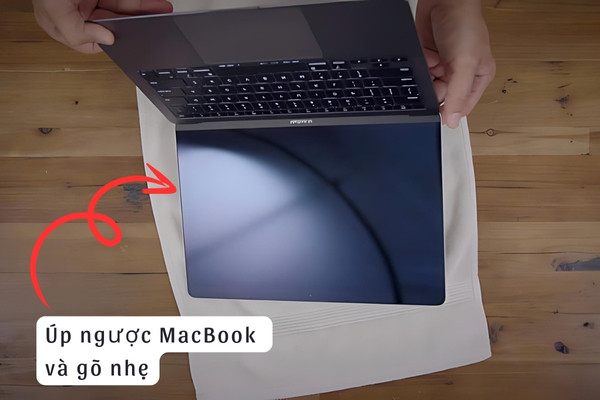
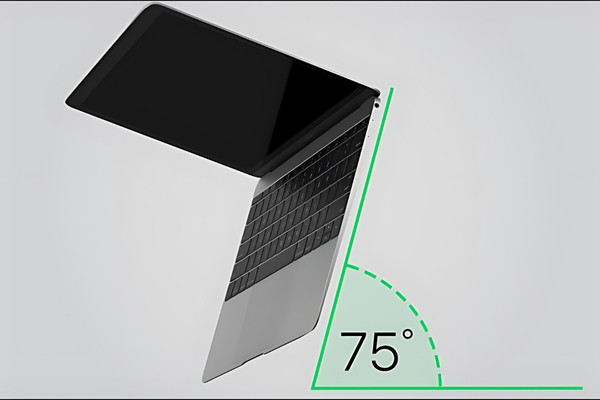
Để giải quyết vấn đề này, đầu tiên bạn cần xác định chính xác những phím bị kẹt trên bàn phím. Sau đó tiến hành tắt máy, rút nguồn điện và cẩn thận úp ngược thiết bị lại. Sử dụng hai ngón tay gõ nhẹ nhàng vào mặt đáy của MacBook, vị trí mà các phím bị kẹt.
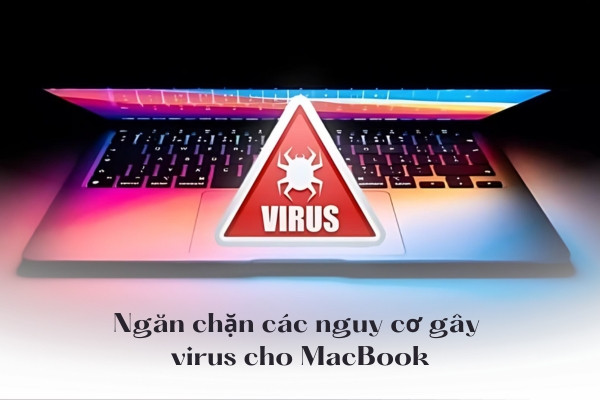
Để khắc phục tình trạng MacBook bị virus tấn công, bạn có thể thực hiện khởi động lại máy để làm sạch hệ thống. Đồng thời, kiểm tra và xóa bỏ các phần mềm không quan trọng hoặc được tải từ những trang không chính thống.
Ngoài ra, để loại bỏ virus hoặc phần mềm độc hại khỏi máy tính, bạn có thể sử dụng các phần mềm diệt virus chuyên nghiệp như McAfee Total Protection, Intego Mac Internet Security X9, Avira Prime,... Hãy đảm bảo cập nhật các phần mềm diệt virus thường xuyên để bảo vệ MacBook của bạn khỏi những mối đe dọa.
Thêm một cách khác để khắc phục vấn đề MacBook bị kẹt phím là sử dụng bình xịt khí nén để vệ sinh. Để thực hiện phương pháp này, bạn cần chuẩn bị một bình xịt khí nén để vệ sinh bàn phím. Bạn có thể mua sản phẩm này từ các trang thương mại điện tử hoặc các trang bán hàng trên mạng xã hội với mức giá chỉ từ 60.000 - 150.000 VNĐ/bình.
Nếu đã thử hết các phương pháp trên nhưng vẫn chưa khắc phục được vấn đề MacBook bị kẹt phím, bạn có thể đưa máy đến các trung tâm sửa chữa uy tín để được hỗ trợ kịp thời. Các chuyên gia kỹ thuật giàu kinh nghiệm sẽ giúp bạn xử lý sự cố này một cách nhanh chóng và hiệu quả.
Hiện FASTCARE cung cấp các dịch vụ sửa chữa - nâng cấp MacBook đa dạng, bao gồm sửa chữa hoặc thay bàn phím Macbook mới. Đến với trung tâm, bạn có thể yên tâm bởi FASTCARE luôn cam kết sử dụng linh kiện thay thế chính hãng và có chính sách bảo hành sau sửa chữa, thay thế. Mọi quy trình sửa chữa đều được công khai, minh bạch và bạn có thể theo dõi trực tiếp mà không cần lo lắng vấn đồ “luộc đồ”.

Để đảm bảo hiệu suất hoạt động của máy luôn ổn định và không gặp phải vấn đề MacBook bị kẹt phím, hãy lưu ý một số điều quan trọng sau đây:
Những lưu ý trên sẽ giúp bạn hạn chế tình trạng bàn phím bị kẹt một cách hiệu quả. Vì vậy, hãy ghi nhớ và thường xuyên thực hiện những điều trên để có được trải nghiệm tốt khi sử dụng MacBook nhé.

Có thể thấy, MacBook bị kẹt phím là một tình trạng phổ biến nhưng cũng không quá nghiêm trọng. Nếu bạn cũng đang gặp phải tình trạng này, thì có thể áp dụng những cách khắc phục hiệu quả mà FASTCARE đã chia sẻ trong bài viết trên. Hy vọng với những thủ thuật hữu ích trên, sẽ giúp bạn có trải nghiệm sử dụng MacBook thật tuyệt vời.
Nguyễn Văn Tâm

Đã kiểm duyệt nội dung

Thủ Thuật Máy Tính
10:50, ngày 10/02/2026















