


Sửa nhanh đúng hẹn

Kinh nghiệm 13 năm trong nghề

Xem sửa trực tiếp

Hoàn tiền 100% nếu không hài lòng
Cam kết
Sửa nhanh đúng hẹn
Kinh nghiệm 13 năm trong nghề
Xem sửa trực tiếp
Hoàn tiền 100% nếu không hài lòng


Cập nhật cuối: 10/12/2024
Bạn đã biết cách thêm đường viền trong Google Doc đơn giản và nhanh chóng chưa? Hãy cùng FASTCARE tìm hiểu chi tiết các bước thực hiện qua bài viết sau đây nhé!
Google Docs là một công cụ soạn thảo văn bản ưu việt, giúp người dùng dễ dàng tổ chức và tạo các tài liệu một cách chuyên nghiệp. Một trong những tính năng nổi bật của Google Docs là mục lục outline, giúp bạn dễ dàng điều hướng và sắp xếp tài liệu của mình. Bài viết dưới đây, FASTCARE sẽ hướng dẫn bạn cách thêm đường viền trong Google Doc đơn giản và nhanh chóng nhé!

Đường viền hay mục lục outline trong Google Docs là một tính năng cho phép bạn tạo một bảng điều hướng nội dung phía bên tay trái màn hình của mình. Đây là một công cụ hữu ích để tổ chức các tiêu đề và các phần của tài liệu, giúp bạn dễ dàng chuyển đổi giữa các phần và theo dõi cấu trúc tài liệu một cách trực quan.
Khi làm việc với tài liệu dài hoặc phức tạp, việc biết cách thêm đường viền trong Google Doc không chỉ giúp bạn tổ chức nội dung một cách hợp lý mà còn nâng cao hiệu quả làm việc. Dưới đây là một số lợi ích ưu việt nhất của tính năng này:
Trong quá trình soạn thảo các tài liệu dài hoặc phức tạp, việc quản lý và điều hướng nội dung có thể trở nên khó khăn. Vì vậy, bạn có thể tham khảo cách thêm đường viền trong Google Doc được FASTCARE chia sẻ dưới đây:
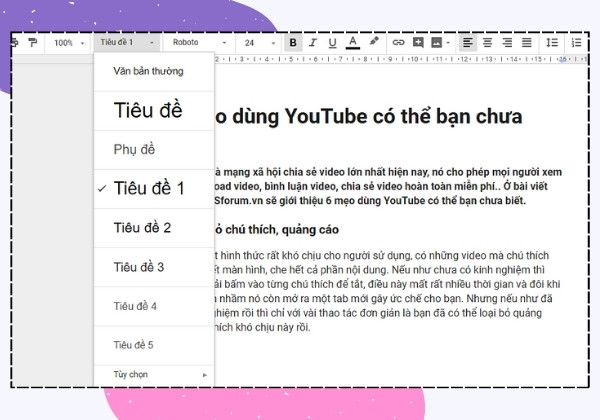
Bước 1: Tạo tiêu đề cho nội dung
Trước tiên, bạn cần định dạng các tiêu đề trong tài liệu của mình bằng cách sử dụng các kiểu tiêu đề (Heading) có sẵn trên Google Docs.
Bước 2: Kích hoạt mục lục Outline
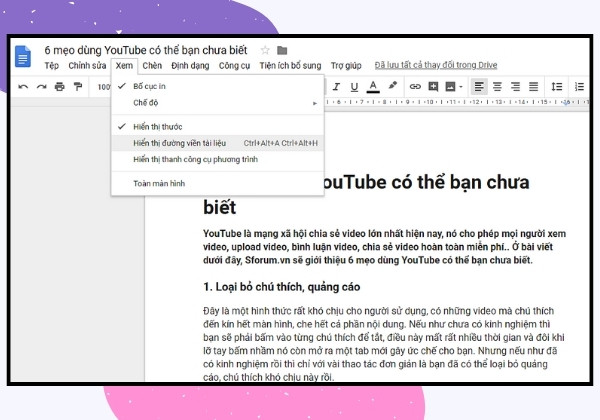
Tiếp theo, vào menu Xem (View) và chọn Hiển thị đường viền tài liệu (Show document outline). Bạn cũng có thể sử dụng tổ hợp phím tắt Ctrl + Alt + H hoặc Ctrl + Alt + A để mở mục lục nhanh chóng.
Bước 3: Sử Dụng Mục Lục Outline
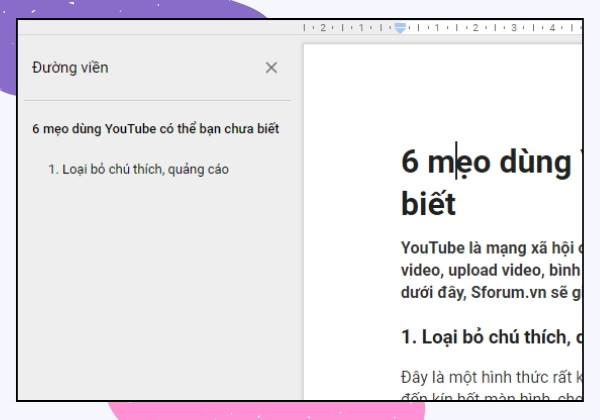
Sau khi kích hoạt, mục Đường viền (Outline) sẽ xuất hiện ở bên trái màn hình. Đây là nơi bạn sẽ thấy tất cả các tiêu đề đã được thêm vào tài liệu, giúp bạn dễ dàng di chuyển đến bất kỳ phần nào của tài liệu bằng cách nhấp vào tiêu đề tương ứng.
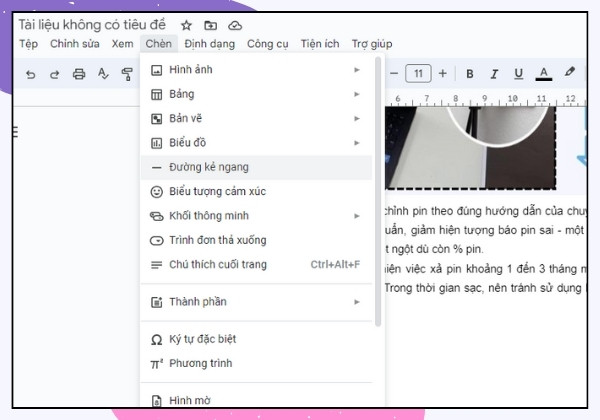
Một trong những yếu tố đơn giản nhưng hiệu quả để phân chia nội dung là việc sử dụng đường kẻ ngang. Để giúp bạn dễ dàng thực hiện việc này, dưới đây là hướng dẫn chi tiết về cách tạo đường kẻ ngang trong Google Docs.
Google Docs không hỗ trợ tính năng tạo đường viền trang trực tiếp, nhưng bạn có thể sử dụng một số mẹo đơn giản để tạo khung cho tài liệu của mình. Dưới đây là ba phương pháp hiệu quả để thêm đường viền trong Google Docs:

Thao tác thực hiện:
Bước 1: Mở tài liệu Google Docs của bạn, sau đó vào menu “Chèn” (Insert) và chọn “Bảng” (Table). Tiếp theo, chọn bảng có kích thước 1x1 (1 hàng và 1 cột).
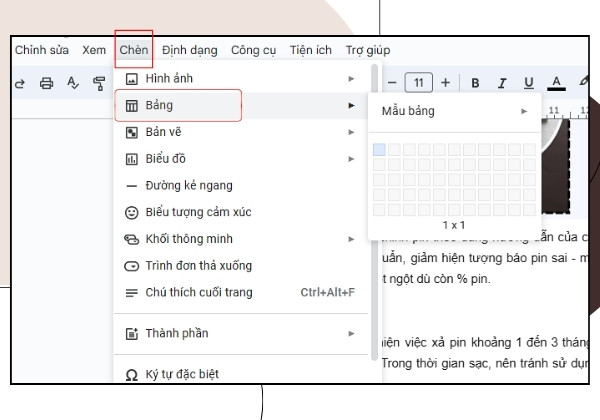
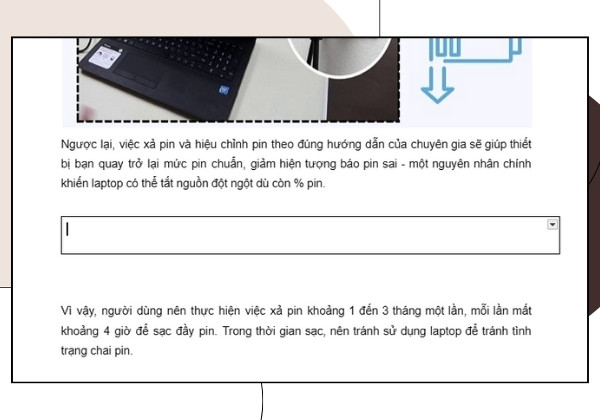
Bước 2: Di chuyển con trỏ chuột đến các cạnh của bảng để điều chỉnh kích thước sao cho phù hợp với nhu cầu của bạn. Bảng này sẽ hoạt động như một đường viền xung quanh nội dung.
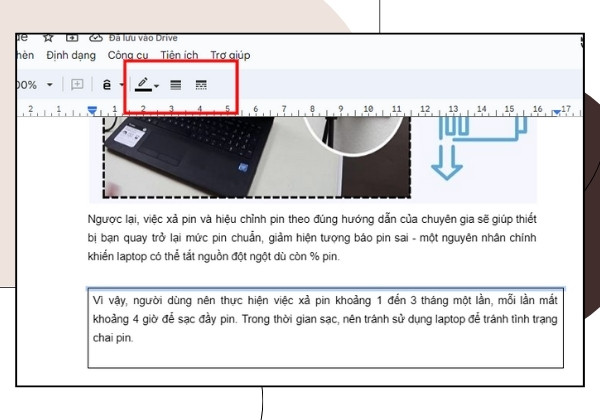
Bước 3: Để tùy chỉnh đường viền, nhấp vào đường viền của bảng. Sau đó, nhấp vào biểu tượng cây bút trên thanh công cụ để thay đổi màu, độ dày hoặc kiểu đường viền.
Để tạo đường viền bằng công cụ vẽ, các bạn hãy tuân thủ theo 3 bước FASTCARE hướng dẫn sau đây:
Bước 1: Trong tài liệu của bạn, vào mục “Chèn” (Insert), chọn “Vẽ” (Drawing), và nhấp vào “Mới” (New).
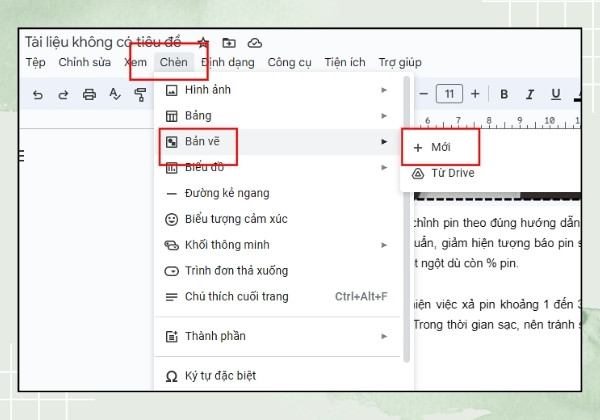
Bước 2: Trong công cụ vẽ, chọn “Hình dạng” (Shape) và chọn hình chữ nhật để thêm vào tài liệu.
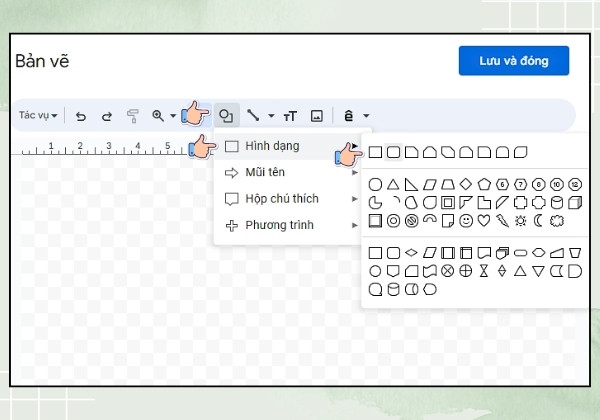
Bước 3: Kéo các cạnh của hình chữ nhật để điều chỉnh kích thước theo ý muốn. Nhấp vào “Lưu và Đóng” (Save and Close) để thêm hình chữ nhật vào tài liệu.
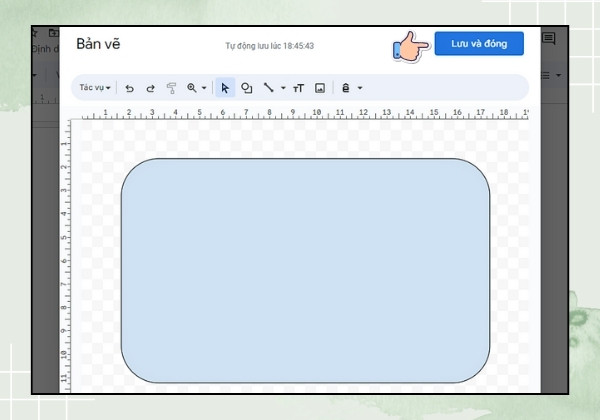
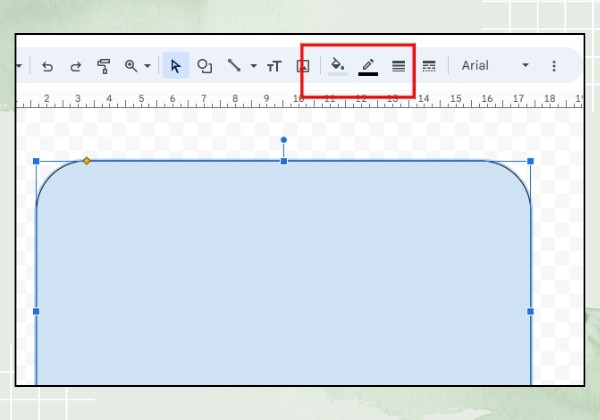
Bước 4: Nếu cần, bạn có thể thay đổi màu nền, màu đường viền, độ dày hoặc kiểu đường viền bằng cách nhấp vào hình và chọn mục “Chỉnh sửa” từ thanh công cụ.
Để tạo đường viền bằng khung ảnh, bạn có thể tham khảo 3 cách FASTCARE đề xuất như sau:
Bước 1: Trong menu “Chèn” (Insert), chọn “Ảnh” và nhấp vào “Tìm kiếm trên web”.
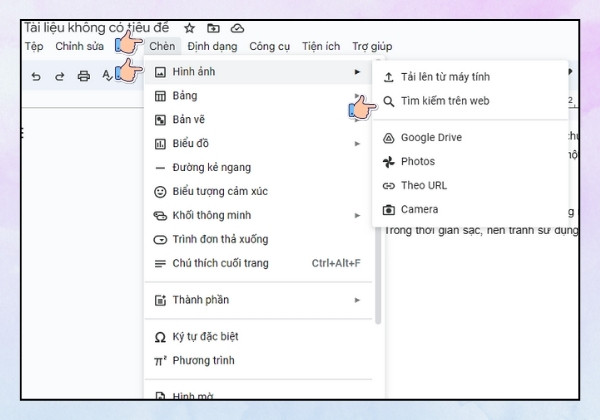
Bước 2: Nhập từ khóa “borders” hoặc các từ khóa tương tự để tìm kiếm hình ảnh khung viền. Chọn một hình ảnh phù hợp và nhấn “Chèn”.
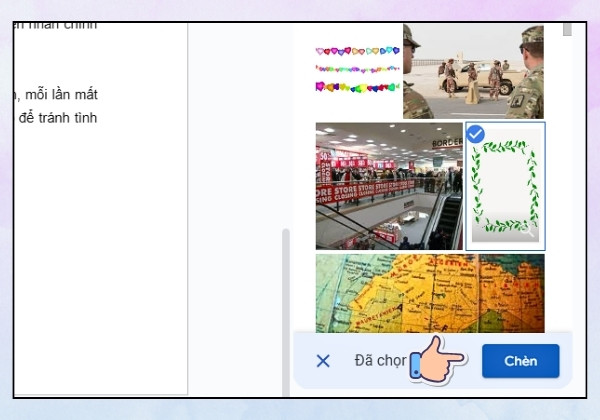
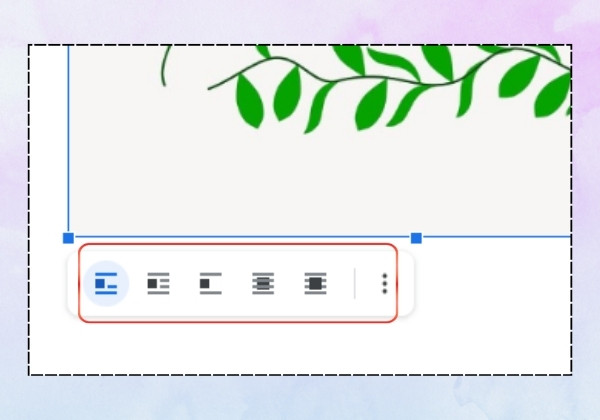
Bước 3: Kéo các cạnh của ảnh để điều chỉnh kích thước và di chuyển ảnh đến vị trí mong muốn trong tài liệu. Để thêm văn bản lên khung ảnh, nhấp vào ảnh và chọn “Đằng sau văn bản” để đặt ảnh làm nền và nhập văn bản như bình thường.
Việc thêm đường viền trong Google Docs không chỉ giúp bạn tổ chức tài liệu một cách rõ ràng và dễ dàng điều hướng mà còn nâng cao hiệu quả làm việc của bạn. Hy vọng rằng hướng dẫn chi tiết trên sẽ giúp bạn nắm được cách thêm đường viền trong Google Doc đơn giản và nhanh chóng. Tham khảo thêm các thủ thuật sửa Laptop từ FASTCARE để có thêm nhiều trải nghiệm thú vị. Chúc bạn thành công!
Xem thêm:
Nguyễn Văn Tâm

Đã kiểm duyệt nội dung

Thủ Thuật Máy Tính
11:14, ngày 10/12/2024















