


Sửa nhanh đúng hẹn

Kinh nghiệm 13 năm trong nghề

Xem sửa trực tiếp

Hoàn tiền 100% nếu không hài lòng
Cam kết
Sửa nhanh đúng hẹn
Kinh nghiệm 13 năm trong nghề
Xem sửa trực tiếp
Hoàn tiền 100% nếu không hài lòng


Cập nhật cuối: 11/09/2026
Bạn đã bao giờ gặp phải tình trạng mất kết nối internet khi đang làm việc trên Google Docs? Nếu có, bạn đã biết cách sử dụng Google Docs ngoại tuyến chưa?
Công nghệ phát triển với những ứng dụng văn phòng như Google Sheets, Google Slides, Google Docs trở nên phổ biến hơn bao giờ hết. Ứng dụng tài liệu Google Docs đang được ưa chuộng bởi khả năng tích hợp nhiều công cụ đa dạng và tiện lợi.
Sử dụng online là vậy, nhưng liệu Google Docs có hỗ trợ offline toàn diện? Bài viết này sẽ chỉ bạn Tìm Hiểu Cách Sử Dụng Google Docs Ngoại Tuyến Đơn Giản khi không có mạng cực đơn giản nhé.

Cần Google Docs nhưng mất mạng? Đừng lo lắng, FastCare sẽ hướng dẫn bạn cách sử dụng Google Docs offline trên PC. Chỉ bằng 2 bước đơn giản thì dù đang trên đường đi làm hay đi công tác trên máy bay, bạn vẫn có thể làm việc với Google Docs một cách mượt mà:
Bước 1: Truy cập vào tài khoản Google Drive của bạn và nhấn chọn biểu tượng cài đặt góc phải trên màn hình > Nhấn chọn Settings.
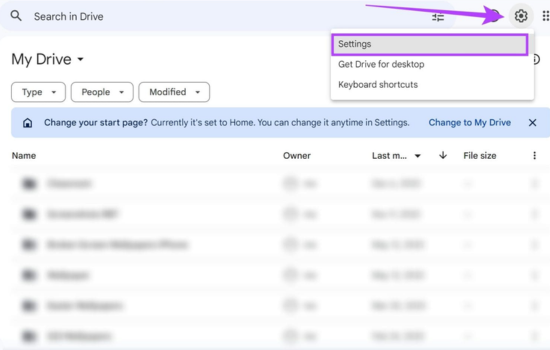
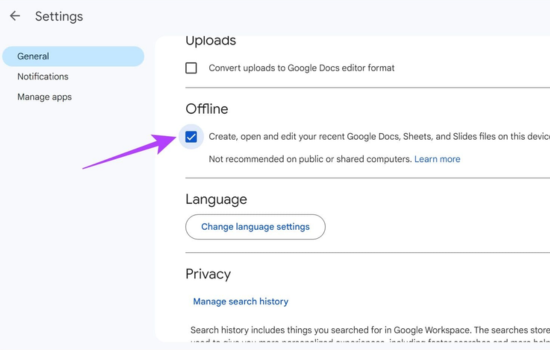
Bước 2: Trong giao diện cài đặt chung, bạn tìm mục Offline và tick vào lựa chọn dưới tiêu đề.
Bạn cũng có thể sử dụng Google Docs khi không có mạng trên file Docs cụ thể. Bên cạnh tiêu đề của file Docs có biểu tượng hình đám mây. Bạn nhấn vào để kiểm tra tình trạng file. Nếu Google Docs báo chưa bật tính năng ngoại tuyến, hãy nhấn chọn Turn on để kích hoạt sử dụng Google Docs offline. Nếu bạn cần hỗ trợ phần cứng như thay bàn phím laptop, hãy ghé ngay hệ thống của chúng tôi nhé.
Nếu chỉnh sửa tài liệu trên Google Docs bằng máy tính bất tiện với bạn, hãy thử cách sử dụng Google Docs ngoại tuyến trên điện thoại. Các ứng dụng văn phòng đều có ứng dụng trên điện thoại. Tải ứng dụng về và làm theo các bước sau:
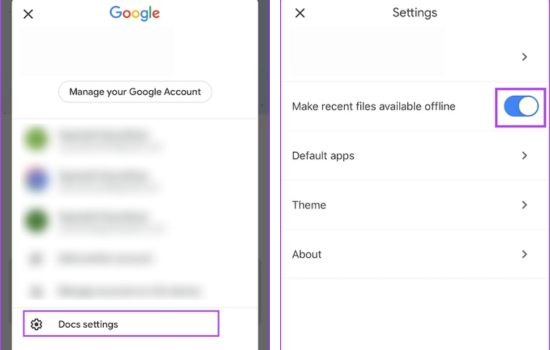
Bước 1: Mở app Google Docs và nhấn vào nút profile góc phải trên màn hình > Nhấn chọn Docs settings. Trong hộp thoại cài đặt, kích hoạt tính năng Makes recent files available offline.
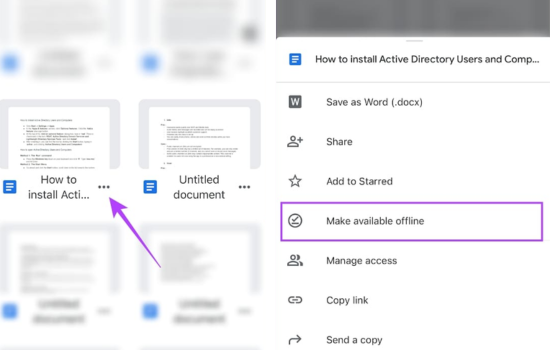
Bước 2: Nếu bạn cần check và chỉnh sửa một file cố định, vào danh sách file docs > Nhấn chọn dấu ba chấm cạnh tên file. Trên danh mục tùy chọn, nhấn vào mục Make available offline để tải file về. Bạn cũng có thể Tạo danh mục bảng biểu trong Docs đơn giản nhất để trình bày tài liệu chuyên nghiệp hơn.
Tính năng đã được tích hợp sẵn nên bạn chỉ cần tìm trên phần cài đặt. Bạn không cần phải tìm kiếm sự hỗ trợ từ các ứng dụng bên thứ 3 hay bất kì mẹo nào khác.
Google Docs sẽ hoạt động tốt nhất và đầy đủ tính năng nhất khi online. Vì vậy, sau khi biết cách sử dụng Google Docs ngoại tuyến, bạn cần lưu ý một số điều sau nhé
Như vậy chỉ với vài bước và thao tác đơn giản, bạn đã có thể thành thạo cách sử dụng Google Docs ngoại tuyến trên cả máy tính và điện thoại. Từ nay bạn đã có thể chỉnh sửa ngoại tuyến mà không lo mất dữ liệu. Theo dõi FastCare ngay để cập nhật thêm nhiều thủ thuật hữu ích nhé.
Nguyễn Văn Tâm

Đã kiểm duyệt nội dung

Thủ Thuật Máy Tính
17:53, ngày 16/01/2024















