fastcare-banner-ads-mobile
fastcare-logo
Linh kiện tốt

Linh kiện tốt - Thao tác chuẩn

Sửa nhanh

Sửa nhanh - Đúng hẹn

Tư vấn rõ ràng

Tư vấn rõ ràng - Quy trình minh bạch

Bảo hành dài

Bảo hành dài - Hỗ trợ tận tâm

Trang chủcaret-right
fastcare-banner
fastcare-banner
fastcare-banner
fastcare-banner
fastcare-banner
fastcare-banner

Thủ Thuật Điện Thoại

15:51, ngày 10/12/2024

Hướng dẫn tạo và chèn chữ ký vào Word nhanh, đơn giản

Bảo Lâm
Bảo Lâm

Cập nhật cuối: 10/12/2024

Các bạn chưa biết cách chèn chữ ký vào Word sao cho chuyên nghiệp? Cùng FASTCARE theo dõi bài viết để biết cách chèn chữ ký vào file Word nhanh, đơn giản nhé! 

Nếu biết add chữ ký vào file Word, tài liệu của bạn sẽ đảm bảo tính xác thực, tạo dấu ấn cá nhân cho các văn bản quan trọng. Vậy làm sao chèn chữ ký vào Word chuyên nghiệp? Theo dõi bài viết sau đây cùng FASTCARE để tham khảo những bước chèn chữ ký đơn giản, hiệu quả nhất nhé!

Hướng dẫn tạo và chèn chữ ký vào Word nhanh, đơn giản

Lý do nên biết cách chèn chữ ký vào Word?

Hiểu cách chèn chữ ký vào Word không chỉ giúp bạn xác thực tài liệu một cách chính thức mà còn mang lại nhiều lợi ích khác. Dưới đây là những lý do vì sao bạn nên biết cách chèn chữ ký vào Word:

  • Xác thực tài liệu: Chữ ký làm tăng tính chính thức của tài liệu, giúp xác nhận nguồn gốc và đảm bảo rằng tài liệu đã được xem xét và phê duyệt.
  • Tiện lợi và hiệu quả: Thay vì in, ký tay và scan lại tài liệu, bạn có thể chèn chữ ký điện tử trực tiếp vào Word, giúp tiết kiệm thời gian và công sức.
  • Chuyên nghiệp: Một tài liệu có chữ ký điện tử trông chuyên nghiệp và hiện đại hơn và tạo ấn tượng tốt với người nhận.
    Lý do nên biết cách chèn chữ ký vào Word?

Cách chèn chữ ký vào Word thông dụng, dễ dàng

Sau khi đã chuẩn bị chữ ký, việc chèn chữ ký vào Word đòi hỏi các bạn hiểu rõ được các bước quan trọng. Dưới đây là hướng dẫn chèn chữ ký vào Word:

Chèn chữ ký điện tử vào file Word chuyên nghiệp

Chèn chữ ký điện tử vào file Word là cách hiệu quả để nâng cao tính chuyên nghiệp cũng như xác thực tài liệu. Đây là phương pháp hiện đại giúp tiết kiệm thời gian và đảm bảo tính bảo mật. Các bạn cùng theo dõi:

Tạo dòng chữ ký điện tử bằng Signature Line

Cách chèn chữ ký vào Word bằng Signature Line khá đơn giản, cùng tham khảo cách thực hiện ngay dưới đây:
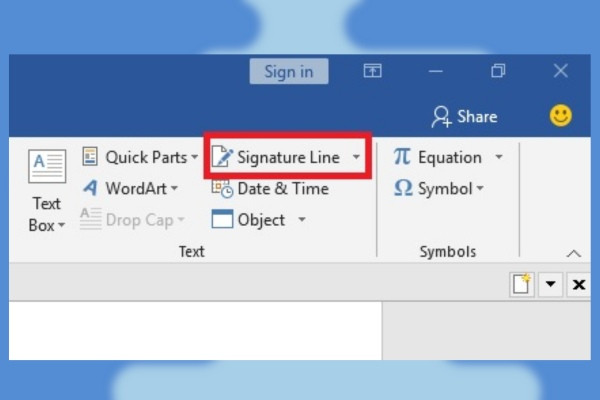
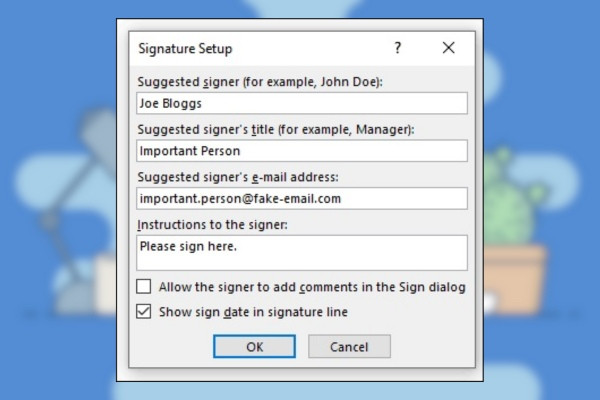
  • Bước 1: Đặt con trỏ văn bản tại nơi muốn chèn chữ ký. Trong tab "Insert", nhấn vào "Signature Line" phía bên phải trên thanh công cụ hoặc nhấn vào mũi tên trỏ xuống bên cạnh rồi chọn "Microsoft Office Signature Line".
    Tạo dòng chữ ký điện tử bằng Signature Line B1
  • Bước 2: Điền các thông tin vào hộp "Signature Setup", rồi click "OK" để dòng chữ ký xuất hiện.
    Tạo dòng chữ ký điện tử bằng Signature Line B2
  • Bước 3: Chọn "Sign" để hoàn tất và sử dụng chữ ký cho tài liệu. Sau đó, chữ ký điện tử sẽ được hiển thị như sau:
    Tạo dòng chữ ký điện tử bằng Signature Line B3

Thêm chữ ký Digital vào dòng chữ ký đã tạo

Trong phần chữ ký Signature Line đã tạo, bạn có thể chèn thêm chữ ký Digital để tăng tính xác thực và pháp lý cho tài liệu. Tuy nhiên, cần lưu ý là chữ ký Digital một khi bạn thay đổi nội dung Word sẽ biến mất và cần thiết lập lại.

Để add chữ ký vào file Word đã tạo, bạn có thể tham khảo hướng dẫn sau:
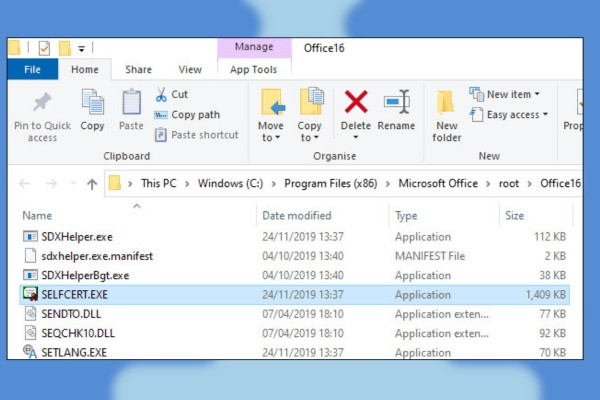
  • Bước 1: Trong thư mục Cài đặt của Microsoft Office, nhấn mở tệp “SELFCERT.EXE”.
    Thêm chữ ký Digital vào dòng chữ ký đã tạo B1
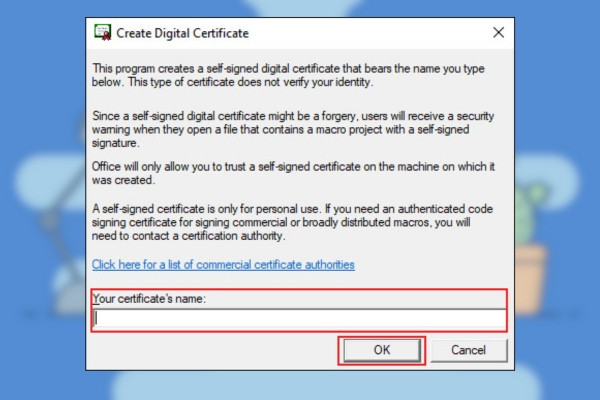
  • Bước 2: Khi này một hộp thoại xuất hiện, bạn điền chứng thư bảo mật vào ô trống trong phần “Your certificate's name” và nhấn “OK”.
    Thêm chữ ký Digital vào dòng chữ ký đã tạo B2
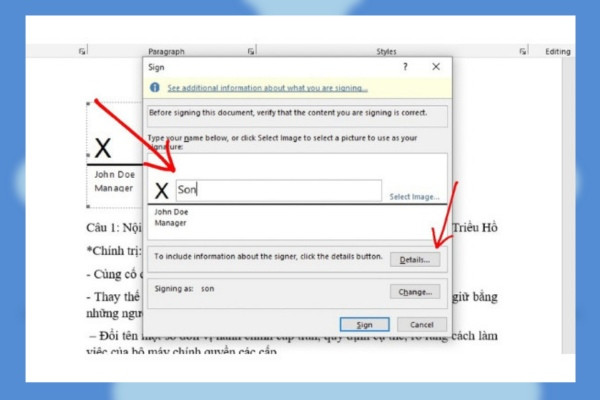
  • Bước 3: Mở file Word đã chèn chữ ký Signature Line trước đó, nhấn đúp vào chữ ký Signature Line để mở hộp thoại “Sign”. 
  • Bước 4: Gõ chữ ký Digital vào ô Textbox hoặc điều chỉnh thêm về chữ ký bằng cách chọn “Details”“Change”.
    Thêm chữ ký Digital vào dòng chữ ký đã tạo B4
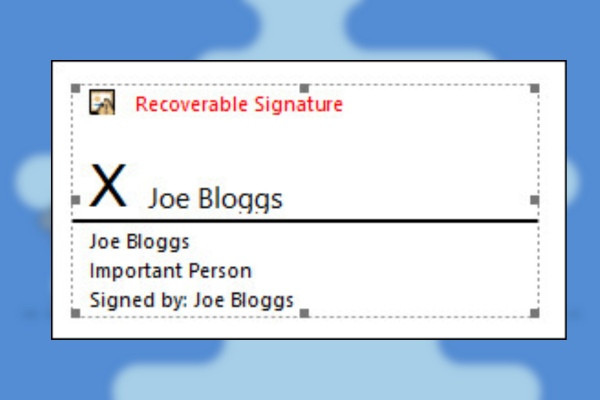
  • Bước 5: Chọn Sign để hoàn tất và chữ ký của bạn sẽ được hiển thị tương tự như ảnh dưới đây.
    Thêm chữ ký Digital vào dòng chữ ký đã tạo B5

Chèn thêm chữ ký bằng hình ảnh

Thêm chữ ký bằng hình ảnh vào tài liệu không chỉ làm cho văn bản trở nên chuyên nghiệp hơn mà còn bảo vệ quyền sở hữu cá nhân của bạn. Sau đây là 3 bước đơn giản:

  • Bước 1: Tạo chữ ký

Tạo chữ ký viết tay trực tiếp trên điện thoại bằng ghi chú hoặc ứng dụng Email. Hoặc bạn có thể sử dụng phần mềm chèn chữ ký vào file Word như DocuSign hoặc Adobe Sign Now.
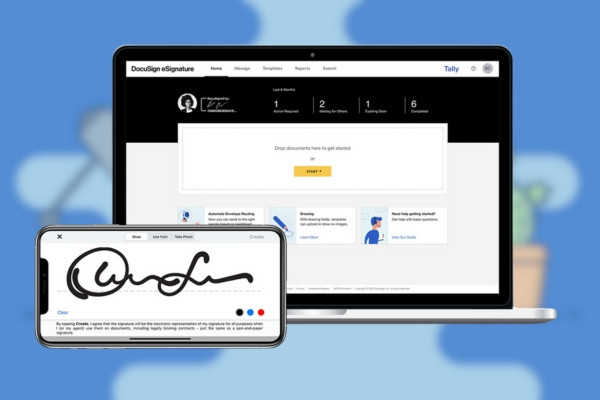
Chèn thêm chữ ký bằng hình ảnh b1
  • Bước 2: Lưu chữ ký bằng hình ảnh

Sau khi tạo chữ ký, các bạn lưu ảnh chữ ký về máy dưới dạng JPEG hoặc PNG và đảm bảo độ phân giải cao để chữ ký rõ nét.

  • Bước 3: Mở hộp thoại chèn chữ ký vào Word có sẵn

Nháy đúp chuột vào chữ ký đã tạo để hiển thị hộp thoại “Sign” và chọn “Select Image” để chèn chữ ký ảnh vào chữ ký điện tử đã có sẵn.
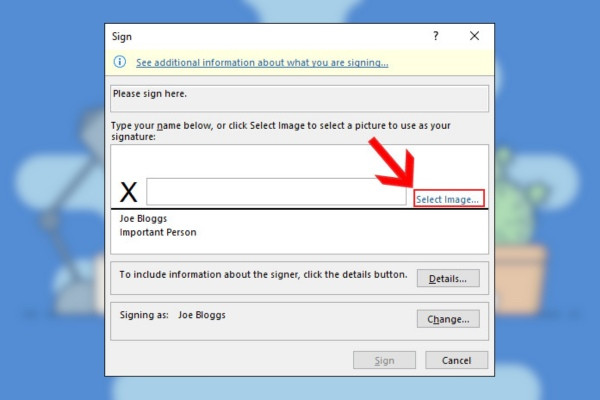
Chèn thêm chữ ký bằng hình ảnh B3
  • Bước 4: Chọn ảnh chữ ký và chèn

Tiếp đến nhấn “From a file” rồi mở ảnh chữ ký đã lưu và chọn Sign để lưu kết quả. Chữ ý sau khi hoàn tất sẽ được hiển thị tương tự bên dưới.
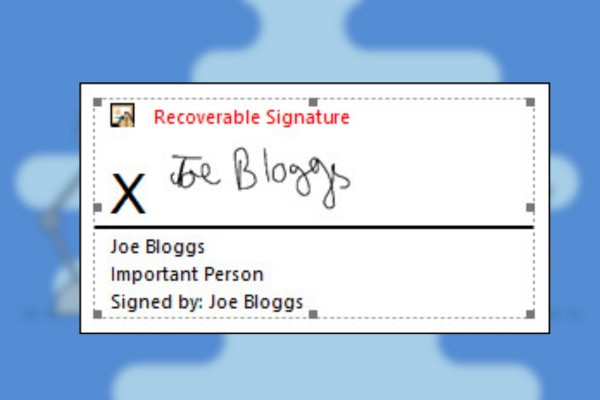
Chèn thêm chữ ký bằng hình ảnh B4

Xem thêm:

Hướng dẫn cách tạo ô tích trong Word 2010, 2013, 2016

Hướng dẫn một số cách chèn ảnh vào Word không bị mờ đơn giản

Chèn chữ ký viết tay vào file Word nhanh gọn

Để chèn ảnh chữ ký viết tay vào file Word một cách nhanh gọn, các bạn hãy làm theo các bước dưới đây:

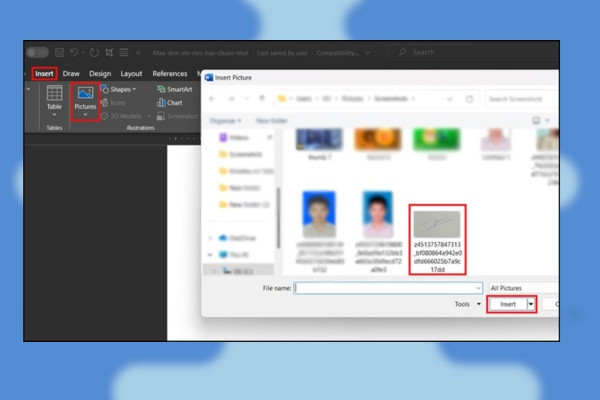
  • Bước 1: Ký chữ ký vào giấy, chụp ảnh hoặc sử dụng ứng dụng scan hình ảnh và lưu vào điện thoại.
    Chèn chữ ký viết tay vào file Word nhanh gọn B1
  • Bước 2: Gửi ảnh qua máy tính, lưu dưới dạng định dạng PNG hoặc JPEG.
  • Bước 3: Mở Word, chọn “Insert” ở thanh công cụ phía trên.
  • Bước 4: Chọn “Picture” và mở ảnh chữ ký đã lưu > nhấn “Insert” để chèn chữ ký vào Word.
    Chèn chữ ký viết tay vào file Word nhanh gọn B4
  • Bước 5: Điều chỉnh chữ ký trong mục Picture Format để phù hợp với nội dung Word.
    • Chèn ảnh vào trong chữ: Size > Wrap Text > Square.
    • Xóa phông ảnh: Recolor > Set Transparent Color.

Ngoài ra, để ảnh chữ ký chuyên nghiệp và đẹp hơn bạn có thể sử dụng các ứng dụng hoặc phần chèn chữ ký vào file Word hay các phần mềm xóa nền như Remove.bg, Adobe Photoshop, Canva,... để xóa nền của hình ảnh chữ ký. Điều này sẽ làm cho chữ ký trở nên sắc nét và chân thực hơn khi chèn vào tài liệu.

Cách lưu file Word đã chèn chữ ký

Sau khi add chữ ký vào Word và hoàn tất các chỉnh sửa, bạn có thể lưu file để đảm bảo tính nguyên vẹn và dễ dàng chia sẻ.
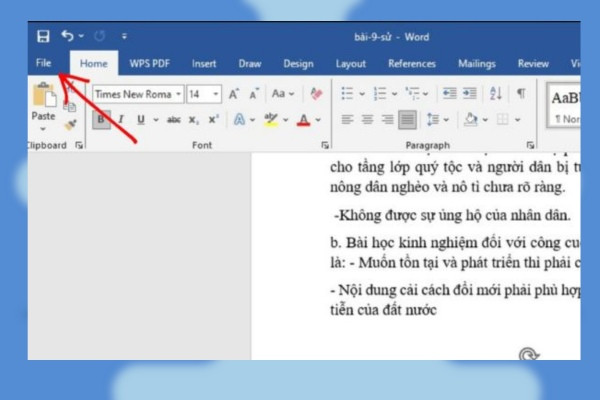
  • Bước 1: Vào thẻ "File" > nhấn chọn "Save".
    Cách lưu file Word đã chèn chữ ký
  • Bước 2: Đặt tên file và chọn nơi lưu trữ, sau đó nhấp "Save" một lần nữa.

Lưu ý cần biết khi add chữ ký vào file Word

Khi chèn chữ ký vào file Word, để chữ ký đẹp, đúng mục đích sử dụng và hiệu quả, bạn cần lưu ý những vấn đề sau:

  • Xác định loại chữ ký: Hiểu rõ bạn đang sử dụng loại chữ ký nào, chẳng hạn như chữ ký hình ảnh hoặc chữ ký số. Mỗi loại chữ ký sẽ có hướng dẫn chèn chữ ký vào Word riêng.
  • Chữ ký hình ảnh phải rõ nét: Đảm bảo rằng chữ ký hình ảnh có độ phân giải cao và rõ nét để tránh bị mờ hoặc không rõ ràng, khi sử dụng trên tài liệu quan trọng. Việc này đảm bảo được tính pháp lý cho tài liệu của bạn.
  • Điều chỉnh kích thước, vị trí chữ ký: Chữ ký khi chèn vào Word cần điều chỉnh kích thước, vị trí sao cho phù hợp với văn bản, không gây cản trở hay làm mất đi tính thẩm mỹ của tài liệu.
  • Lưu trữ bản gốc tài liệu: Luôn lưu trữ bản gốc của tài liệu chưa có chữ ký để phòng ngừa trường hợp cần sửa đổi hoặc thay thế chữ ký sau này.
  • Kết hợp thêm các phần mềm hỗ trợ: Các phần mềm chèn chữ ký vào file Word như Canva, Removal.ai, Remove.bg,... với tính năng xóa nền, giúp chữ ký khi chèn vào file trông chuyên nghiệp hơn cũng như đơn giản hơn.
    Lưu ý cần biết khi add chữ ký vào file Word

Như vậy, FASTCARE đã hướng dẫn các bạn cách chèn chữ ký vào Word nhanh gọn, dễ dàng. Rất mong qua bài viết thủ thuật này, các bạn sẽ hiểu và áp dụng thành thạo kỹ thuật chèn chữ ký vào Word. Để bạn có thể tiết kiệm thời gian, nâng cao hiệu quả công việc và đảm bảo các tài liệu sau khi xuất luôn chính xác và đáng tin cậy.

Viết bởi: Bảo Lâm
Bảo Lâm-avatar

Bảo Lâm

Biên tập viên tại FASTCARE
double-check

Đã kiểm duyệt nội dung

Xin chào, mình là Bảo Lâm - Content Editor tại FASTCARE. Mình đam mê công nghệ, game và luôn theo sát những xu hướng mới. Mỗi bài viết được chia sẻ đều do mình chọn lọc kỹ lưỡng để mang đến thông tin hữu ích. Cùng theo dõi các bài viết của mình nhé!
Xem thêm thông tinxem-them

Hỏi đáp

(0 bình luận)
Trang chủ
Cửa hàng
Tra cứu
Đặt lịch