


Sửa nhanh đúng hẹn

Kinh nghiệm 13 năm trong nghề

Xem sửa trực tiếp

Hoàn tiền 100% nếu không hài lòng
Cam kết
Sửa nhanh đúng hẹn
Kinh nghiệm 13 năm trong nghề
Xem sửa trực tiếp
Hoàn tiền 100% nếu không hài lòng


Cập nhật cuối: 10/10/2025
Lỗi xuất hiện 2 dấu cách trong Word là tình trạng khá phổ biến khi xử lý văn bản dài hoặc chỉnh sửa từ nhiều nguồn khác nhau. Thay vì mất thời gian thủ công xóa từng khoảng trống bằng chuột bạn có thể áp dụng những mẹo đơn giản để khắc phục vấn đề này. Trong bài viết này, FASTCARE sẽ hướng dẫn bạn cách sửa lỗi 2 dấu cách trong Word chỉ với vài thao tác nhanh gọn. Hãy cùng khám phá ngay!
Trước khi tìm hiểu cách sửa lỗi 2 dấu cách trong Word, hãy cùng điểm qua những nguyên nhân gây ra tình trạng này. Bởi vì khi đã hiểu được nguyên nhân của vấn đề sẽ giúp bạn dễ dàng khắc phục hơn. Các nguyên nhân làm xuất hiện lỗi 2 cách bao gồm:
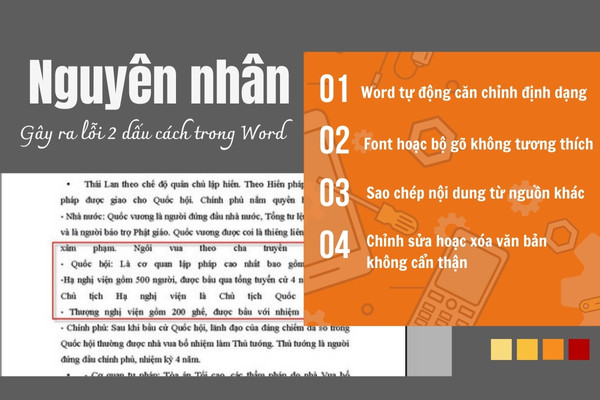
Nhiều người dùng thường gặp lỗi 2 dấu cách trong Word làm sai định dạng văn bản. Tuy nhiên, bạn hoàn toàn có thể khắc phục tình trạng này đơn giản. Hướng dẫn chi tiết cách sửa lỗi 2 dấu cách trong Word cho từng các phiên bản khác nhau:
Sửa lỗi 2 dấu cách trong Word ở các phiên bản Word 2010, 2013, 2016 và 2019 không hề phức tạp như nhiều người nghĩ. Với những bước đơn giản bạn có thể nhanh chóng loại bỏ khoảng trắng thừa ngay trong giao diện của Microsoft Word. Và để rõ hơn, dưới đây từng bước thực hiện để khắc phục lỗi này:
Bước 1: Mở Word lên sau đó chọn vào File đang gặp lỗi 2 dấu cách.
Bước 2: Truy cập File trên thanh công cụ tiếp tục chọn “Options” để mở hộp thoại “Word Options”.
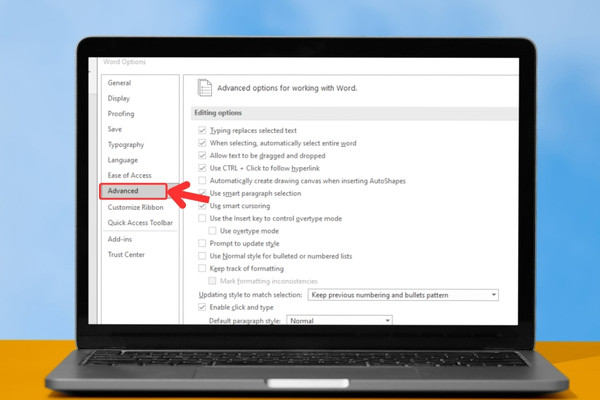
Bước 3: Trong hộp thoại vừa mở chọn vào “Advanced” ở cột bên trái.
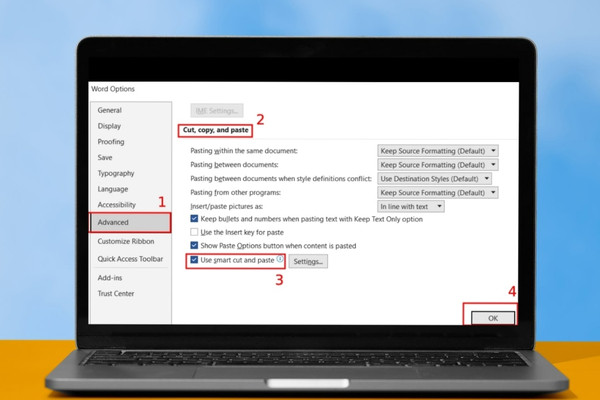
Bước 4: Tìm đến phần Cut, copy and paste và thực hiện một trong hai cách sau:
các phiên Word 2003, 2007 đã khá cũ nhưng vẫn có cách để khắc phục lỗi 2 dấu cách. Mặc dù giao diện có khác so với các phiên bản mới nhưng bạn vẫn thực hiện dễ dàng. Hướng dẫn sửa lỗi 2 dấu cách trong Word với phiên bản này:
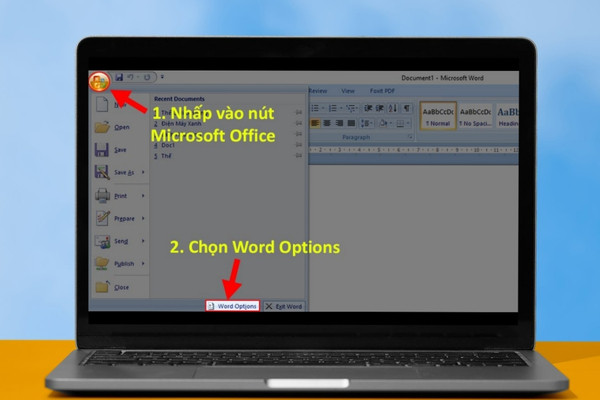
Bước 1: Mở file Word bị lỗi 2 dấu cách nhấp vào biểu tượng “Microsoft Office” (góc trái trên màn hình) sau đó chọn “Word Options”.
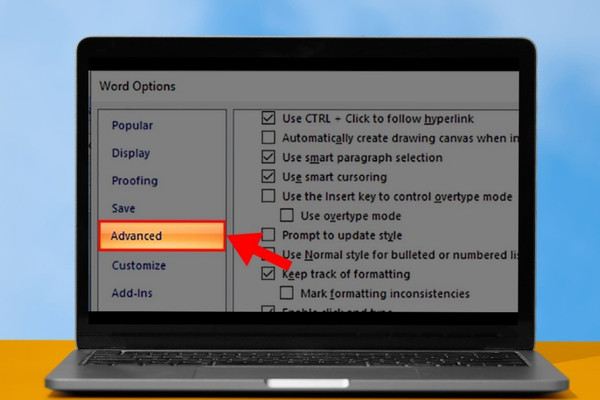
Bước 2: Trong hộp thoại “Word Options” chọn thẻ “Advanced” ở danh sách bên trái.
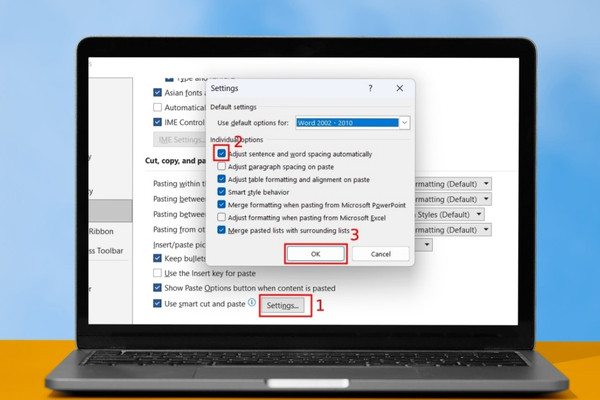
Bước 3: Cuộn xuống đến phần “Cut, copy and paste” sau đó nhấp vào nút “Settings...”.
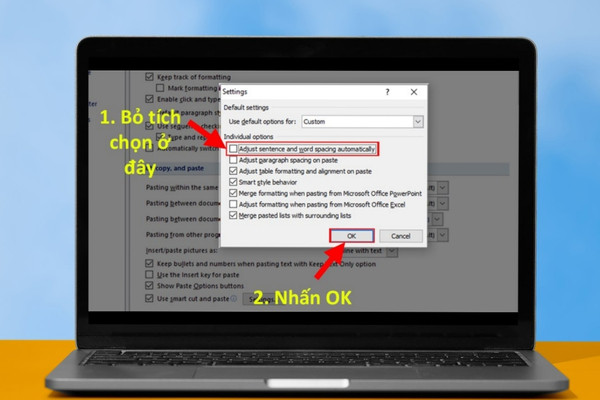
Bước 4: Trong hộp thoại “Settings” bỏ tích tại mục “Adjust sentence and word spacing automatically” rồi nhấn “OK” để áp dụng thay đổi.
Nếu lỗi 2 cách trong Word bắt nguồn từ việc sử dụng bảng mã không phù hợp. Bạn vẫn có thể sử dụng phần mềm Unikey với Toolkit để khắc phục. Chia sẻ các bước sửa lỗi 2 dấu cách trong Word hiệu quả:
Bước 1: Mở file Word có chứa lỗi cách chữ.
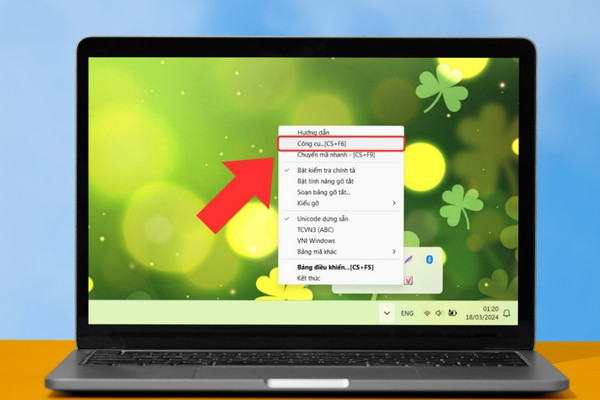
Bước 2: Nhấn chuột phải vào biểu tượng “Unikey” sau đó chọn “Công cụ” (hoặc nhấn tổ hợp phím Ctrl + Shift + F6).
Bước 3: Trong hộp thoại “Unikey Toolkit” thiết lập như sau:
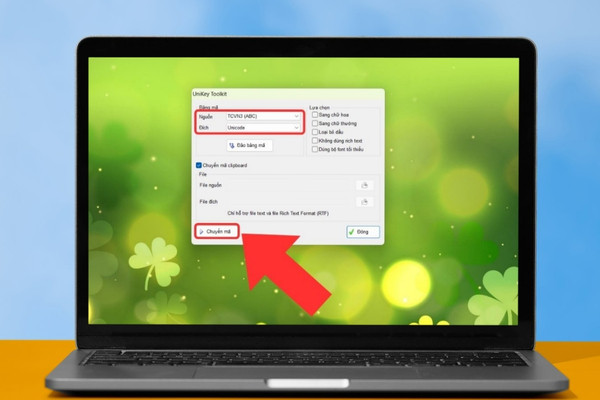
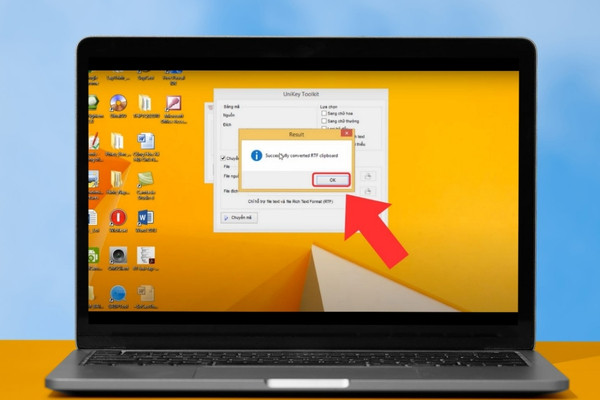
Bước 4: Sau đó, nhấn nút “Chuyển mã”. Khi xuất hiện thông báo “Successfully converted RTF clipboard” nhấn “OK” để hoàn tất. Sau đó, dán văn bản đã được chuyển mã vào một file Word mới.
Xem thêm:
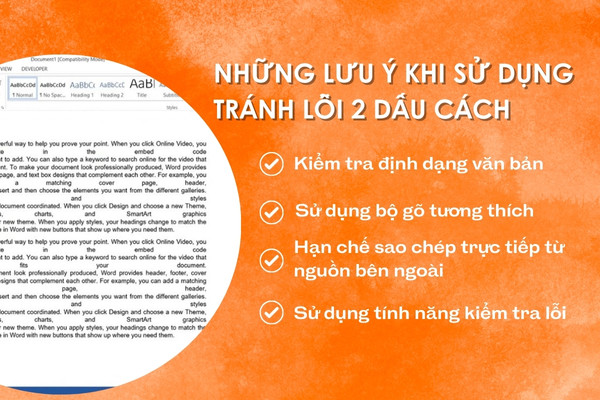
Lỗi 2 dấu cách trong Word có thể làm sai định dạng trình bày văn bản của bạn. Tuy nhiên, bạn hoàn toàn có thể tránh được lỗi này nếu biết cách sử dụng công cụ soạn thảo đúng cách. Một vài lưu ý khi sử dụng để hạn chế được lỗi này:
Khi sửa lỗi 2 dấu cách trong Word chắc hẳn sẽ có nhiều người dùng còn rất nhiều câu hỏi về tình trạng này. Điểm các câu hỏi thường gặp:
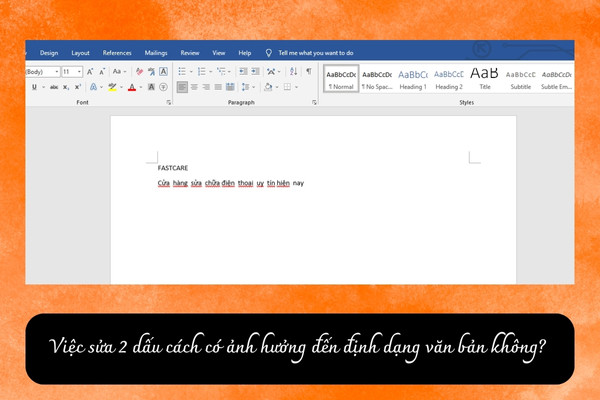
Trả lời: Khi sửa lỗi 2 dấu cách sẽ có sự ảnh hưởng nhẹ đến định dạng nhưng mức độ tác động phụ thuộc vào cách khắc phục. Tuy nhiên, thao tác xóa thủ công gây ra những thay đổi về font chữ, khoảng cách dòng và căn lề.
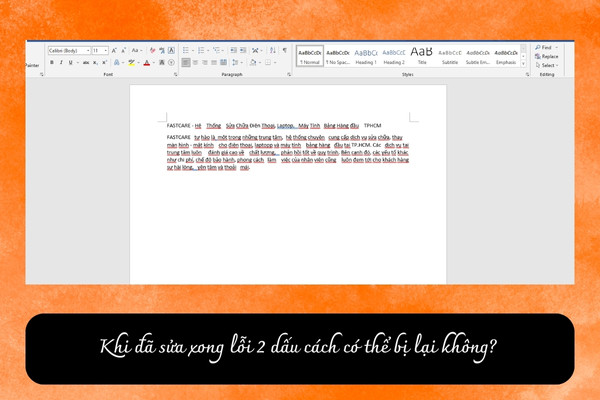
Trả lời: Việc xuất hiện lại lỗi 2 dấu cách sau khi đã khắc phục cũng khá cao. Do đó, để hạn chế bạn cần chú ý trong quá trình sử dụng để hạn chế lỗi này.
Trên đây là FASTCARE đã hướng dẫn chi tiết cách sửa lỗi 2 dấu cách trong Word ở các phiên bản khác nhau. Với những thủ thuật trên bạn sẽ dễ dàng trình bày văn bản trong Word chuyên nghiệp hơn. Hãy thực hiện theo các bước trên đã được chia sẻ để chỉnh sửa văn bản hiệu quả hơn nhé!
Nguyễn Văn Tâm

Đã kiểm duyệt nội dung

Thủ Thuật Máy Tính
11:51, ngày 10/10/2025





![[GIẢM 10%] HSSV & GIÁO VIÊN](/_next/image?url=https%3A%2F%2Fmedia.fastcare.vn%2Fuploads%2F2026%2F08%2Fpts-2.webp&w=1920&q=75)












