


Sửa nhanh đúng hẹn

Kinh nghiệm 13 năm trong nghề

Xem sửa trực tiếp

Hoàn tiền 100% nếu không hài lòng
Cam kết
Sửa nhanh đúng hẹn
Kinh nghiệm 13 năm trong nghề
Xem sửa trực tiếp
Hoàn tiền 100% nếu không hài lòng


Cập nhật cuối: 15/11/2024
Nếu đang tìm cách xóa khoảng trắng giữa các chữ, đoạn, dòng trong Word thì ghé đọc ngay bài viết này để biết được cách thực hiện mọi người nhé.
Việc xuất hiện những khoảng trắng dư thừa mà mọi người có thể vô tình để lại khi soạn thảo văn bản trong Microsoft Word là điều dễ hiểu. Để tiết kiệm tối đa thời gian thì cách xóa khoảng trắng giữa các chữ, đoạn, dòng trong Word sẽ rất hữu ích dành cho các bạn. Nào, mọi người cùng FASTCARE bắt đầu bài hướng dẫn ngày hôm nay thôi.
Trong trường hợp mọi người soạn thảo những tài liệu ngắn từ độ dài 1-2 trang kèm với ít nội dùng thì việc tìm và xóa khoảng trắng bằng cách thủ công vẫn hiệu quả. Tuy nhiên, nếu tài liệu của các bạn dày đặc dữ liệu thì cách thủ công nghe qua không phải là một ý kiến hay. Thế nên, sẽ có những cách vừa đơn giản vừa tiết kiệm công sức của mọi người rất nhiều trong công việc đấy.
Trong Microsoft Word, người dùng có cách xóa khoảng trắng giữa các chữ, đoạn, dòng trong Word bằng các tính năng hoặc lệnh có sẵn. Cùng bắt đầu làm thử nhé.
Để thực hiện xóa khoảng trắng giữa các chữ, mọi người thực hiện theo các cách như sau:
Đây chắc chắn là cách đơn giản và dễ làm nhất để mọi người có thể xóa bỏ khoảng trắng giữa các chữ trong Word, tương tự cho đoạn và dòng. Di chuyển con trỏ chuột tới khu vực khoảng trắng > bấm phím Delete hoặc Backspace để thu hẹp khoảng cách.
Tuy nhiên, như đã nói ở phần tiêu đề, cách thủ công như thế này chỉ phù hợp cho các bản thảo ít dữ liệu hoặc khoảng trắng đơn lẻ và số lượng ít.
Xem thêm:
Bước 1: Mở Microsoft Word trên thiết bị của bạn > Truy cập vào bản thảo có khoảng trắng giữa các chữ > nhấn tổ hợp phím Ctrl +H để mở chức năng Find and Replace.
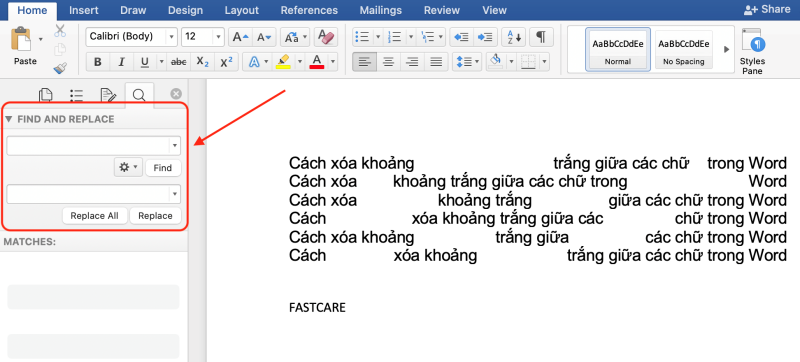
Bước 2: Trong mục này, các bạn nhấp vào biểu tượng được khoanh tròn đỏ > chọn mục Advanced Find & Replace.
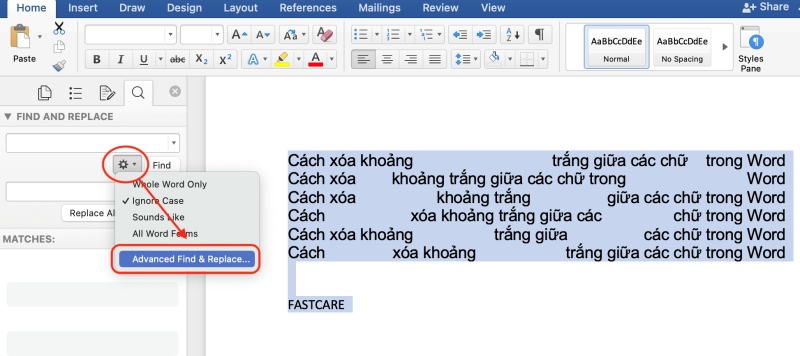
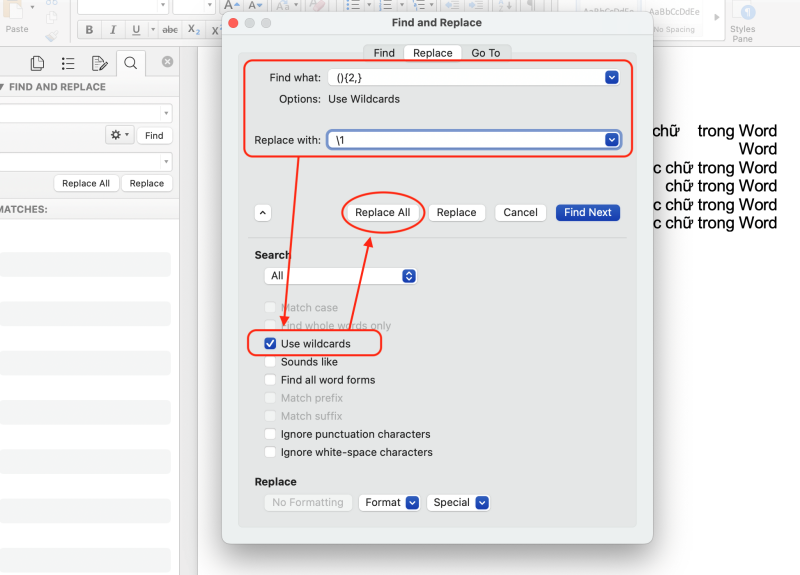
Bước 3: Trong mục này, chọn trước mục Use Wildcards ở phía dưới. Quay lên trên lại mục Find what và Replace with, mọi người hãy nhập câu lệnh này:
- Đối với mục Find what: nhập “(){2,}”
- Đối với Replace with: nhập “\1”
Sau đó chọn vào Replace All.
Bước 4: Bảng kết quả hiện lên. Nhấn OK để xóa khoảng trắng giữa các chữ trong Word.
Thành quả như hình dưới đây. Khoảng trắng dư thừa đã được triệt tiêu. Khá hay đúng không nào?
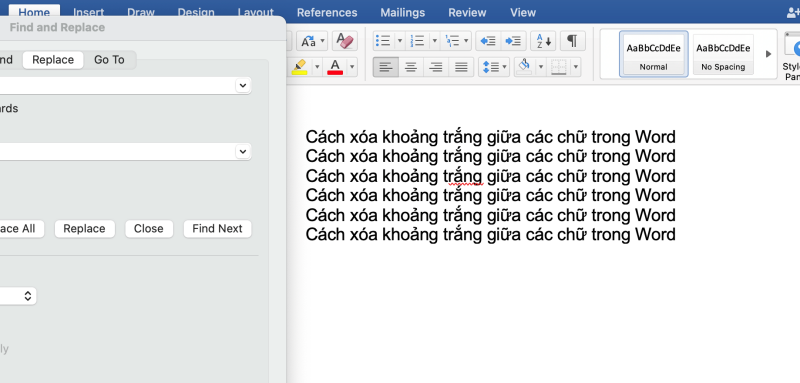
Cách xóa khoảng trắng giữa các chữ, đoạn, dòng trong Word cũng khá đơn giản. Tiếp theo, ách xóa khoảng trắng giữa các dòng trong Word cũng tự tự cách thực hiện của đoạn nên hướng dẫn ngay dưới đây sẽ được sử dụng chung nhé.
Bước 1: Mở Microsoft Word trên thiết bị của bạn > Truy cập vào bản thảo có khoảng trắng giữa các chữ > nhấn tổ hợp phím Ctrl +H để mở chức năng Find and Replace. Trong mục này, các bạn nhấp vào biểu tượng được khoanh tròn đỏ > chọn mục Advanced Find & Replace.
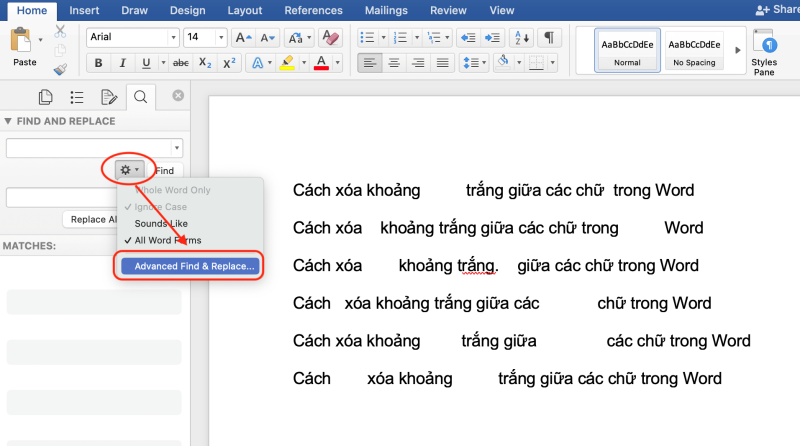
Bước 2: Trong mục Find what và Replace with, mọi người hãy nhập câu lệnh này:
- Đối với mục Find what: nhập “^p^p”
- Đối với Replace with: nhập “^p”
Sau đó nhấn Replace All để hoàn tất.
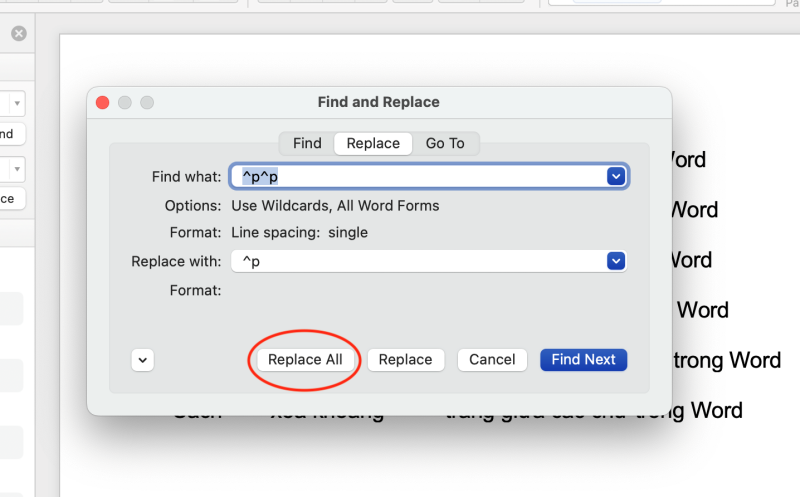
Bước 3: Bảng kết quả hiện lên. Nhấn OK để xóa khoảng trắng giữa các chữ trong Word.
Thành quả như hình dưới đây.
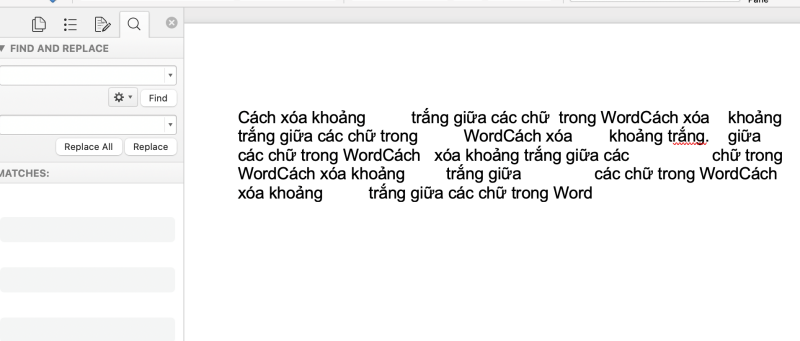
Cũng khá đơn giản đúng không nào? Chỉ bằng những câu lệnh tương đối dễ nhớ, không quá khó thì chúng ta đã có thể giải quyết nhanh hơn vấn đề khoảng trắng giữa các chữ, dòng và đoạn. Qua đó cũng tiết kiệm thời gian và công sức hơn nếu so với làm thủ công.
Và trên đây là một số phương án cho cách xóa khoảng trắng giữa các chữ, đoạn, dòng trong Word. Hi vọng các bạn sẽ thực hiện thành công. FASTCARE xin chào.
Nguyễn Văn Tâm

Đã kiểm duyệt nội dung

Thủ Thuật Máy Tính
14:19, ngày 15/11/2024





![[GIẢM 10%] HSSV & GIÁO VIÊN](/_next/image?url=https%3A%2F%2Fmedia.fastcare.vn%2Fuploads%2F2026%2F08%2Fpts-2.webp&w=1920&q=75)












