


Sửa nhanh đúng hẹn

Kinh nghiệm 13 năm trong nghề

Xem sửa trực tiếp

Hoàn tiền 100% nếu không hài lòng
Cam kết
Sửa nhanh đúng hẹn
Kinh nghiệm 13 năm trong nghề
Xem sửa trực tiếp
Hoàn tiền 100% nếu không hài lòng


Thủ Thuật Máy Tính

Cập nhật cuối:
Tắt màn hình PC mà máy vẫn chạy Win 11 giúp hệ thống tiếp tục xử lý các tác vụ nền như tải dữ liệu, render hoặc chạy phần mềm trong khi hiển thị đã tắt. Hệ điều hành Windows 11 cung cấp nhiều thiết lập cho phép tắt màn hình mà không ảnh hưởng đến quá trình hoạt động của máy tính. Bài viết này, FASTCARE tổng hợp 4 cách tắt màn hình PC khi rời thiết bị trong thời gian ngắn.
Tắt màn hình trong khi hệ thống vẫn hoạt động mang lại nhiều lợi ích cho môi trường làm việc hiện đại. Nhân viên văn phòng thường áp dụng phương thức này nhằm bảo vệ dữ liệu, duy trì tiến trình xử lý và tối ưu hiệu quả sử dụng thiết bị.
Nhân viên văn phòng thường xử lý nhiều tài liệu quan trọng trên máy tính. Màn hình tắt giúp hạn chế nguy cơ người khác quan sát nội dung đang hiển thị. Không gian làm việc chung thường xuất hiện nhiều người qua lại trong ngày. Trạng thái màn hình tắt giúp giảm khả năng bị nhìn trộm dữ liệu nhạy cảm.
Doanh nghiệp thường lưu trữ hợp đồng, báo cáo tài chính hoặc kế hoạch kinh doanh trên hệ thống máy tính. Màn hình tắt góp phần giữ kín tài liệu nội bộ trước sự tiếp cận không mong muốn.
Nhiều phần mềm chuyên môn cần thời gian xử lý dài để hoàn thành nhiệm vụ. Hệ thống hoạt động liên tục giúp các ứng dụng quan trọng duy trì quá trình vận hành ổn định. Một số trường hợp phổ biến gồm:
Màn hình laptop là bộ phận tiêu thụ điện năng đáng kể trong quá trình sử dụng. Trạng thái tắt màn hình giúp giảm mức tiêu thụ năng lượng khi thiết bị vẫn chạy tác vụ nền. Thời gian hiển thị liên tục có thể làm giảm tuổi thọ của linh kiện hiển thị. Màn hình tắt giúp hạn chế hao mòn và góp phần kéo dài thời gian sử dụng thiết bị.
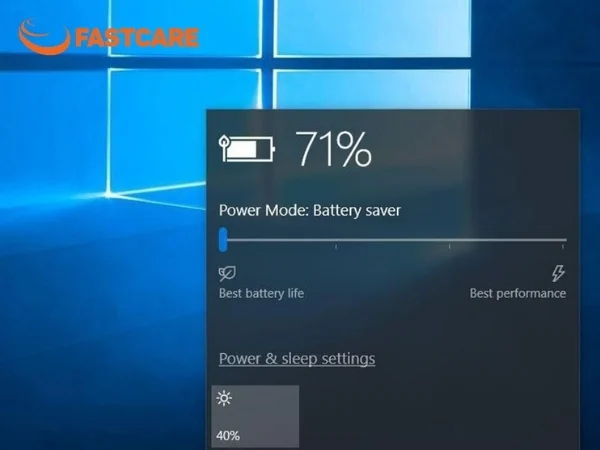
Nhiều người dùng muốn tắt màn hình PC nhưng hệ thống vẫn tiếp tục chạy các tác vụ đang thực hiện. Cách sử dụng phù hợp giúp bảo vệ dữ liệu, tiết kiệm điện năng và tránh làm gián đoạn quá trình xử lý công việc. Dưới đây là 04 cách tắt màn hình pc mà máy vẫn chạy win 11:
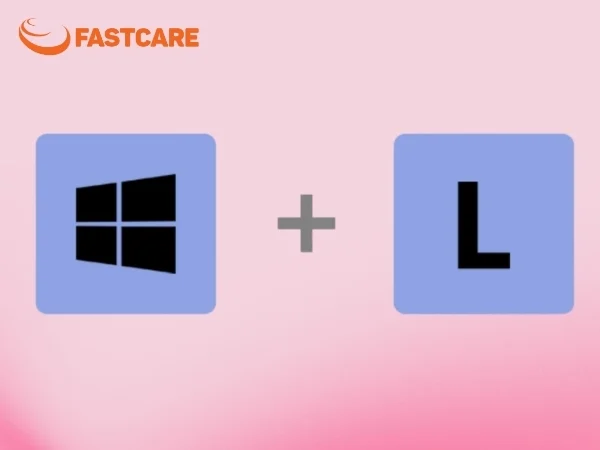
Người dùng có thể sử dụng phím tắt khóa màn hình máy tính Windows + L để khóa màn hình ngay lập tức. Người dùng có thể rời vị trí làm việc trong khi hệ thống vẫn tiếp tục hoạt động. Trạng thái khóa màn hình giúp bảo vệ dữ liệu đang mở trên máy tính. Màn hình sẽ tự động tắt sau một khoảng thời gian theo cài đặt nhằm tiết kiệm pin và tăng mức độ bảo mật.
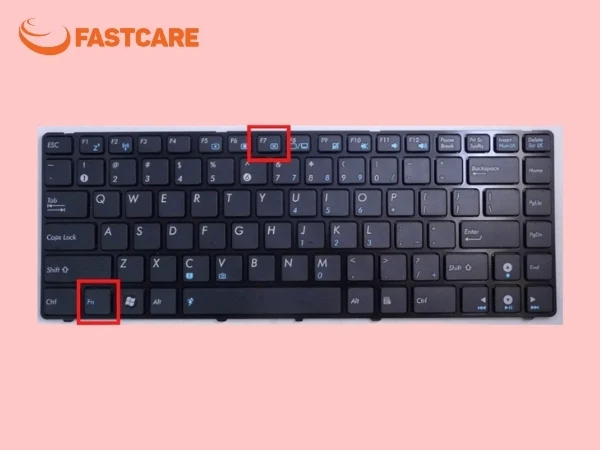
Một số bàn phím máy tính hỗ trợ phím chức năng để điều khiển nhanh các thiết lập hiển thị trên Windows 11. Người dùng có thể nhấn Fn kết hợp với phím từ F1 đến F12 có biểu tượng màn hình để tắt hiển thị tạm thời.
Cách thao tác này cũng được nhiều người áp dụng khi cần tắt màn hình PC mà máy vẫn chạy Win 11, bởi hệ thống vẫn tiếp tục hoạt động nên các chương trình đang chạy như tải file, xử lý dữ liệu hoặc render không bị gián đoạn.
Người dùng có thể tạo biểu tượng trên Desktop để tắt màn hình máy tính tạm thời chỉ bằng một lần nhấp chuột.Cách thực hiện:
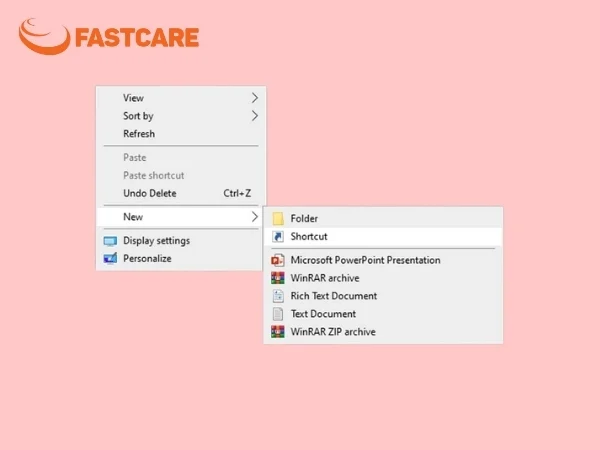
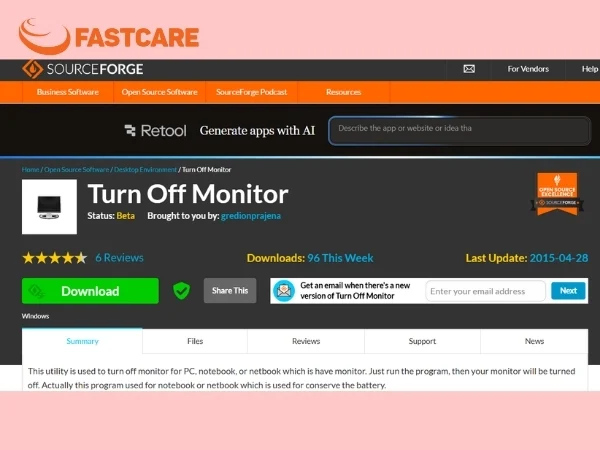
Phần mềm hỗ trợ giúp tắt màn hình PC mà máy vẫn chạy Win 11 nhanh chóng trong khi hệ thống vẫn tiếp tục hoạt động. Các bước thực hiện như sau:
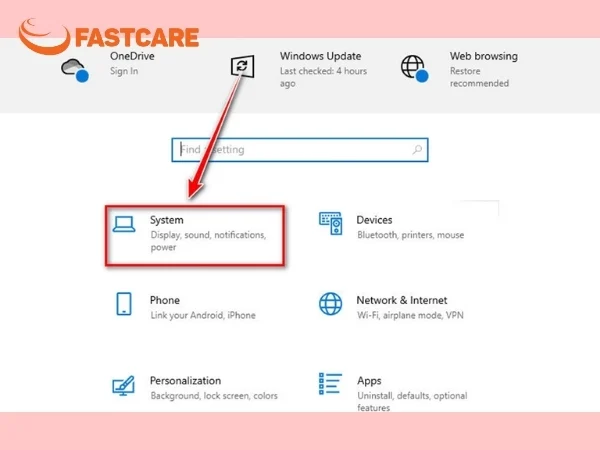
Người dùng có thể cài đặt thời gian tự động tắt màn hình để tiết kiệm điện năng và tăng mức độ bảo mật. Cách thiết lập như sau:
Bước 1: Mở Settings trên máy tính rồi chọn System.
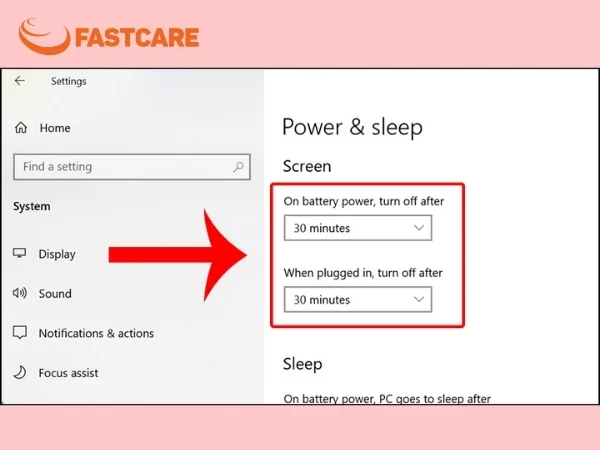
Bước 2: Chọn Power và điều chỉnh thời gian tắt màn hình theo nhu cầu sử dụng.
Quá trình sử dụng laptop/PC đôi khi xuất hiện lỗi liên quan đến quản lý nguồn điện và hiệu suất hệ thống khi tắt màn hình PC mà máy vẫn chạy Win 11. Người dùng có thể tham khảo một số vấn đề phổ biến cùng hướng xử lý dưới đây:
Một số máy tính vẫn giữ trạng thái sáng dù thời gian chờ đã được cài đặt. Tình trạng thường xuất hiện khi phần mềm chạy nền hoặc hệ thống gặp lỗi cấu hình.
Driver card màn hình cũ, xung đột phần mềm có thể khiến lệnh tắt màn hình không được thực thi.
Cách khắc phục: Người dùng nhấn chuột phải vào Start rồi chọn Device Manager. Mục Display adapters cho phép kiểm tra driver màn hình. Người dùng có thể chọn Update driver/Uninstall rồi khởi động lại để hệ thống tự cài đặt lại driver.
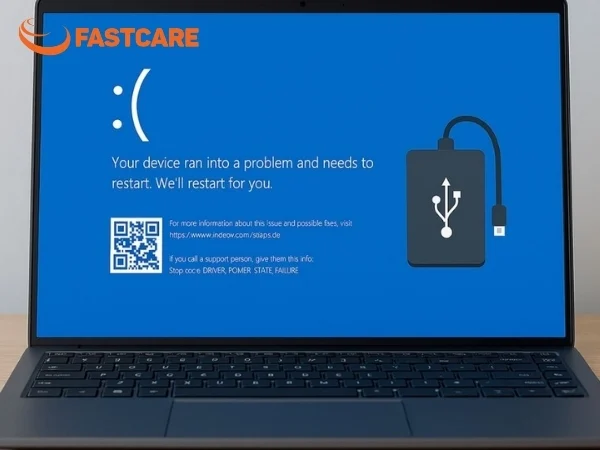
Một số bản cập nhật hệ điều hành bị treo hoặc phát sinh lỗi có thể ảnh hưởng đến tính năng Power & Sleep.
Cách khắc phục: Người dùng mở Settings rồi chọn Update & Security. Tùy chọn Check for updates giúp kiểm tra và cài đặt bản cập nhật mới để khắc phục lỗi hệ thống.
Nếu đã thử các cách trên nhưng vẫn không khắc phục được, bạn nên mang máy đến FASTCARE để được kỹ thuật viên kiểm tra và sửa laptop, PC nhanh chóng. Việc kiểm tra chuyên sâu giúp xác định chính xác lỗi phần mềm hoặc phần cứng, tránh ảnh hưởng đến hiệu suất hoạt động của máy.
Một số máy tính xuất hiện tình trạng phản hồi chậm sau khi mở lại từ chế độ Sleep. Nguyên nhân thường liên quan đến cấu hình phần cứng chưa đáp ứng nhu cầu sử dụng.
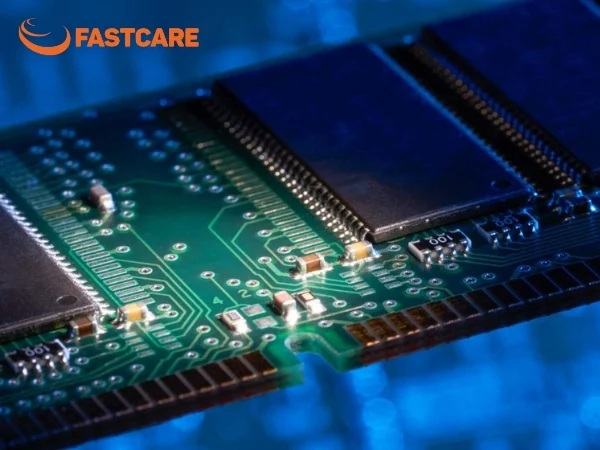
Dung lượng RAM thấp khiến hệ thống thiếu bộ nhớ để tải lại các ứng dụng đang mở.
Cách khắc phục: Người dùng có thể tắt bớt các chương trình khởi động cùng Windows để giảm tải cho hệ thống. Ngoài ra, nâng cấp RAM cũng là giải pháp hiệu quả giúp cải thiện khả năng đa nhiệm, giảm tình trạng máy bị đơ, phản hồi chậm khi bật lại màn hình.
Ổ cứng HDD truyền thống có tốc độ đọc ghi thấp nên quá trình truy xuất dữ liệu thường chậm sau khi bật máy.
Cách khắc phục: Giải pháp hiệu quả là thay thế/lắp thêm ổ cứng SSD để tăng tốc khởi động và mở ứng dụng.
Ngoài các thiết lập trong hệ điều hành Windows 11, việc bảo dưỡng máy tính định kỳ cũng giúp thiết bị hoạt động ổn định khi chạy các tác vụ nền trong thời gian dài. Vệ sinh laptop giúp hệ thống tản nhiệt hoạt động hiệu quả hơn và hạn chế tình trạng nóng máy.
Tắt màn hình PC mà máy vẫn chạy Win 11 là giải pháp hữu ích giúp tiết kiệm điện năng và bảo vệ thông tin khi người dùng tạm thời rời thiết bị. Hệ điều hành Windows 11 cung cấp nhiều cách thực hiện như sử dụng phím tắt, thiết lập nguồn điện hoặc dùng phần mềm hỗ trợ. Những phương pháp trên giúp hệ thống tiếp tục xử lý các tác vụ nền mà không làm gián đoạn quá trình hoạt động của máy tính.
Xem thêm:
Nguyễn Văn Tâm

Đã kiểm duyệt nội dung



Thủ Thuật Máy Tính

Thủ Thuật Máy Tính

Thủ Thuật Máy Tính













