


Sửa nhanh đúng hẹn

Kinh nghiệm 13 năm trong nghề

Xem sửa trực tiếp

Hoàn tiền 100% nếu không hài lòng
Cam kết
Sửa nhanh đúng hẹn
Kinh nghiệm 13 năm trong nghề
Xem sửa trực tiếp
Hoàn tiền 100% nếu không hài lòng


Cập nhật cuối: 22/03/2025
Nút Home ảo được coi là đặc trưng của các thiết bị iOS. Mặc dù sau này nhiều thiết bị Android cũng được trang bị tính năng tương tự, nhưng khi nhắc tới nút Home ảo, mọi người vẫn “auto” nghĩ đến những chiếc iPhone của nhà Táo. Vậy, bạn nên làm gì để có thể bật, tắt nút home ảo trên iPhone. Cùng chúng tôi tìm hiểu bài viết ngay.
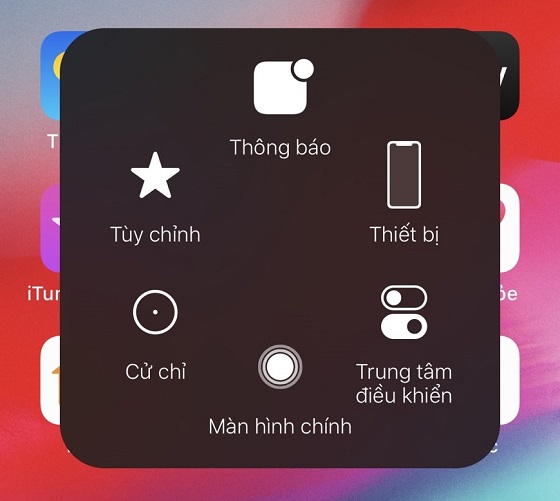
Với nút Home ảo, bạn có thể thực hiện nhiều thao tác một cách nhanh chóng và thuận tiện trên dế yêu. Đồng thời, tính năng hữu ích này cũng giúp giảm bớt gánh nặng cho nút Home vật lý - bộ phận có tần suất sử dụng nhiều nhất trên điện thoại. Trong trường hợp nút Home vật lý bị hư hỏng, bật nút Home ảo cũng được coi là giải pháp thay thế mà iFan có thể áp dụng tạm thời.
=> Có thể bạn quan tâm: iPhone hết pin sạc không lên nguồn
Để bật, tắt nút Home ảo trên iPhone, bạn chỉ cần thực hiện một vài thao tác đơn giản như sau:
✶ Bước 1: Từ màn hình chính của iPhone, bạn vào ứng dụng Cài đặt (Settings).
✶ Bước 2: Bạn chọn tiếp Cài đặt chung => Trợ năng (Accessibility).
✶ Bước 3: Cuối cùng, để bật nút home ảo trên iPhone bạn chuyển mục Assistive Touch sang ON. Khi bật nút Home ảo, trên màn hình của máy sẽ ngay lập tức xuất hiện hình tròn mờ giống nút Home vật lý. Tại đây, bạn có thể thực hiện nhiều thao tác khác nhau tùy theo mong muốn.
Lưu ý: Nếu như bạn tắt nút home ảo trên iPhone thì bạn chỉ cần chuyển mục Assistive Touch sang OFF.
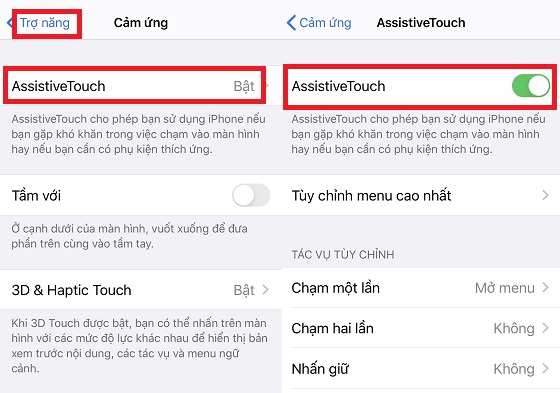
✪ Nếu muốn thay đổi độ mờ của nút Home ảo, bạn hãy vào mục Assistive Touch => Độ mờ khi không dùng (Idle Opacity). Tại đây, bạn có thể thoải mái tùy chỉnh độ đậm nhạt cho nút Home ảo.
✪ thay đổi các chức năng trên nút Home ảo, bạn hãy vào Assistive Touch => Tùy chỉnh Menu cao nhất (Customize Top Level Menu). Để loại bớt các tính năng không cần thiết, bạn chỉ cần nhấn vào biểu tượng dấu (-). Để thêm các tính năng khác, bạn hãy vào nhấn vào biểu tượng dấu (+) rồi chọn tính năng mong muốn.
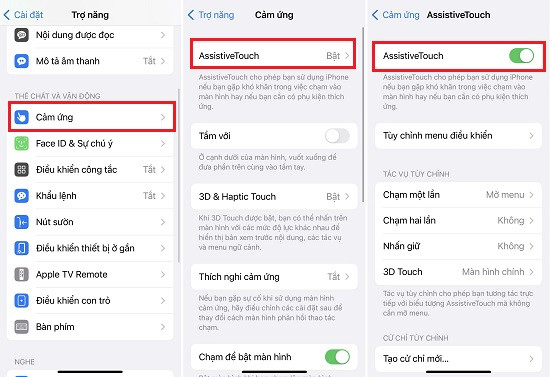
Từ hệ điều hành iOS 13 trở lên, nhà sản xuất Apple có vài thay đổi về cách bật tắt nút Home ảo trên iphone. Vậy cách nào bật nút Home ảo trên iOs 13 trở về sau này như thế nào?
✪ Cách thực hiện: Để bật nút home ảo trên iPhone ở máy IOS 13 trở lên. Bạn vào Cài đặt => Trợ năng => chọn tiếp Cảm ứng (trong mục thể chất và vận động). Tại mục Assistive Touch bạn chuyển sang ON nếu muốn bật nút Home ảo - còn nếu muốn tắt đi thì chuyển sang OFF.
Trên đây là cách bật, tắt phím Home ảo trên iPhone cực đơn giản mà bất kỳ ai cũng có thể thực hiện. Nếu có thắc mắc về thủ thuật này, bạn đừng quên bình luận bên dưới để được FASTCARE giải đáp nhé.
Lê Đăng Thường

Đã kiểm duyệt nội dung

Thủ Thuật Điện Thoại
16:58, ngày 22/03/2025





![[GIẢM 15%] HSSV & GIÁO VIÊN](/_next/image?url=https%3A%2F%2Fmedia.fastcare.vn%2Fuploads%2F2026%2F08%2Fpts-2.webp&w=1920&q=75)












