


Sửa nhanh đúng hẹn

Kinh nghiệm 13 năm trong nghề

Xem sửa trực tiếp

Hoàn tiền 100% nếu không hài lòng
Cam kết
Sửa nhanh đúng hẹn
Kinh nghiệm 13 năm trong nghề
Xem sửa trực tiếp
Hoàn tiền 100% nếu không hài lòng


Thủ Thuật Điện Thoại

Cập nhật cuối:
iPhone hết pin sạc không lên nguồn khiến bạn không thể liên lạc hoặc truy cập dữ liệu? FASTCARE hướng dẫn kiểm tra phụ kiện, sạc lại và buộc khởi động đúng dòng máy, cùng dấu hiệu cần dừng thử và mang máy đi kiểm tra.
Để tìm ra giải pháp phù hợp cho lỗi iPhone khi cắm sạc nhưng không lên nguồn, trước hết bạn cần nắm rõ những nguyên nhân phổ biến như:
Một số trường hợp màn hình đen dù máy còn hoạt động cũng dễ bị nhầm là mất nguồn. Hãy ghi nhận máy có rung, phát âm thanh hay hiển thị biểu tượng pin không. Nếu lỗi xuất hiện sau rơi, va đập hoặc vào nước, cần kiểm tra thiết bị.
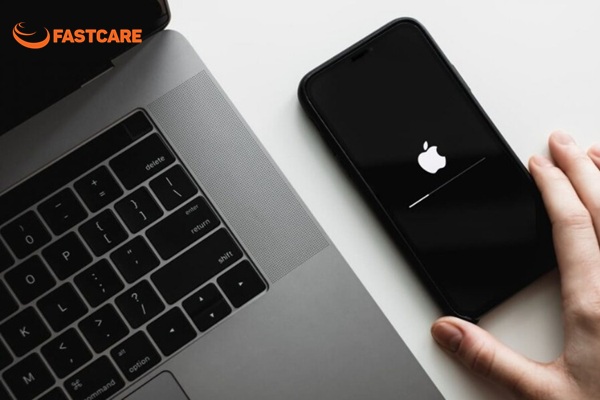
Dùng bộ sạc phù hợp và nguồn điện hoạt động tốt để sạc lại. Apple hướng dẫn sạc iPhone trong một giờ rồi thử bật hoặc buộc khởi động lại nếu máy vẫn không lên.
Nếu thấy biểu tượng pin yếu, hãy kiểm tra phụ kiện, đầu nối và tiếp tục sạc theo hướng dẫn. Không tự tháo pin, nối nguồn trực tiếp hoặc dùng thiết bị kích pin tại nhà. Khi đã thử sạc và khởi động đúng cách mà máy vẫn không lên, nên nhờ nơi có chuyên môn kiểm tra.
Để khắc phục sự cố sạc pin trên iPhone, bạn có thể tham khảo và áp dụng các hướng dẫn sau:
Đây là bước đơn giản và phổ biến để khắc phục sự cố sạc không lên nguồn iPhone bạn có thể áp dụng ngay.
Để máy sạc khoảng một giờ trước khi thử lại theo hướng dẫn Apple. Nếu thiết bị nóng bất thường, pin phồng hoặc có dấu hiệu chất lỏng, ngừng thử sạc và xử lý theo tình trạng thực tế.
Ngắt cáp rồi quan sát cổng dưới ánh sáng để kiểm tra bụi, xơ vải hoặc dấu hiệu ẩm. Nếu đầu nối không cắm chắc hoặc có vật mắc sâu, nên nhờ kỹ thuật viên vệ sinh và kiểm tra.
Nếu cổng hoặc chân tiếp xúc bị hỏng, vệ sinh đơn thuần có thể không giải quyết được. Hãy kiểm tra trước khi chọn phương án sửa chữa.

Sau khi đã sạc, thử buộc khởi động lại khi máy không phản hồi. Thao tác này không phải xóa dữ liệu; chọn đúng tổ hợp nút theo dòng máy:
Bước 1: Nhấn và thả nhanh nút tăng âm lượng và thực hiện tương tự với nút giảm âm lượng.
Bước 2: Nhấn và giữ nút nguồn cho đến khi Logo Apple xuất hiện.
Giữ nút sườn đến khi logo Apple xuất hiện; có thể mất hơn 10 giây. Nếu không có phản hồi, kiểm tra thời gian sạc và thử lại theo hướng dẫn.
Ấn và giữ nút nguồn đồng thời ấn và giữ nút giảm âm lượng đến khi Logo Apple hiện trên màn hình.
Với iPhone 6s trở về trước hoặc SE thế hệ 1, giữ nút Home cùng nút sườn/nút trên đến khi thấy logo Apple. Nếu đã sạc và thử tổ hợp đúng mà vẫn không bật, bạn có thể cần dịch vụ kiểm tra.
Nếu đã thực hiện các cách khắc phục trên nhưng iPhone vẫn không lên nguồn, bạn có thể mang ngay thiết bị đến trung tâm bảo hành Apple hoặc các cửa hàng sửa iPhone uy tín để được hỗ trợ khắc phục.
Khi giao máy, hãy nêu thời điểm mất nguồn, máy có rơi hoặc vào nước không, và bộ sạc đã thử. Yêu cầu xác nhận nguyên nhân, phương án xử lý và việc bảo vệ dữ liệu trước khi thực hiện.
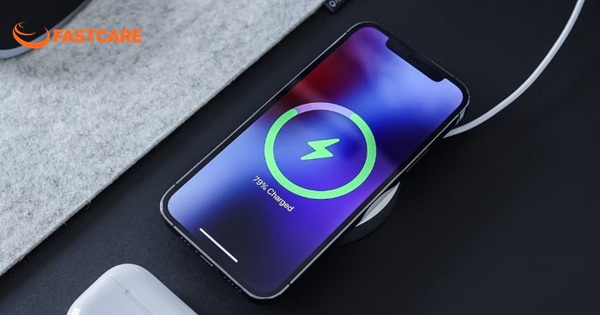
Bạn có thể liên hệ FASTCARE để kiểm tra lỗi nguồn hoặc tham khảo thay pin iPhone nếu pin được xác định cần thay. Triệu chứng không lên nguồn cần được chẩn đoán trước khi chọn dịch vụ.
Khi iPhone hết pin sạc không lên nguồn, hãy kiểm tra phụ kiện, sạc lại và buộc khởi động đúng dòng máy. Nếu có dấu hiệu pin phồng, chất lỏng, mùi khét hoặc máy vẫn không bật sau các bước này, nên ngừng thử và mang đi kiểm tra.
Bạn có gặp khó khăn ở bước khắc phục nào không? Hãy để lại bình luận bên dưới, hoặc chia sẻ kinh nghiệm sửa lỗi iPhone sạc không lên nguồn của bạn nhé!
Trước khi đồng ý sửa, nên yêu cầu báo giá và giải thích phương án phù hợp với tình trạng máy. Nguồn gốc, loại pin và chính sách áp dụng cần được xác nhận cho dịch vụ cụ thể.
Lê Đăng Thường

Đã kiểm duyệt nội dung


Thủ Thuật Điện Thoại

Thủ Thuật Điện Thoại

Thủ Thuật Điện Thoại
Thủ Thuật Điện Thoại














