
fastcare-banner-ads-mobile
fastcare-logo
Linh kiện tốt

Linh kiện tốt - Thao tác chuẩn

Sửa nhanh

Sửa nhanh - Đúng hẹn

Tư vấn rõ ràng

Tư vấn rõ ràng - Quy trình minh bạch

Bảo hành dài

Bảo hành dài - Hỗ trợ tận tâm

Trang chủcaret-right
fastcare-banner
fastcare-banner
fastcare-banner
fastcare-banner
fastcare-banner
fastcare-banner

Thủ Thuật Điện Thoại

15:00, ngày 13/05/2026

Cách xoá danh bạ trên iPhone cực đơn giản

Thanh Cang
Thanh Cang

Cập nhật cuối: 13/05/2026

Xóa danh bạ iPhone là cách dọn dẹp và quản lý danh sách liên hệ hiệu quả. Tuy nhiên, nếu xóa danh bạ trên iPhone thủ công sẽ mất rất nhiều thời gian và thao tác. Hãy cùng FASTCARE điểm qua một vài cách xóa số điện thoại trên iPhone. Tìm hiểu ngay!

Vì sao cần xóa danh bạ trên iPhone?

Việc xóa danh bạ iPhone giúp bạn quản lý danh bạ của mình một gọn gàng và hiệu quả. Dưới đây là một số lý do vì sao bạn nên xóa danh bạ trên iPhone:
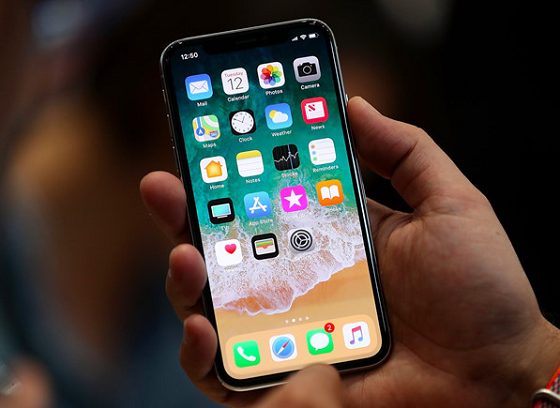
  • Dọn dẹp dữ liệu, tối ưu bộ nhớ: Xóa các liên hệ không còn liên lạc giúp danh bạ gọn gàng hơn, tiết kiệm bộ nhớ máy.
  • Bảo vệ quyền riêng tư: Khi bán lại iPhone hoặc đổi máy mới, việc xóa danh bạ giúp bảo vệ thông tin cá nhân.
  • Đồng bộ hóa dễ dàng hơn: Hỗ trợ quá trình đồng bộ dữ liệu trên iCloud nhanh chóng.
  • Tăng hiệu quả tìm kiếm liên hệ: Loại bỏ những số không cần thiết giúp dễ dàng tìm thấy liên hệ quan trọng khi cần.
  • Chuẩn bị cho việc khôi phục cài đặt gốc hoặc đổi thiết bị: Việc xóa danh bạ giúp kiểm soát dữ liệu trước khi thực hiện các thao tác lớn như reset máy hay chuyển sang thiết bị mới.

cach xoa danh ba tren iphone

Cách xoá danh bạ trên iPhone

Xóa danh bạ trên iPhone không phải là thủ thuật xa lạ gì với người dùng. Tuy nhiên, với người mới sử dụng máy nó lại là vấn đề được quan tâm. Dưới đây là cách đơn giản giúp bạn có thể xóa danh bạ trên máy hiệu quả.

Xóa danh bạ iPhone từng liên hệ

Nếu chỉ có nhu cầu xóa một vài liên hệ trong danh bạ của iPhone, bạn nên tiến hành theo các bước sau:
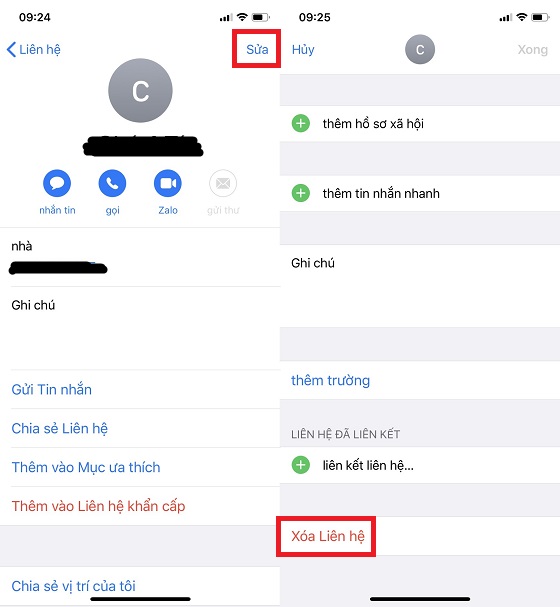
  • Bước 1: Bạn vào ứng dụng Danh bạ trên iPhone hoặc vào ứng dụng Điện thoại và nhấn vào tab Danh bạ.
  • Bước 2: Bạn chọn liên hệ muốn xóa bỏ.
  • Bước 3: Bạn nhấn vào mục Chỉnh sửa (Edit) ở phía trên cùng góc phải.
  • Bước 4: Bạn kéo xuống dưới, nhấn vào mục Xóa liên hệ (Delete Contact) rồi xác nhận lại là xong.

cach xoa tung lien he trong danh ba iphone

Xóa hết danh bạ trên iPhone

Ở ứng dụng Danh bạ trên iPhone, Apple không hề cung cấp tùy chọn xóa tất cả liên hệ. Vì vậy, khi muốn cách xoá tất cả danh bạ trên iPhone - thao tác thường được thực hiện khi người dùng có nhu cầu bán hoặc chuyển nhượng dế yêu cho người khác, nhiều iFan lại cảm thấy bối rối.

Tuy nhiên, thực ra cách xóa toàn bộ danh bạ trên iphone qua các bước sau:
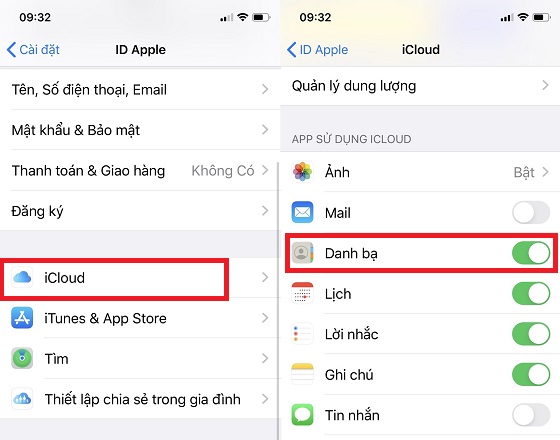
  • Bước 1: Bạn vào ứng dụng Cài đặt trên iPhone.
  • Bước 2: Sau đó, bạn chọn mục Apple ID, iCloud, iTunes & Appstore dưới tên người dùng máy.
  • Bước 3: Bạn chọn tiếp iCloud => Danh bạ và gạt tắt bỏ ứng dụng này. Khi đó, thông báo sẽ hiện lên hỏi bạn muốn làm gì với Danh bạ của iCloud đã được đồng bộ hóa trước đây trên iPhone.
  • Bước 4: Bạn chọn “Xóa khỏi iPhone của tôi” là được.

cach xoa toan bo danh ba tren iphone

Trong trường hợp bạn muốn sao lưu danh bạ trên iPhone, bạn hãy chọn lệnh “Lưu trên iPhone của tôi”, bật lại mục Danh bạ trên iCloud => chọn Hợp nhất. Sau đó, bạn tắt lại mục Danh bạ và chọn “Xóa khỏi iPhone của tôi” như trên.

Kết luận

Như đã biết, việc xóa danh bạ trên iPhone tuy đơn giản nhưng lại giúp thiết bị tối ưu bộ nhớ, đảm bảo quyền riêng tư và dễ dàng quản lý dữ liệu hiệu quả. Nếu bạn đang tìm cách xóa từng liên hệ hoặc xóa tất cả danh bạ trên iPhone, hãy áp dụng các thủ thuật trên từ FASTCARE ngay nhé. Chúc bạn thực hiện thành công! 

Xem thêm:

Viết bởi: Thanh Cang
Thanh Cang-avatar

Thanh Cang

SEO Specialist
double-check

Đã kiểm duyệt nội dung

Tôi là Thanh Cang, chuyên gia SEO với niềm đam mê sâu sắc trong lĩnh vực tối ưu hóa công cụ tìm kiếm và phát triển nội dung chuẩn SEO. Với tư duy chiến lược và sự nhạy bén với thuật toán của Google, tôi luôn nỗ lực mang đến những giải pháp SEO hiệu quả, giúp website tăng trưởng lưu lượng truy cập tự nhiên bền vững và tăng tỷ lệ chuyển đổi.
Xem thêm thông tinxem-them

Hỏi đáp

(0 bình luận)
Trang chủ
Cửa hàng
Tra cứu
Đặt lịch









