fastcare-banner-ads-mobile
fastcare-logo
Linh kiện tốt

Linh kiện tốt - Thao tác chuẩn

Sửa nhanh

Sửa nhanh - Đúng hẹn

Tư vấn rõ ràng

Tư vấn rõ ràng - Quy trình minh bạch

Bảo hành dài

Bảo hành dài - Hỗ trợ tận tâm

Trang chủcaret-right
fastcare-banner
fastcare-banner
fastcare-banner
fastcare-banner
fastcare-banner
fastcare-banner

Thủ Thuật Điện Thoại

16:08, ngày 27/04/2024

Hướng dẫn bật/tắt chế độ mất trên iPhone đơn giản

Bảo Lâm
Bảo Lâm

Cập nhật cuối: 27/04/2024

Hướng dẫn chi tiết cách bật/tắt chế độ mất trên iPhone đơn giản nhất dành cho những “não cá vàng” khi dùng iPhone, lỡ chẳng may để quên điện thoại đâu đó.

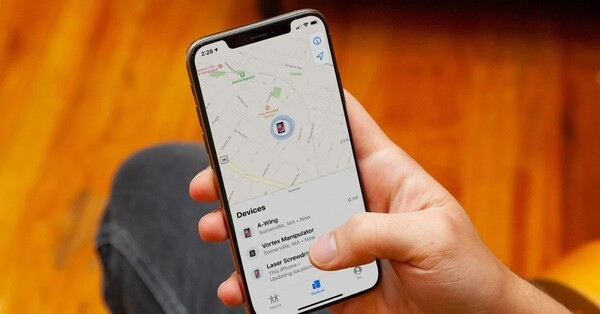
Chế độ mất trên iPhone (Lost Mode) là công cụ đắc lực giúp bạn định vị và bảo vệ dữ liệu trên các thiết bị Apple khi không may bị thất lạc. Điều đáng mừng, bạn còn có thể áp dụng nhiều phương pháp khác để tìm lại iPhone hay thiết bị Apple của mình. Theo dõi thông tin chia sẻ của FASTCARE để biết cách bật/tắt chế độ mất trên iPhone đơn giản nhất nhé.
Hướng dẫn bật/tắt chế độ mất trên iPhone đơn giản

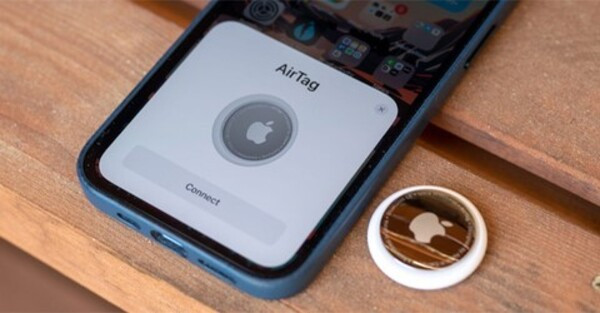
Chế độ mất trên iPhone là gì?

Chế độ mất trên iPhone (Lost Mode) là một biện pháp bảo mật quan trọng giúp bảo vệ dữ liệu cá nhân. Khi kích hoạt, chế độ này sẽ khóa thiết bị, ngăn chặn mọi truy cập không được phép, đồng thời cho phép người dùng hiển thị thông tin liên lạc trên màn hình khóa để người khác có thể liên hệ nếu tìm thấy thiết bị. Điều này tạo nên niềm tin rằng sản phẩm của Apple có độ an toàn cao hơn so với các thiết bị Android, nhờ vào tính năng bảo mật tiên tiến như vậy.
Chế độ mất trên iPhone là gì?

Hướng dẫn cách bật chế độ mất trên iPhone

Để kích hoạt chế độ mất trên iPhone khi bạn không may mất nó, hãy thực hiện các bước sau:
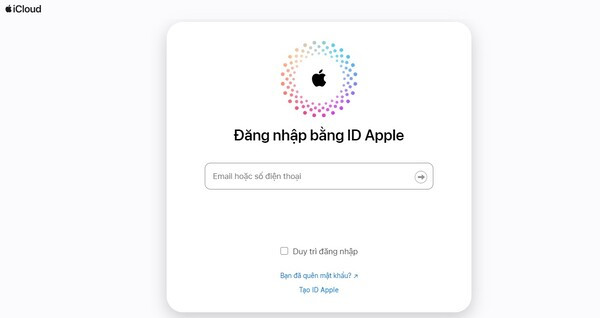
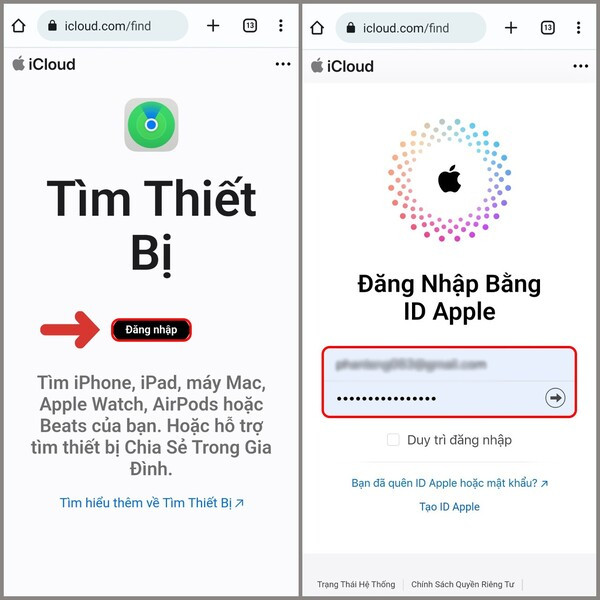
  • Bước 1: Mở trang iCloud.com trên mọi thiết bị ở bất kỳ trình duyệt web nào.
    Hướng dẫn cách bật chế độ mất trên iPhone B1
    Hướng dẫn cách bật chế độ mất trên iPhone B1
  • Bước 2: Đăng nhập bằng Apple ID liên kết với thiết bị bị mất.
  • Bước 3: Chọn Tìm iPhone (Find iPhone) và nhập lại mật khẩu nếu cần.
    Hướng dẫn cách bật chế độ mất trên iPhone B2
    Hướng dẫn cách bật chế độ mất trên iPhone B2
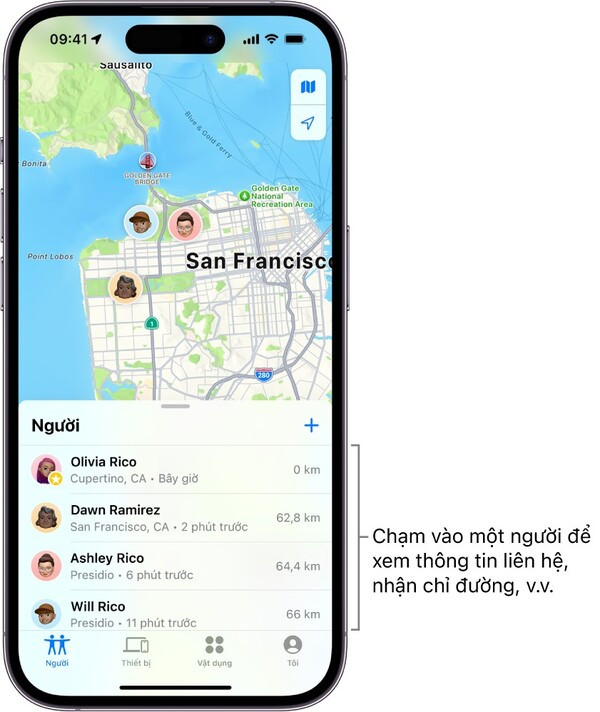
  • Bước 4: Xem danh sách các thiết bị và chọn thiết bị bị mất.
    Hướng dẫn cách bật chế độ mất trên iPhone B4
    Hướng dẫn cách bật chế độ mất trên iPhone B4
  • Bước 5: Để xem một thiết bị cụ thể, chọn từ menu Tất cả thiết bị.
  • Bước 6: Nhấp vào biểu tượng ‘i’ bên cạnh tên thiết bị bị mất.
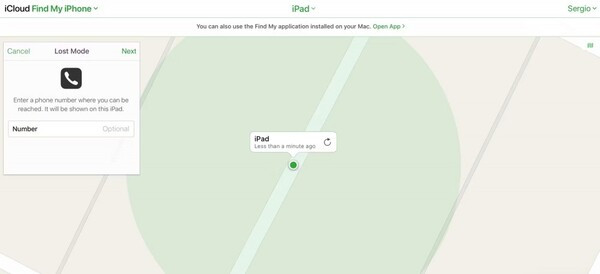
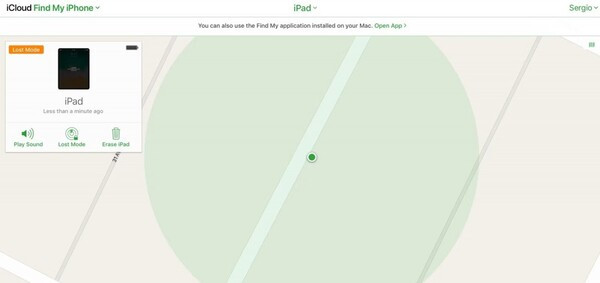
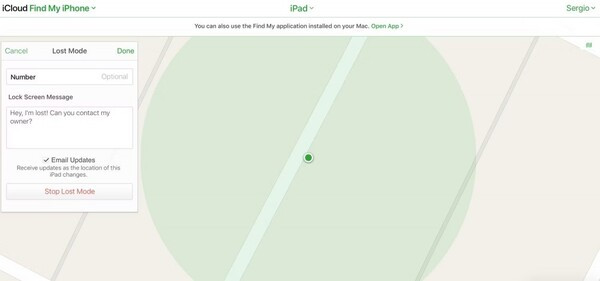
  • Bước 7: Chọn Chế độ mất (Lost Mode) và nhập số điện thoại liên lạc nếu muốn.
    Hướng dẫn cách bật chế độ mất trên iPhone B7
    Hướng dẫn cách bật chế độ mất trên iPhone B7
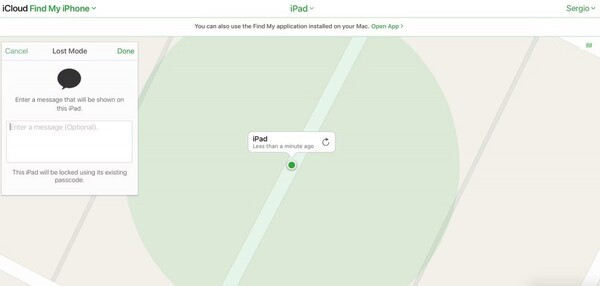
  • Bước 8: Thêm tin nhắn hướng dẫn người tìm thấy cách liên hệ với bạn (nếu bạn muốn).
  • Bước 9: Xác nhận bằng cách nhấp vào Xong để hoàn tất quá trình.
    Hướng dẫn cách bật chế độ mất trên iPhone B9
    Hướng dẫn cách bật chế độ mất trên iPhone B9

Quy trình này sẽ đảm bảo thiết bị của bạn được bảo vệ và tăng cơ hội tìm lại nó.

Cách tắt chế độ bị chế độ mất trên iPhone

Khi bạn đã tìm lại được thiết bị Apple, bạn có thể dễ dàng hủy chế độ mất trên iPhone theo các bước sau:
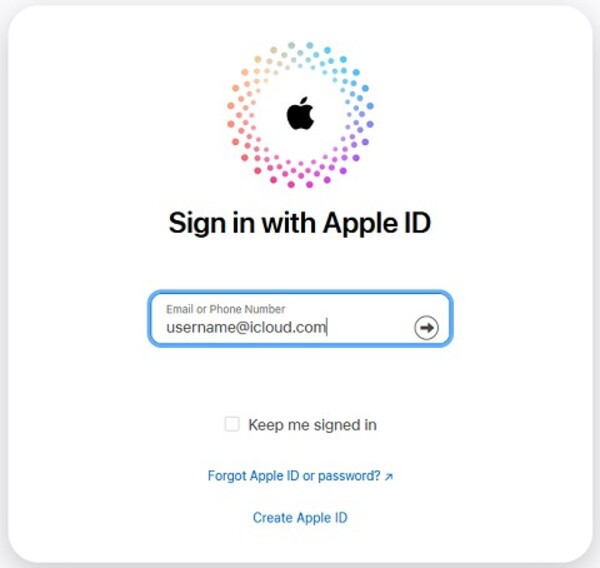
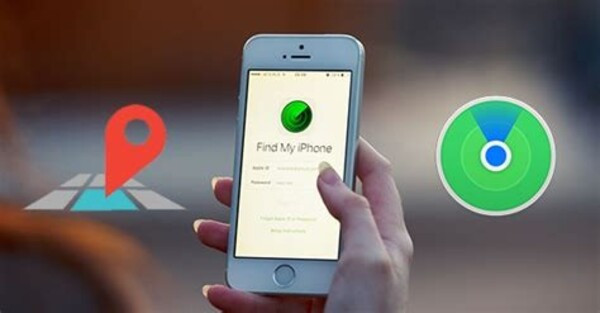
  • Bước 1: Vào trang iCloud.com từ trình duyệt của bạn, đăng nhập tài khoản của bạn vào, đảm bảo đó là tài khoản trên điện thoại bị mất.
    Cách tắt chế độ bị chế độ mất trên iPhone
    Cách tắt chế độ bị chế độ mất trên iPhone
  • Bước 2: Chọn Tìm iPhone (Find iPhone), tiếp tục nhập mật khẩu của bạn.
    Cách tắt chế độ bị chế độ mất trên iPhone B2
    Cách tắt chế độ bị chế độ mất trên iPhone B2
  • Bước 3: Chọn thiết bị đang ở chế độ mất.
  • Bước 4: Nhấp vào Chế độ mất (Lost Mode) để mở tùy chọn.
    Cách tắt chế độ bị chế độ mất trên iPhone B4
    Cách tắt chế độ bị chế độ mất trên iPhone B4
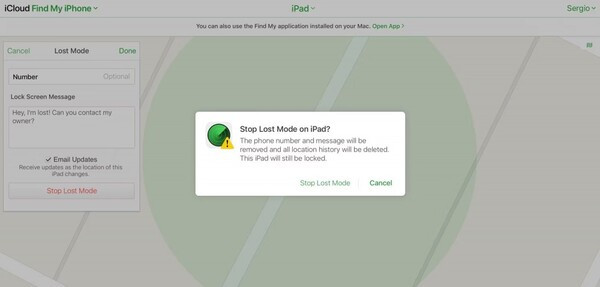
  • Bước 5: Chọn Dừng chế độ mất (Stop Lost Mode) để hủy chế độ này.
    Cách tắt chế độ bị chế độ mất trên iPhone B5
    Cách tắt chế độ bị chế độ mất trên iPhone B5
  • Bước 6: Xác nhận lựa chọn của bạn bằng cách nhấp Dừng chế độ mất (Stop Lost Mode) một lần nữa.
    Cách tắt chế độ bị chế độ mất trên iPhone B6
    Cách tắt chế độ bị chế độ mất trên iPhone B6

Sau khi hủy Chế độ mất, hãy nhớ nhập mật mã thiết bị và có thể cần nhập mật khẩu Apple ID để hoàn tất quá trình.

Xem thêm:

3 Cách mở khoá iPhone quên mật khẩu màn hình siêu dễ

Nguyên nhân iPhone bị đơ màn hình và cách xử lý hiệu quả

Những điều bạn cần lưu ý khi sử dụng chế độ mất trên iPhone

Khi sử dụng Chế độ mất trên các thiết bị Apple như iPhone, iPod touch, Apple Watch, iPad hoặc Mac, hãy ghi nhớ những điểm sau:

  • Mật mã thiết bị: Luôn nhớ mật mã của bạn, vì bạn sẽ cần nó để mở khóa và tắt Chế độ mất khi tìm lại thiết bị.
  • Mật mã cho Mac: Nếu mất Mac, bạn sẽ cần đặt một mật mã số mới qua iCloud, khác với mật khẩu thông thường của bạn. Nhớ mật mã này để mở khóa Mac khi tìm lại.
  • Thông tin liên lạc: iCloud có thể yêu cầu bạn nhập số điện thoại và tin nhắn. Sử dụng số điện thoại mà người khác có thể liên hệ với bạn.
  • Thông báo trên thiết bị: Bạn có thể thêm thông báo trên màn hình khóa để thông báo rằng bạn đã mất thiết bị. Tránh chia sẻ thông tin cá nhân nhạy cảm và giữ thông báo ngắn gọn, rõ ràng.

Những lưu ý này giúp đảm bảo an toàn cho thông tin cá nhân và tăng khả năng tìm lại thiết bị của bạn.
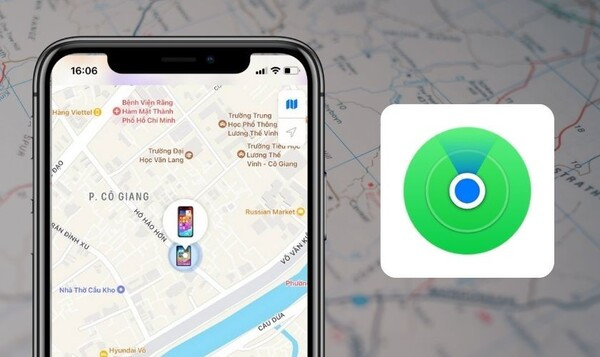
Những điều bạn cần lưu ý khi sử dụng chế độ mất trên iPhone

Khi nào bạn nên sử dụng chế độ mất trên iPhone

Chế độ mất trên iPhone nên được sử dụng trong các tình huống sau để đảm bảo an toàn cho thông tin cá nhân và thiết bị của bạn:

  • Khi thiết bị không tìm thấy: Nếu bạn không biết chính xác vị trí của thiết bị Apple và đã thử mọi cách để tìm kiếm, như sử dụng Apple Watch để tìm iPhone.
  • Khi thiết bị ở nơi không an toàn: Nếu bạn để quên iPhone ở nhà bạn bè, văn phòng, hoặc nơi công cộng và lo ngại về việc người khác truy cập thông tin cá nhân.
  • Khi thiết bị bị đánh cắp: Trong trường hợp thiết bị bị đánh cắp và bạn không kỳ vọng có thể lấy lại nó, hãy kích hoạt Chế độ mất ngay lập tức để bảo vệ dữ liệu.

Hãy luôn nhớ không chia sẻ thông tin có thể bị lợi dụng khi bạn thông báo rằng thiết bị của bạn đã mất.
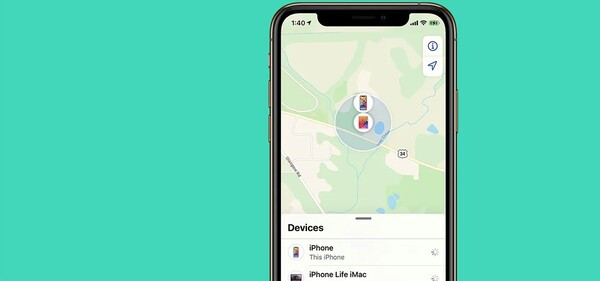
Khi nào bạn nên sử dụng chế độ mất trên iPhone

Dù không ai hy vọng mình sẽ rơi vào tình huống mất thiết bị, nhưng việc trang bị sẵn kiến thức cần thiết sẽ giúp bạn ứng phó kịp thời. Hy vọng những thủ thuật của FASTCARE sẽ hữu ích cho bạn. Chúc bạn không bao giờ phải sử dụng đến chúng!

Viết bởi: Bảo Lâm
Bảo Lâm-avatar

Bảo Lâm

Biên tập viên tại FASTCARE
double-check

Đã kiểm duyệt nội dung

Xin chào, mình là Bảo Lâm - Content Editor tại FASTCARE. Mình đam mê công nghệ, game và luôn theo sát những xu hướng mới. Mỗi bài viết được chia sẻ đều do mình chọn lọc kỹ lưỡng để mang đến thông tin hữu ích. Cùng theo dõi các bài viết của mình nhé!
Xem thêm thông tinxem-them

Hỏi đáp

(0 bình luận)
Trang chủ
Cửa hàng
Tra cứu
Đặt lịch