


Sửa nhanh đúng hẹn

Kinh nghiệm 13 năm trong nghề

Xem sửa trực tiếp

Hoàn tiền 100% nếu không hài lòng
Cam kết
Sửa nhanh đúng hẹn
Kinh nghiệm 13 năm trong nghề
Xem sửa trực tiếp
Hoàn tiền 100% nếu không hài lòng


Cập nhật cuối: 23/04/2024
Micro iPhone không hoạt động gây cản trở công việc và học tập của bạn? Đừng lo lắng, cùng mình tham khảo bài viết này để biết nguyên nhân và cách sửa lỗi trên.
Đối với mọi chiếc điện thoại, nghe gọi là chức năng cơ bản. Vậy nhưng smartphone của bạn lại đang gặp phải tình trạng micro iPhone không hoạt động và bạn không biết xử lý ra sao. Trong bài viết dưới đây, FASTCARE sẽ cung cấp những thông tin xoay quanh lỗi này và đề xuất hướng khắc phục. Còn chần chừ gì nữa, hãy tìm hiểu ngay nào!
Mic iPhone không hoạt động là lỗi phổ biến thường gặp mà bạn hoàn toàn có thể khắc phục được. Nhưng trước tiên chúng ta cần tìm hiểu nguyên nhân do đâu dẫn đến lỗi này.
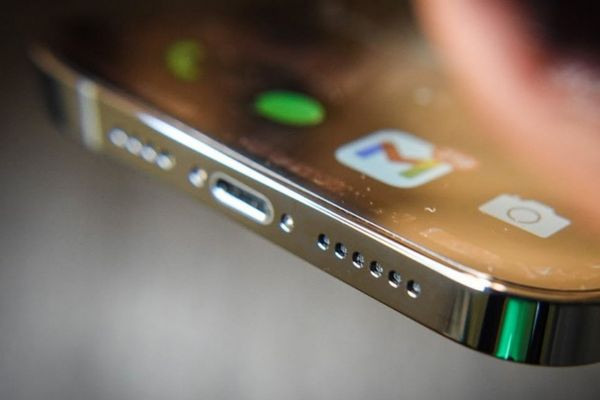
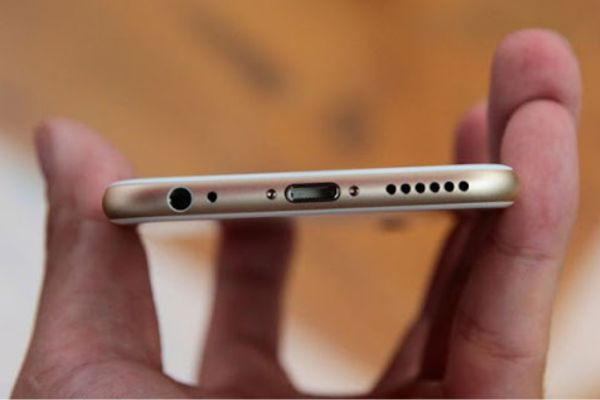
Thông thường một chiếc điện thoại iPhone sẽ được tích hợp hệ thống 3 micro bao gồm 1 micro nghe gọi, 2 micro ở hệ thống camera trước và sau. Trong đó, micro nghe gọi sẽ được bố trí ở phía cạnh dưới của điện thoại iPhone. Micro của camera trước thường được tích hợp ở phần mặt trước hay màn hình của thiết bị. Và một chiếc micro còn lại nằm ở mặt sau iPhone hỗ trợ thu âm.
Có thể bạn quan tâm:
Để nhanh chóng khắc phục tình trạng micro iPhone không sử dụng được, bạn hãy tham khảo các biện pháp mình đề xuất bên dưới đây.
Cách đầu tiên đơn giản nhất mà bạn có thể thử áp dụng là tắt những app đang sử dụng micro, kể cả ứng dụng chạy nền. Sau đó mở lại những app này và kiểm tra xem lỗi đã được khắc phục hay chưa.
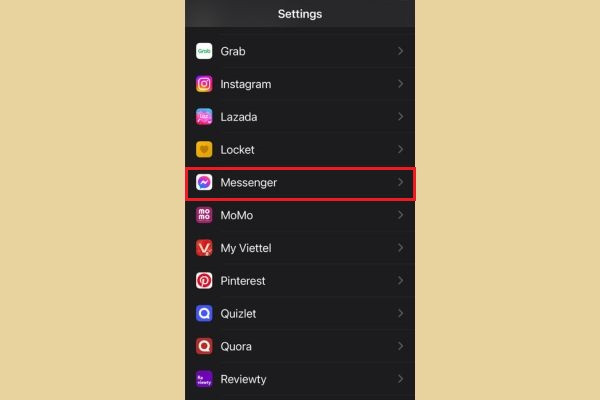
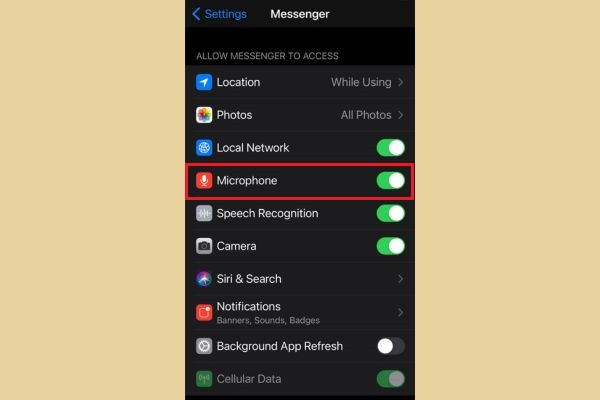
Mic iPhone không hoạt động cũng có thể là do bạn chưa cấp quyền cho phép ứng dụng sử dụng micro của điện thoại. Để thực hiện thiết lập quyền truy cập này, bạn làm theo hướng dẫn sau.
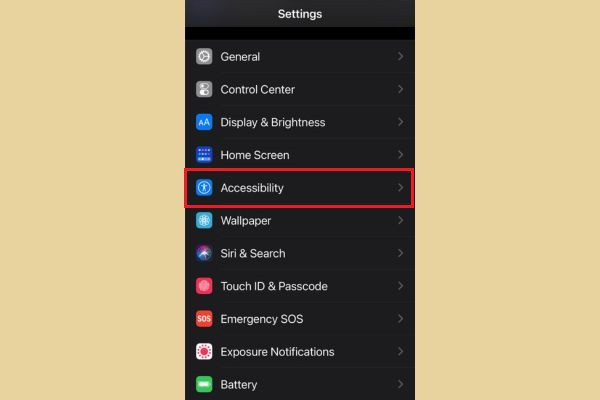
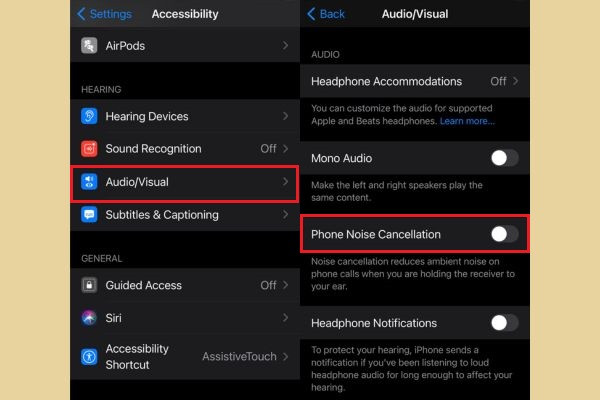
Noise Cancellation trên hệ điều hành iOS là tính năng được mặc định kích hoạt nhằm làm giảm đi tiếng ồn thu được trong quá trình bạn sử dụng điện thoại. Đôi khi chính tính năng này có thể là nguyên nhân dẫn tới những sự cố liên quan đến hệ thống âm thanh của micro.
Cách sửa lỗi micro iPhone này có ưu điểm là tương đối hiệu quả nhưng đồng thời lại có một hạn chế rất lớn là sẽ xoá đi toàn bộ dữ liệu trên thiết bị. Vì vậy trước khi thực hiện cách này, bạn cần có biện pháp sao lưu những dữ liệu cần thiết.
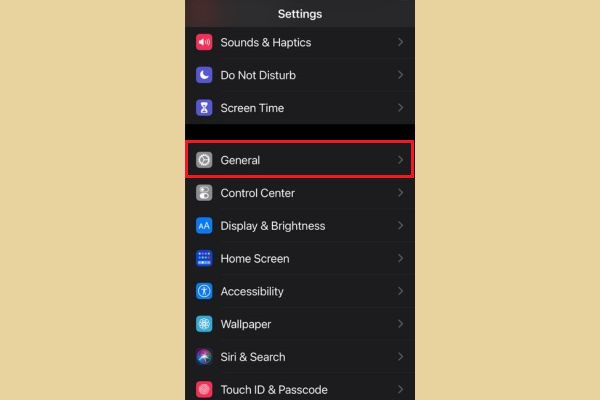
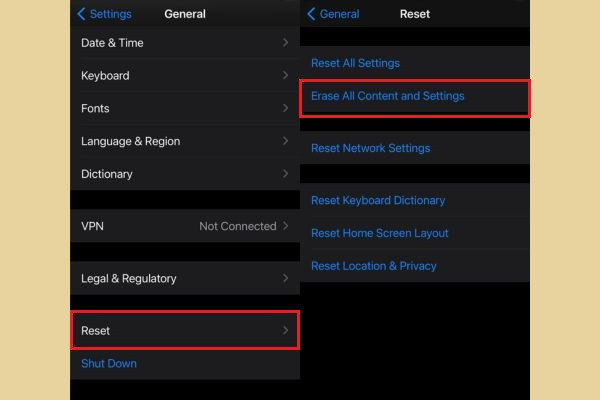
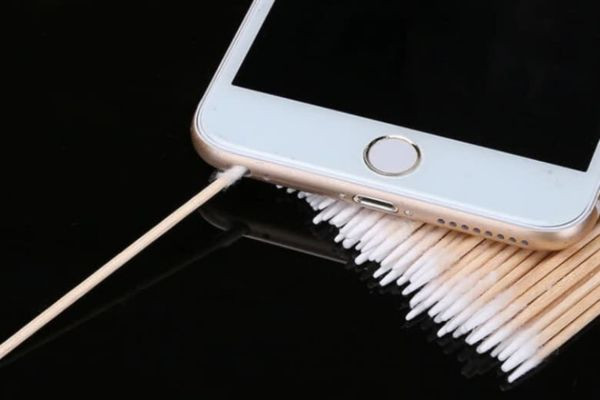
Như mình đã đề cập, một trong những nguyên nhân làm micro iPhone không hoạt động là do bụi bẩn bám quá nhiều vào bộ phận mic. Khi nhận thấy máy có những dấu hiệu điển hình như âm thanh bị rè, giật… Bạn hãy tiến hành vệ sinh điện thoại bằng tăm bông nhỏ, đặc biệt chú ý ở những chỗ loa trong và mic.
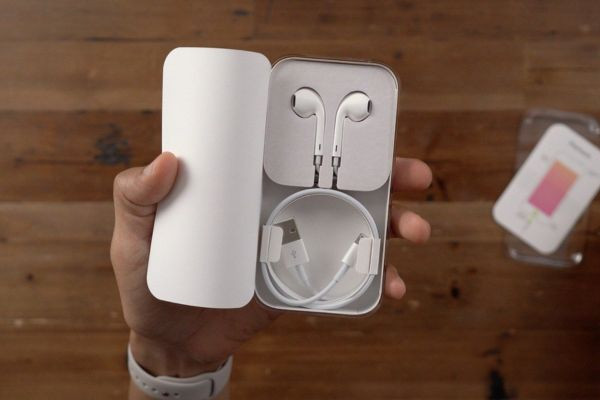
Trong trường hợp vấn đề xuất phát ngay tại Micro của iPhone, cách duy nhất là bạn cần mang đến các trung tâm sửa chữa để nhận được tư vấn và hỗ trợ kịp thời. Hoặc bạn cũng có thể tạm thời dùng những thiết bị có bộ phận thu phát âm thanh như tai nghe có dây, tai nghe không dây,... để thay thế micro điện thoại.
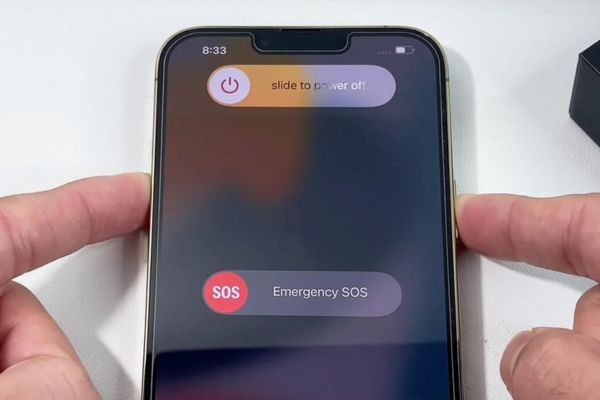
Với những lỗi thông thường liên quan đến phần mềm thì restart máy luôn là cách được người dùng áp dụng đầu tiên. Để thực hiện khởi động lại iPhone, Bạn nhấn giữ nút âm lượng và nút nguồn vật lý trên iPhone khoảng 3 giây. Sau đó trượt thanh nguồn trên màn hình từ trái sang phải để tắt nguồn thiết bị. Quá trình này sẽ mất vài phút cho đến khi màn hình xuất hiện logo Apple để hoàn tất restart.
Micro là một bộ phận vô cùng quan trọng. Vì vậy, hy vọng rằng với 7 cách sửa lỗi micro iPhone không hoạt động trên đây, bạn sẽ có thể nhanh chóng khắc phục được tình trạng hư hỏng của điện thoại. Nếu thấy nội dung hữu ích, bạn đừng quên đánh giá bài viết này nhé!
Nguyễn Văn Tâm

Đã kiểm duyệt nội dung

Thủ Thuật Điện Thoại
15:25, ngày 23/04/2024















