fastcare-banner-ads-mobile
fastcare-logo
Linh kiện tốt

Linh kiện tốt - Thao tác chuẩn

Sửa nhanh

Sửa nhanh - Đúng hẹn

Tư vấn rõ ràng

Tư vấn rõ ràng - Quy trình minh bạch

Bảo hành dài

Bảo hành dài - Hỗ trợ tận tâm

Trang chủcaret-right
fastcare-banner
fastcare-banner
fastcare-banner
fastcare-banner
fastcare-banner
fastcare-banner

Thủ Thuật Điện Thoại

11:53, ngày 16/09/2025

Cách ghép nhiều ảnh vào 1 khung trên iPhone cực dễ

Bảo Lâm
Bảo Lâm

Cập nhật cuối: 16/09/2025

Nếu bạn đang phân vân không biết cách ghép nhiều ảnh vào 1 khung trên iPhone như thế nào thì hãy để FASTCARE mách bạn một số mẹo hay qua bài viết sau đây nhé! 

Ghép ảnh không chỉ là một cách thú vị giúp bạn tạo ra những bức ảnh đặc biệt, mà còn là một phương tiện tuyệt vời để lưu giữ những kỷ niệm đáng nhớ. Bên cạnh những ứng dụng và phần mềm chuyên nghiệp hỗ trợ ghép ảnh thì trên iPhone cũng đã tích hợp đầy đủ công cụ để thực hiện công việc này một cách đơn giản và hiệu quả.

Hãy cùng FASTCARE khám phá cách ghép nhiều ảnh vào 1 khung trên iPhone nhanh chóng qua bài viết sau nhé!

cách ghép nhiều ảnh vào 1 khung trên iphone

Lợi ích khi biết cách ghép nhiều ảnh vào 1 khung trên iPhone

Ghép ảnh trên iPhone không chỉ là một phương tiện để tạo ra những bức ảnh độc đáo và sáng tạo, mà còn là cách tuyệt vời để tạo ra những bức ảnh kỷ niệm đẹp bằng cách kết hợp nhiều hình ảnh lại với nhau.

Bên cạnh đó, việc nắm được cách ghép nhiều ảnh vào 1 khung trên iPhone cũng giúp nâng cao đẳng cấp của bức ảnh, tạo ra những hình ảnh chuyên nghiệp hơn, từ đó tăng tính thẩm mỹ và sự sáng tạo trong quá trình chụp ảnh. Đặc biệt, bạn có thể thực hiện việc ghép ảnh trực tiếp trên điện thoại một cách dễ dàng mà không cần phải sử dụng ứng dụng bổ sung.

Lợi ích khi biết cách ghép nhiều ảnh vào 1 khung trên iPhone

Cách ghép 2 ảnh vào 1 khung trên iPhone đơn giản không cần dùng app

Phương pháp ghép ảnh trực tiếp này trên điện thoại chỉ có thể áp dụng từ iOS 12 trở đi. Thay vì dùng các ứng dụng bên thứ ba, bạn có thể sử dụng công cụ Lưới ảnh trên iPhone như sau:
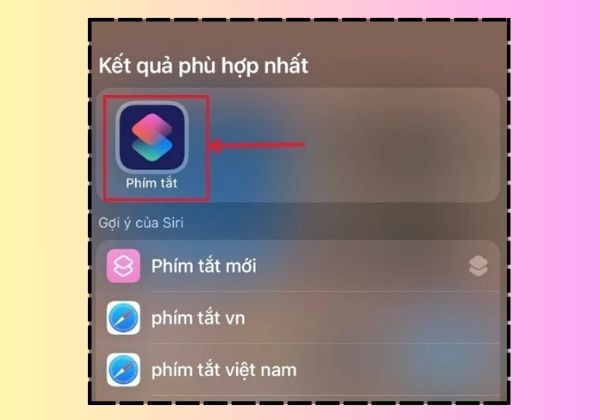
  • Bước 1: Bước đầu tiên là tìm kiếm từ khóa phím tắt và chọn "Phím tắt" trên thanh tìm kiếm.
    Cách ghép 2 ảnh vào 1 khung trên iPhone B1
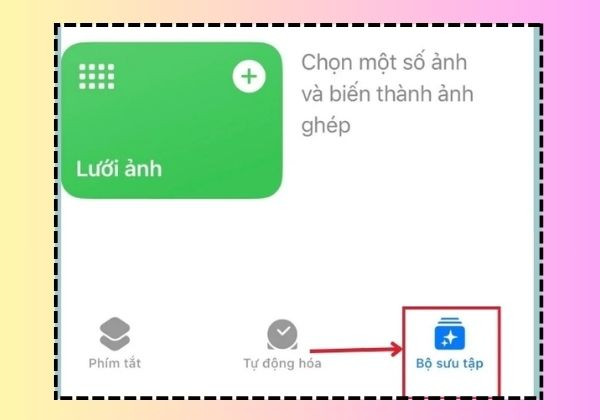
  • Bước 2:Tiếp theo, nhấn vào "Bộ sưu tập" ở góc trái màn hình.
    Cách ghép 2 ảnh vào 1 khung trên iPhone B2
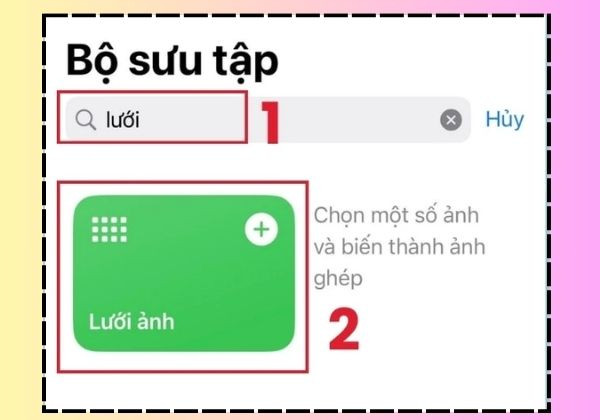
  • Bước 3:Gõ từ khóa "lưới ảnh" vào thanh tìm kiếm và chọn mục lưới ảnh có màu xanh như hình minh họa.
    Cách ghép 2 ảnh vào 1 khung trên iPhone B3
  • Bước 4: Kéo xuống và nhấn vào "Thêm phím tắt".
    Cách ghép 2 ảnh vào 1 khung trên iPhone B4
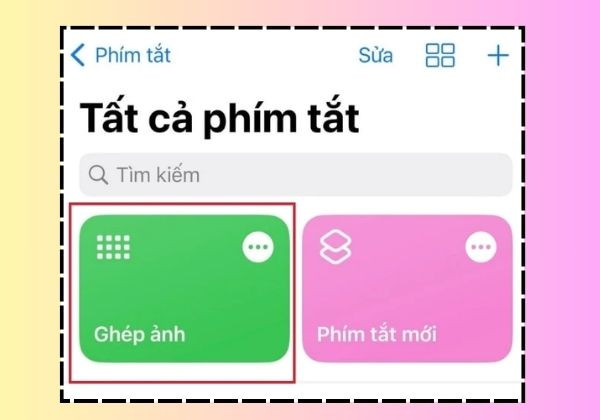
  • Bước 5: Trở lại trang chủ "Tất cả phím tắt" và mở mục "Lưới ảnh".
    Cách ghép 2 ảnh vào 1 khung trên iPhone B5
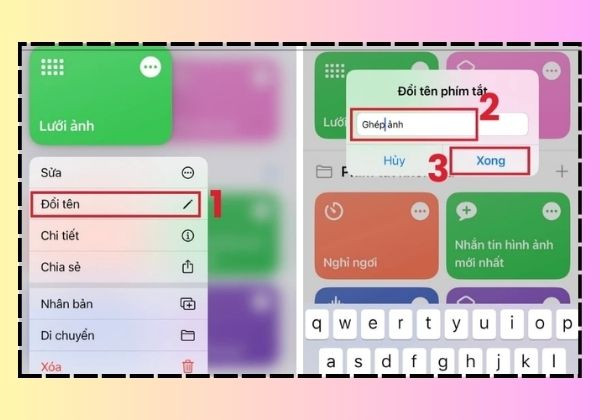
  • Bước 6: Nếu cần, bạn có thể đổi tên phím tắt để dễ nhận biết bằng cách nhấn giữ và chọn "Đổi tên".
    Cách ghép 2 ảnh vào 1 khung trên iPhone B6
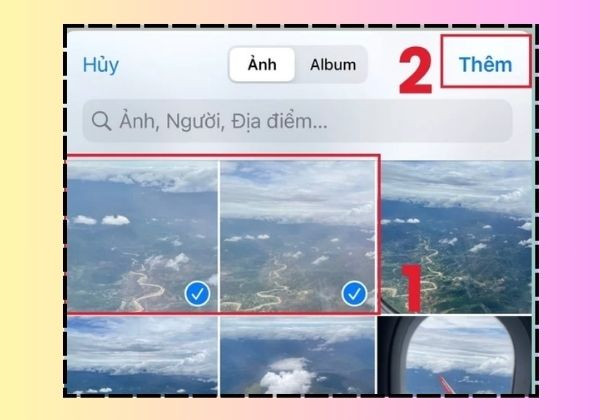
  • Bước 7: Chọn lưới ảnh đã đặt tên và chọn ảnh bạn muốn ghép lại. Nhấn lệnh "Thêm" ở góc phía bên phải của màn hình.
    Cách ghép 2 ảnh vào 1 khung trên iPhone B7
  • Bước 8: Màn hình sẽ hiển thị kết quả sau khi bạn đã ghép ảnh. Tiếp đó, bạn nhấn vào biểu tượng ở phía góc trái dưới của màn hình.
    Cách ghép 2 ảnh vào 1 khung trên iPhone B8
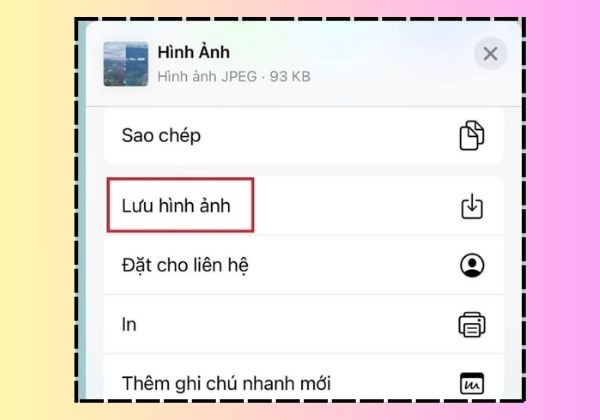
  • Bước 9: Cuối cùng, chọn "Lưu ảnh" để hoàn tất.

Lưu ý: Nếu bạn chọn "Xong" sau khi hoàn thành, ảnh ghép sẽ bị hủy bỏ và bạn cần phải thực hiện lại từ đầu. Hãy cẩn thận ở bước lưu ảnh!

Xem thêm:

Mách bạn cách chèn hình ảnh vào PowerPoint không bị mờ

Hướng dẫn một số cách chèn ảnh vào Word không bị mờ đơn giản

Cách ghép nhiều ảnh vào 1 khung trên iPhone nhờ Layout From Instagram

Ghép nhiều ảnh trên iPhone bằng Instagram giúp bạn đăng nhiều hình ảnh cùng một lúc mà không phải thực hiện quá nhiều thao tác. Đặc biệt, bạn có thể thu hút nhiều người xem bằng cách chia sẻ ngay trên ứng dụng. Để ghép ảnh trên Instagram, bạn có thể thực hiện các bước sau:
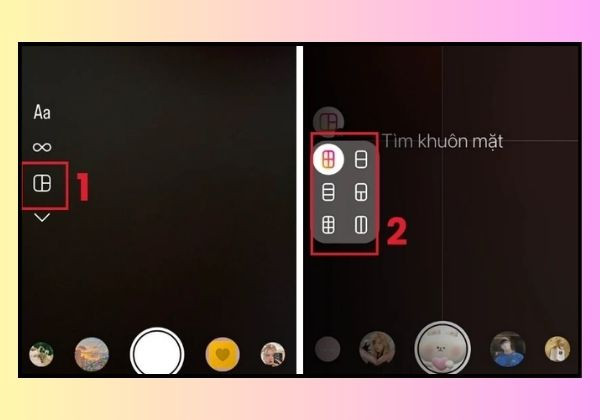
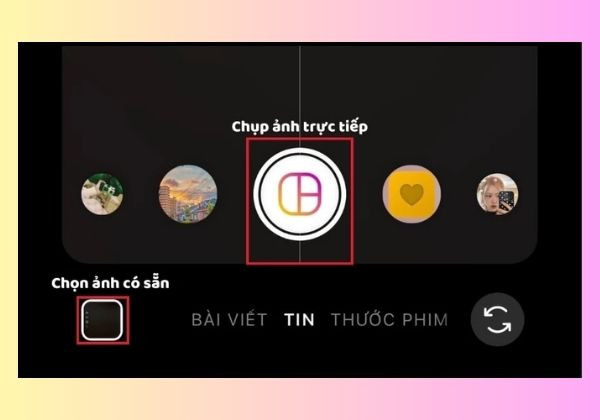
  • Bước 1: Mở ứng dụng Instagram và chuyển sang chế độ camera bằng cách vuốt màn hình sang phải.
  • Bước 2: Tại góc trái dưới, chọn "Bố cục".
    Cách ghép nhiều ảnh vào 1 khung trên iPhone B1
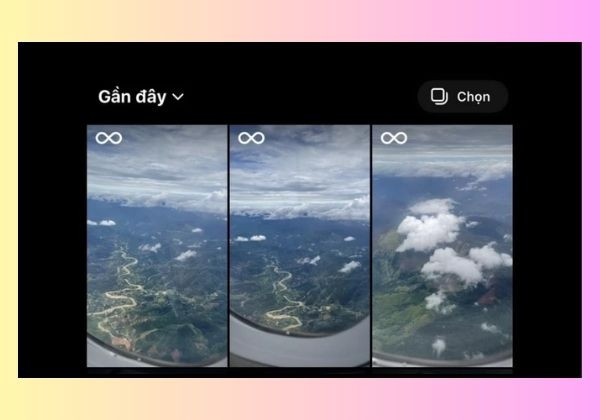
  • Bước 3: Bạn có thể chụp ảnh trực tiếp hoặc chọn ảnh từ thư viện để ghép vào.
    Cách ghép nhiều ảnh vào 1 khung trên iPhone B3
  • Bước 4: Lựa chọn những bức ảnh bạn muốn ghép vào khung.
    Cách ghép nhiều ảnh vào 1 khung trên iPhone B4
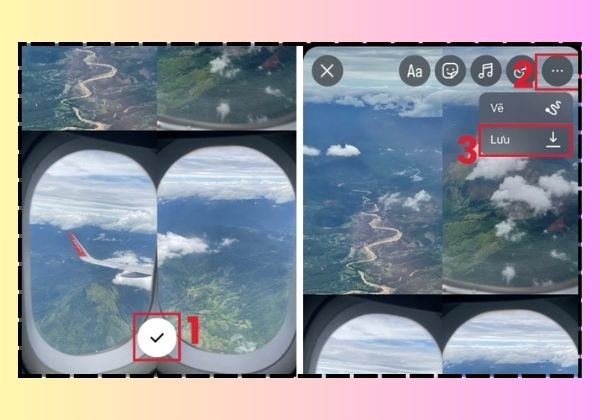
  • Bước 5: Khi đã ghép ảnh theo bố cục đã chọn, nhấn vào biểu tượng dấu tích màu trắng ở giữa để hoàn tất. Cuối cùng, bạn có thể lưu ảnh hoặc chia sẻ ngay.
    Cách ghép nhiều ảnh vào 1 khung trên iPhone B5

Lưu ý: Bạn có thể ghép 3 ảnh vào 1 khung trên iPhone hoặc ghép 4 ảnh vào 1 khung trên iPhone, tuy nhiên chỉ được ghép tối đa 6 tấm ảnh cùng lúc và các khung ảnh sẽ mặc định theo ứng dụng, vì vậy hãy chọn ảnh phù hợp trước khi ghép nhé!

Ghép nhiều ảnh vào 1 khung trên iPhone nhờ Google Photos

Với phương pháp ghép ảnh bằng Google Photos, bạn nên nhớ rằng chỉ có thể ghép tối đa 6 ảnh cùng 1 khung hình. Vì vậy, nếu muốn ghép nhiều hơn, bạn cần cân nhắc trước khi thực hiện. Để ghép ảnh trên iPhone bằng ứng dụng này, các bạn hãy làm theo hướng dẫn dưới đây:

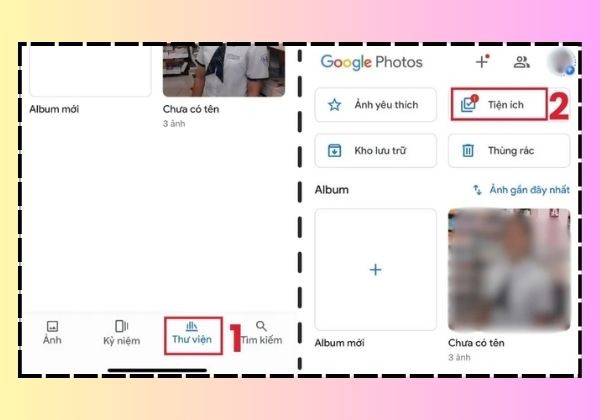
  • Bước 1: Khởi động Google Photos trên thiết bị của bạn. Nếu đây là lần đầu tiên bạn mở ứng dụng, hãy cho phép truy cập vào ảnh bằng cách chọn "Cho phép truy cập vào tất cả ảnh".
    Ghép nhiều ảnh vào 1 khung trên iPhone nhờ Google Photos B1
  • Bước 2: Trong mục Thư viện ở góc dưới màn hình, nhấn vào Tiện ích.
    Ghép nhiều ảnh vào 1 khung trên iPhone nhờ Google Photos B2
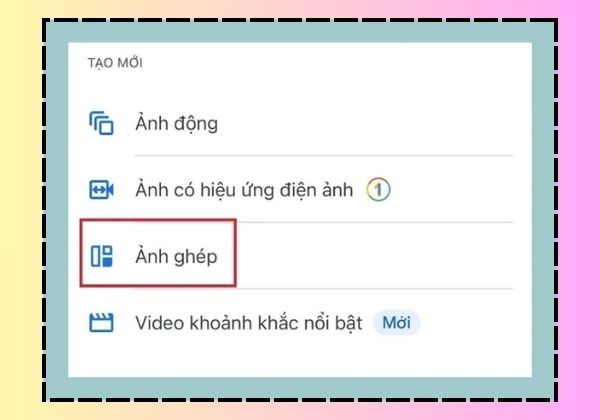
  • Bước 3: Lướt xuống và chọn "Tạo mới", sau đó nhấn vào "Ảnh ghép".
    Ghép nhiều ảnh vào 1 khung trên iPhone nhờ Google Photos B3
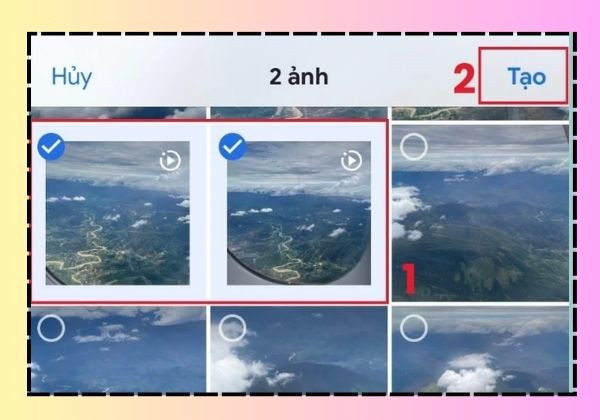
  • Bước 4: Chọn các bức ảnh bạn muốn ghép và nhấn "Tạo" ở phía trên cùng bên phải màn hình.
    Ghép nhiều ảnh vào 1 khung trên iPhone nhờ Google Photos B4
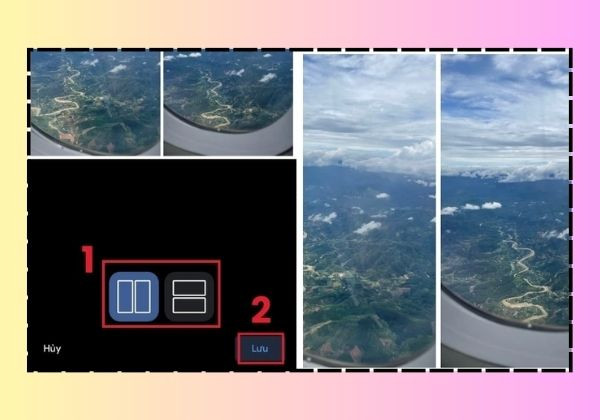
  • Bước 5: Kết quả ảnh ghép sẽ hiển thị. Bạn có thể chọn cách ghép ngang hoặc dọc ở đây. Cuối cùng, nhấn "Lưu" để lưu ảnh vào thư viện ảnh của bạn.
    Ghép nhiều ảnh vào 1 khung trên iPhone nhờ Google Photos B5

Trên đây là thủ thuật về các cách ghép nhiều ảnh vào 1 khung trên iPhone một cách nhanh chóng và đơn giản, giúp bạn tạo ra những bức ảnh ấn tượng. Dù bạn không có kinh nghiệm về ghép ảnh đi chăng nữa thì với các bước hướng dẫn trên của FASTCARE sẽ giúp bạn thực hiện một cách dễ dàng. Chúc các bạn sẽ có những bức ảnh thật ấn tượng trong thời gian sắp tới nhé!

Viết bởi: Bảo Lâm
Bảo Lâm-avatar

Bảo Lâm

Biên tập viên tại FASTCARE
double-check

Đã kiểm duyệt nội dung

Xin chào, mình là Bảo Lâm - Content Editor tại FASTCARE. Mình đam mê công nghệ, game và luôn theo sát những xu hướng mới. Mỗi bài viết được chia sẻ đều do mình chọn lọc kỹ lưỡng để mang đến thông tin hữu ích. Cùng theo dõi các bài viết của mình nhé!
Xem thêm thông tinxem-them

Hỏi đáp

(0 bình luận)
Trang chủ
Cửa hàng
Tra cứu
Đặt lịch