


Sửa nhanh đúng hẹn

Kinh nghiệm 13 năm trong nghề

Xem sửa trực tiếp

Hoàn tiền 100% nếu không hài lòng
Cam kết
Sửa nhanh đúng hẹn
Kinh nghiệm 13 năm trong nghề
Xem sửa trực tiếp
Hoàn tiền 100% nếu không hài lòng


Cập nhật cuối: 09/04/2024
Cách khắc phục lỗi check cable connection dễ dàng thao tác là điều bạn đang tìm kiếm? Đừng bỏ qua thông tin hữu ích trong bài viết dưới đây!
Khi sử dụng máy tính, đôi khi bạn có thể gặp phải lỗi check cable connection. Lỗi này có thể khiến bạn không thể truy cập vào màn hình hoặc mạng máy tính. Vậy nguyên nhân và cách khắc phục lỗi check cable connection là gì? Hãy cùng tìm hiểu trong bài viết này nhé.
Check cable connection là một lỗi thường gặp trên laptop, khiến người dùng không thể truy cập vào Windows. Khi gặp lỗi này, màn hình laptop sẽ đen thui và xuất hiện nhiều dòng thông báo lỗi. Thông thường, các thông báo lỗi này sẽ chứa các ký tự như PXE-E61 hoặc PXE-M0F.
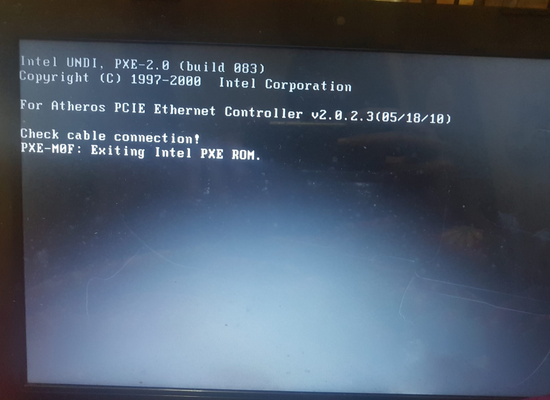
Có hai nguyên nhân chính gây ra tình trạng máy tính bị lỗi check cable connection:
Có thể bạn quan tâm:
Nếu không may gặp phải hư hỏng, bạn có thể tham khảo 2 cách sửa lỗi check cable connection cơ bản, hiệu quả mình giới thiệu ngay phía dưới đây:
Lỗi kiểm tra cáp tín hiệu là lỗi thường gặp trên máy tính, khiến thiết bị không thể khởi động vào hệ điều hành. Để khắc phục hư hỏng này, bạn có thể thực hiện tham khảo thực hiện theo các bước sau:
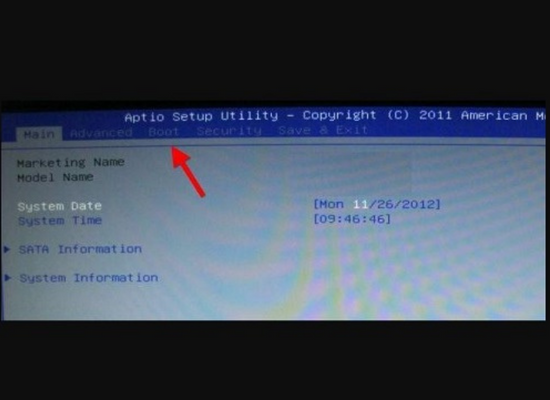
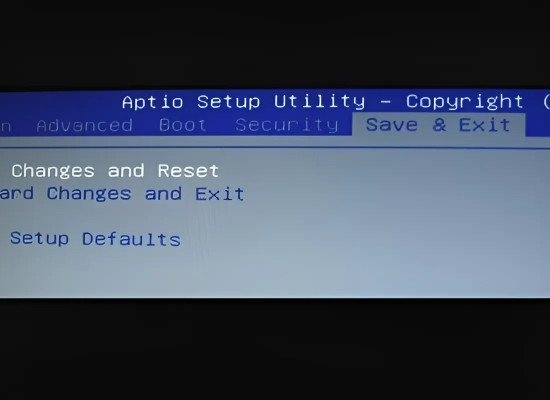
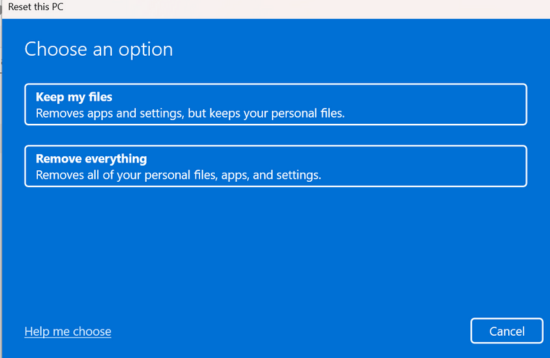
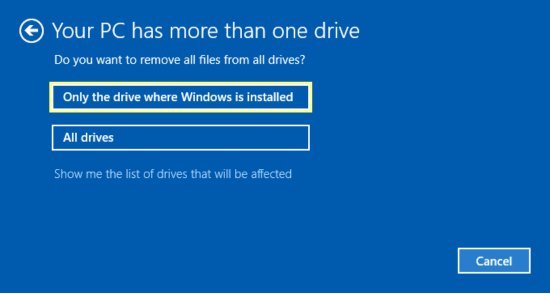
Trường hợp lỗi vẫn không được khắc phục, hãy tiến hành cài đặt lại Windows để đưa thiết bị về những cài đặt gốc. Dưới đây là một số thao tác bạn cần thực hiện để sửa lỗi check cable connection:
Only the drive where Windows is installed (Chỉ ổ chứa Windows): Xóa ổ chứa hệ điều hành Windows.
All drives (Tất cả các ổ): Xóa tất cả các ổ cứng.
Just remove my files (Chỉ xóa các tập tin của bạn): Xóa dữ liệu cá nhân và reset Windows.
Remove files and clean the drive (Xóa tất cả mọi dữ liệu và reset lại Windows): Xóa tất cả dữ liệu và cài đặt lại Windows. Lựa chọn này phù hợp khi bạn muốn bán hoặc trao đổi máy tính.
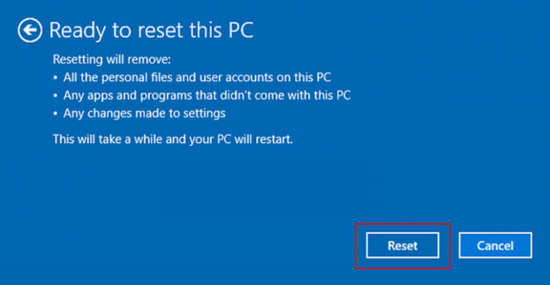
Lưu ý:
Lỗi check cable connection là một lỗi phổ biến thường gặp trên máy tính, gây ra nhiều khó khăn cho người dùng. Để tránh gặp phải lỗi này, bạn có thể lưu ý một số điều sau:
Đây là bước quan trọng nhất để tránh lỗi check cable connection. Bạn cần kiểm tra kỹ các kết nối giữa các thiết bị như ổ cứng, card mạng,... đảm bảo chúng được cắm chắc chắn và không bị lỏng lẻo. Nếu các kết nối bị lỏng lẻo, bạn có thể tháo ra và cắm lại cẩn thận.
Bạn nên sử dụng các loại cáp chất lượng, có độ bền cao để tránh tình trạng hư hỏng trong quá trình sử dụng. Các loại cáp chất lượng thường có lớp vỏ bọc chắc chắn, được làm từ các vật liệu tốt.
Khi đang bật máy tính, bạn không nên rút các thiết bị như ổ cứng, card mạng,... ra khỏi máy tính. Việc rút các thiết bị này khi đang bật máy tính có thể gây ra lỗi hệ thống, dẫn đến lỗi check cable connection.
BIOS là một phần mềm quan trọng trong máy tính, chịu trách nhiệm khởi động và kiểm soát các thiết bị phần cứng. Việc cập nhật BIOS thường xuyên giúp cải thiện hiệu suất máy tính và khắc phục các lỗi hệ thống.
Trên đây là một số cách khắc phục lỗi check cable connection đơn giản và nhanh chóng. Nếu bạn gặp phải lỗi này, hãy thử thực hiện các cách trên để khắc phục. Nếu vẫn không được, bạn có thể liên hệ với kỹ thuật viên để được hỗ trợ.
Nguyễn Văn Tâm

Đã kiểm duyệt nội dung

Thủ Thuật Máy Tính
11:25, ngày 09/04/2024















