
fastcare-banner-ads-mobile
fastcare-logo
Linh kiện tốt

Linh kiện tốt - Thao tác chuẩn

Sửa nhanh

Sửa nhanh - Đúng hẹn

Tư vấn rõ ràng

Tư vấn rõ ràng - Quy trình minh bạch

Bảo hành dài

Bảo hành dài - Hỗ trợ tận tâm

Trang chủcaret-right
fastcare-banner
fastcare-banner
fastcare-banner
fastcare-banner
fastcare-banner
fastcare-banner

Thủ Thuật Máy Tính

15:50, ngày 01/04/2024

Nguyên nhân và cách sửa lỗi Exiting PXE Boot ROM hiệu quả nhất

Bảo Lâm
Bảo Lâm

Cập nhật cuối: 01/04/2024

Ở nội dung hôm nay, FASTCARE sẽ chỉ ra cho mọi người biết nguyên nhân và cách sửa lỗi Exiting PXE Boot ROM chi tiết nhất.

Nếu mọi người đang gặp rắc rối khi không thể khởi động máy tính và nhận được thông báo lỗi Exiting PXE Boot ROM sau khi Ghost sang SSD, cài Win hay chỉnh Bios… Đây chính là bài viết mà FASTCARE muốn dành đến bạn. Dưới đây là những nguyên nhân tại sao sinh ra lỗi Exiting PXE Boot ROM và cách sửa lỗi Exiting PXE Boot ROM như thế nào.
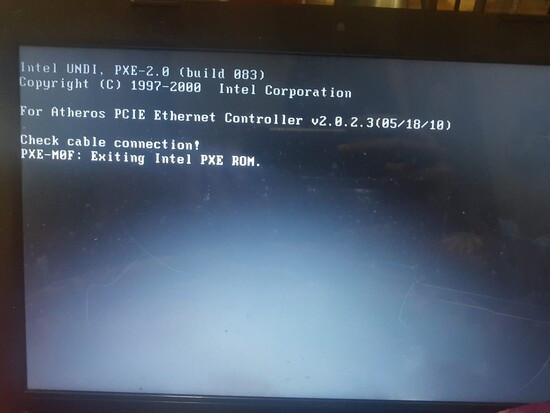
cách sửa lỗi Exiting PXE Boot ROM

7 Nguyên nhân gây ra lỗi Exiting PXE ROM bạn nên biết

Nếu máy tính không khởi động được sau khi bạn sao chép dữ liệu từ ổ cứng cũ sang SSD mới, có thể do nhiều nguyên nhân. Dưới đây là một số vấn đề thường gặp nhất mà FASTCARE tổng hợp được:
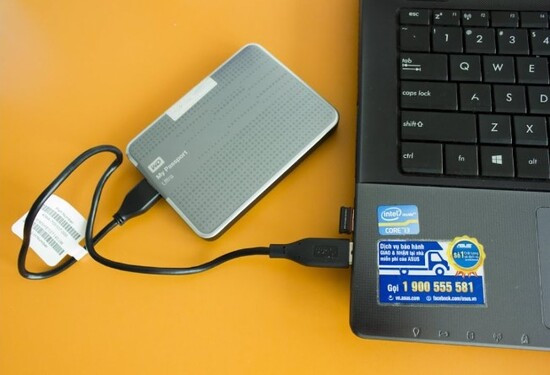
  • Ổ cứng gốc không thể khởi động được: Điều này xảy ra khi ổ cứng chứa dữ liệu hỏng. Bạn cần sử dụng công cụ khôi phục để lấy lại dữ liệu và cài đặt lại Windows trên SSD.
  • Ổ cứng không được cài đặt để khởi động: Trong BIOS/UEFI, bạn cần thiết lập ưu tiên khởi động cho SSD mới.
    7 Nguyên nhân gây ra lỗi Exiting PXE ROM bạn nên biết
  • ID duy nhất trùng lặp: Phần mềm sao chép có thể tạo ra hai ổ đĩa với cùng một ID, gây nhầm lẫn cho hệ thống. Gỡ bỏ ổ cứng cũ có thể giải quyết vấn đề này.
  • Cáp SATA/Cổng SATA bị lỗi: Nếu SSD không khởi động, thử sử dụng cáp hoặc cổng SATA khác.
  • Dữ liệu cấu hình khởi động bị hỏng: Sử dụng WinRE hoặc BootRec.exe để sửa chữa dữ liệu BCD hỏng.
  • Secure Boot được bật: Tính năng này có thể ngăn SSD khởi động nếu có ID lạ. Tắt Secure Boot trong BIOS có thể giúp.
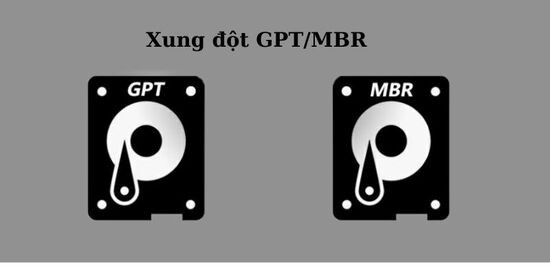
  • Xung đột GPT/MBR: Nếu bạn sao chép từ GPT sang MBR hoặc ngược lại, bạn cần thay đổi chế độ khởi động từ UEFI sang Legacy hoặc ngược lại.
    7 Nguyên nhân gây ra lỗi Exiting PXE ROM bạn nên biết

Nếu bạn gặp lỗi khi khởi động SSD, hãy thử các cách sửa lỗi Exiting PXE Boot ROM. Không phải tất cả các giải pháp đều phù hợp với mọi trường hợp, vì vậy bạn nên hãy áp dụng chúng một cách cẩn thận và linh hoạt nhé.

Lưu ngay 7 cách sửa lỗi Exiting PXE Boot ROM

Dưới đây là cách sửa lỗi “Exiting PXE Boot ROM” khi SSD không khởi động:

Cách 1: Đặt ưu tiên khởi động cho SSD

Nguyên nhân thường gặp dẫn đến máy gặp tình trạng lỗi Exiting PXE Boot ROM là do người dùng quên đặt ổ đĩa chính xác để khởi động máy. Vậy nên hãy kiểm tra và thay đổi mức độ ưu tiên và đặt SSD làm thiết bị khởi động chính bằng cách sau:
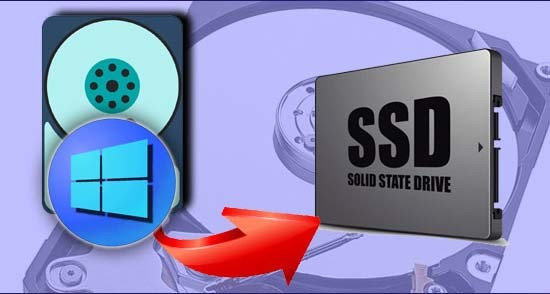
  •  Khởi động lại máy tính và truy cập vào BIOS/UEFI bằng cách nhấn phím được chỉ định (thường được hiển thị trên màn hình khi máy khởi động).
  • Tìm đến mục Boot và đặt SSD làm thiết bị khởi động chính.
  •  Lưu thay đổi và khởi động lại để kiểm tra xem lỗi có được giải quyết không.
    Cách 1: Đặt ưu tiên khởi động cho SSD

Cách 2: Kiểm tra cáp SATA

Một trong những cách sửa lỗi exiting pxe boot rom đơn giản là bạn có thể kiểm tra cáp SATA, bởi khi cáp lỏng lẻo có thể dẫn đến máy gặp vấn đề khi kết nối.
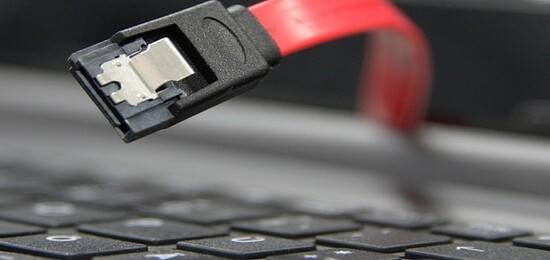
  • Nếu nghi ngờ vấn đề kết nối, hãy thay thế cáp SATA hoặc sử dụng cổng SATA khác.
  • Đảm bảo rằng SSD nhận đủ nguồn điện bằng cách ngắt kết nối các thiết bị không cần thiết.
    Cách 2: Kiểm tra cáp SATA

Xem thêm:
Cách xử lý máy tính bị lỗi your computer was unable to start
➥ Những cách xử lý khi máy tính bị lỗi American Megatrends

Cách 3: Loại bỏ ổ cứng cũ

Ổ cứng quá cũ cũng là một trong những nguyên nhân chính dẫn đến máy tính hay gặp lỗi exiting pxe boot rom. Thực hiện những bước dưới đây để sửa lối nhanh nhất nhé.
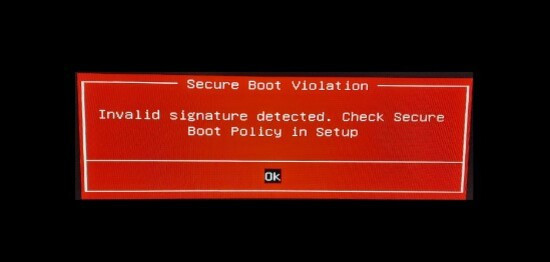
  • Nếu bạn sử dụng phần mềm sao chép như Samsung Magician, hãy xóa ổ cứng nguồn mà bạn đã nhân bản để tránh xung đột ID.
  • Nếu hệ thống khởi động từ SSD, bạn có thể cần xóa ổ cứng cũ nếu muốn sử dụng cả hai trên cùng một máy.
    Cách 3: Loại bỏ ổ cứng cũ

Lưu ý: Hãy thực hiện từng bước một và kiểm tra xem SSD có khởi động được không sau mỗi thay đổi nhé.

Cách 4: Vô hiệu hóa Secure Boot

Secure Boot là một tính năng bảo mật giúp máy tính chỉ khởi động với phần mềm được nhà sản xuất cung cấp. Đôi khi, nó có thể ngăn SSD khởi động sau khi sao chép dữ liệu. Cách sửa lỗi exiting pxe boot rom bằng việc vô hiệu hóa Secure Boot, bạn có thể thực hiện những bước sau:
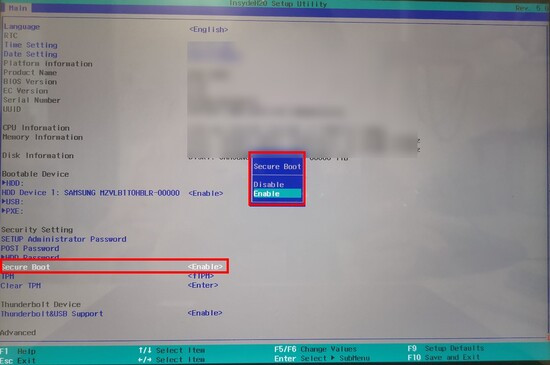
  • Khởi động vào BIOS/UEFI bằng cách nhấn và giữ liên tục F2 khi máy tính đang khởi động để có thể vào Tiện ích thiết lập BIOS.
  • Trong tab Security, tìm và chọn Secure Boot rồi đặt nó thành Disabled, sau đó nhấn Enter để xác nhận và nhấn F10 để lưu lại cài đặt.
  • Lưu thay đổi và khởi động lại máy.
    Cách 4: Vô hiệu hóa Secure Boot 

Cách 5: Thay đổi chế độ khởi động trong BIOS

Nếu bạn đã sao chép dữ liệu từ GPT sang MBR hoặc ngược lại, bạn cần thay đổi chế độ khởi động:

Truy cập BIOS và tìm đến tab Boot (tùy từng dòng máy sẽ có những phím tắt truy cập BIOS khác nhau)
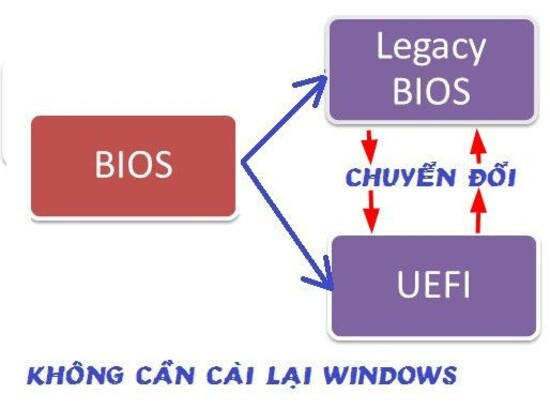
  • Thay đổi Boot Mode từ UEFI sang Legacy hoặc ngược lại, tùy thuộc vào loại ổ đĩa của bạn.
  • Lưu và khởi động lại để kiểm tra.
    Cách 5: Thay đổi chế độ khởi động trong BIOS 

Cách 6: Sử dụng Windows Recovery Environment (WinRE)

Nếu những nguyên nhân trên chưa phù hợp thì hãy tham khảo cách sửa lỗi exiting pxe boot rom bằng việc sử dụng Windows Recovery Environment (WinRE) như sau;

  • Sử dụng USB hoặc đĩa cài đặt Windows để khởi động.
  • Chọn Repair your computer từ màn hình cài đặt Windows.
  • Trong Troubleshoot, chọn Advanced Options và sau đó Startup Repair.
  • Theo dõi quá trình sửa chữa và khởi động lại khi hoàn tất.

Bạn cần có phương tiện cài đặt Windows phù hợp với phiên bản hệ điều hành của bạn để thực hiện các bước này. Kiểm tra sau mỗi cách để xem lỗi có được giải quyết không trước khi chuyển sang giải pháp tiếp theo.
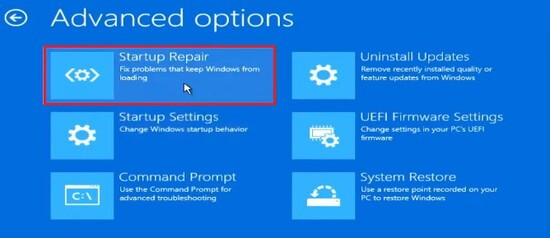
Cách 6: Sử dụng Windows Recovery Environment (WinRE)

Cách 7. Chạy tiện ích Bootrec.exe

Để sửa lỗi “Exiting PXE Boot ROM”, bạn có thể sử dụng công cụ Bootrec.exe của Microsoft. Đây là cách làm:
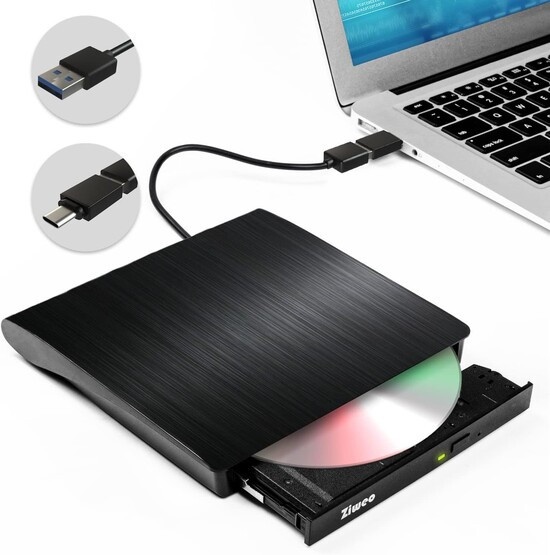
  •  Khởi động từ phương tiện cài đặt Windows: Cắm USB hoặc đĩa DVD chứa bộ cài Windows, sau đó khởi động máy và nhấn phím theo hướng dẫn để khởi động từ phương tiện này.
    Cách 7. Chạy tiện ích Bootrec.exe
  •  Sửa chữa máy tính: Trên màn hình cài đặt đầu tiên, chọn “Repair your computer” (Sửa chữa máy tính).
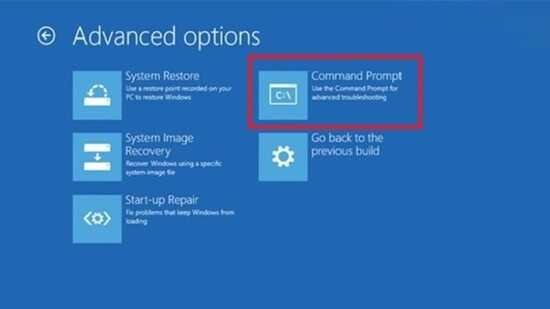
  •  Truy cập Command Prompt: Trong menu “Advanced Options” (Tùy chọn nâng cao), chọn “Troubleshoot” (Khắc phục sự cố) rồi “Command Prompt” (Dấu nhắc lệnh).
    Cách 7. Chạy tiện ích Bootrec.exe
  •  Chạy các lệnh Bootrec.exe: Gõ các lệnh sau vào Command Prompt và nhấn Enter sau mỗi lệnh:

bootrec.exe

bootrec.exe /fixmbr

bootrec.exe /fixboot

bootrec.exe /scanos

bootrec.exe /rebuildbcd

Sau khi nhập tất cả các lệnh và máy tính xử lý chúng thành công, hãy khởi động lại máy và kiểm tra xem máy có khởi động từ ổ SSD được không. Nếu bạn không có phương tiện cài đặt Windows, bạn có thể tạo một cái bằng cách tải từ trang web của Microsoft hoặc khởi động ba lần liên tiếp để truy cập menu khôi phục.

Trên đây là thủ thuật những cách sửa lỗi Exiting PXE Boot ROM hiệu quả nhất có thể tự làm tại nhà. Đồng thời, FASTCARE cũng đã chỉ ra cho bạn biết lý do tại sao dẫn đến lỗi này. Nếu như thực hiện những cách trên mà máy tính của bạn chưa hết lỗi thì bạn hãy nhờ đến sự trợ giúp của những trung tâm sửa máy uy tín nhé.

Viết bởi: Bảo Lâm
Bảo Lâm-avatar

Bảo Lâm

Biên tập viên tại FASTCARE
double-check

Đã kiểm duyệt nội dung

Xin chào, mình là Bảo Lâm - Content Editor tại FASTCARE. Mình đam mê công nghệ, game và luôn theo sát những xu hướng mới. Mỗi bài viết được chia sẻ đều do mình chọn lọc kỹ lưỡng để mang đến thông tin hữu ích. Cùng theo dõi các bài viết của mình nhé!
Xem thêm thông tinxem-them

Hỏi đáp

(0 bình luận)
Trang chủ
Cửa hàng
Tra cứu
Đặt lịch









