


Sửa nhanh đúng hẹn

Kinh nghiệm 13 năm trong nghề

Xem sửa trực tiếp

Hoàn tiền 100% nếu không hài lòng
Cam kết
Sửa nhanh đúng hẹn
Kinh nghiệm 13 năm trong nghề
Xem sửa trực tiếp
Hoàn tiền 100% nếu không hài lòng


Thủ Thuật Máy Tính

Cập nhật cuối:
Quá trình sử dụng của bạn đang gặp khó khăn khi máy tính lỗi Unexpected Kernel Mode Trap. Theo dõi ngay bài viết dưới đây để biết cách xử lý!
Trong quá trình sử dụng, máy tính lỗi Unexpected Kernel Mode Trap là hiện tượng phổ biến. Lỗi này có thể khiến máy tính bị treo, đơ, thậm chí khởi động lại đột ngột. Vậy nguyên nhân của lỗi Unexpected Kernel Mode Trap là gì và cách xử lý như thế nào? Hãy theo dõi bài viết dưới đây để có câu trả lời thỏa đáng cho băn khoăn trên!
Lỗi Unexpected Kernel Mode Trap là một loại lỗi màn hình xanh (BSOD) xảy ra trên hệ điều hành Windows khi hệ điều hành phát hiện một ngoại lệ hoặc bẫy trong chế độ kernel không được xử lý đúng cách. Một số nguyên nhân gây ra lỗi này bao gồm:
✤ Nhiễm phần mềm độc hại hoặc vi-rút.
✤ Các thành phần phần cứng như RAM, ổ cứng hoặc bo mạch chủ gặp trục trặc
✤ Trình điều khiển thiết bị lỗi thời hoặc bị hỏng.
✤ Xung đột giữa các chương trình phần mềm hoặc với hệ điều hành.
✤ Tệp hệ thống bị hỏng.
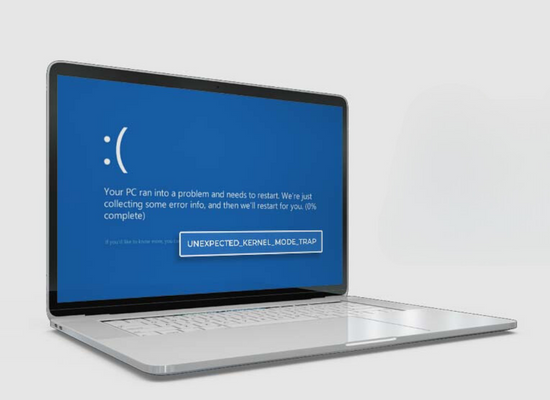
Nếu máy tính của bạn gặp lỗi Unexpected Kernel Mode Trap, bạn có thể thử các cách sau để khắc phục:
Một cách nhanh chóng và dễ dàng để khắc phục lỗi BSOD là sử dụng Troubleshooter (trình khắc phục sự cố) của Windows. Công cụ này sẽ tự động quét hệ thống của bạn để tìm và khắc phục các lỗi tiềm ẩn.
Để sử dụng BSoD Troubleshooter, bạn có thể tham khảo và thực hiện theo các bước sau:
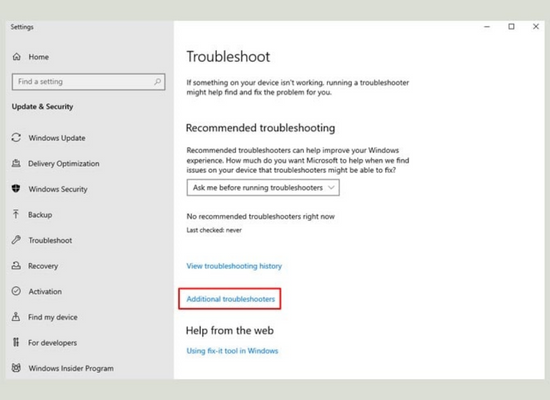
✤ Bước 1: Nhấn phím Windows, gõ Troubleshoot settings, rồi chọn Troubleshoot settings > Tiếp tục chọn Additional troubleshooters.
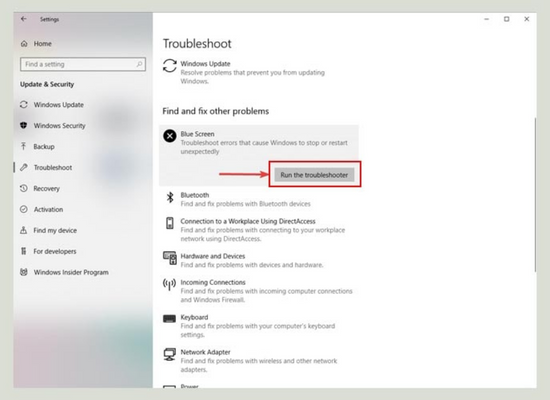
✤ Bước 2: Click vào Blue Screen và nhấn vào nút Run the troubleshooter > Các hướng dẫn trên màn hình sẽ giúp bạn hoàn thành quá trình khắc phục sự cố.
Trong trường hợp nguyên nhân khiến máy tính lỗi Unexpected Kernel Mode Trap xuất phát từ một số driver bị hỏng, bạn cần nhanh chóng thực hiện các thao tác gỡ bỏ chúng. Để triển khai thủ thuật này, trước hết bạn cần khởi động máy tính ở chế độ an toàn, sau đó, bạn có thể sử dụng Device Manager để gỡ bỏ driver.
✤ Bước 1: Cách khởi động máy tính ở chế độ an toàn:
► Nhấn phím Windows > Chọn biểu tượng Power > Giữ shift + chọn Restart.
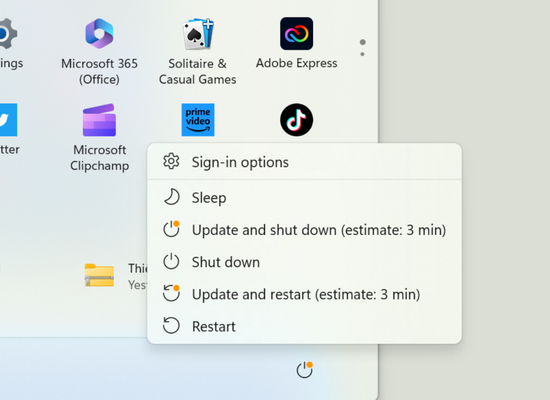
► Laptop sẽ khởi động lại, sau đó hiện ra các tùy chọn > Click chọn Troubleshoot > nhấn vào Advanced options.
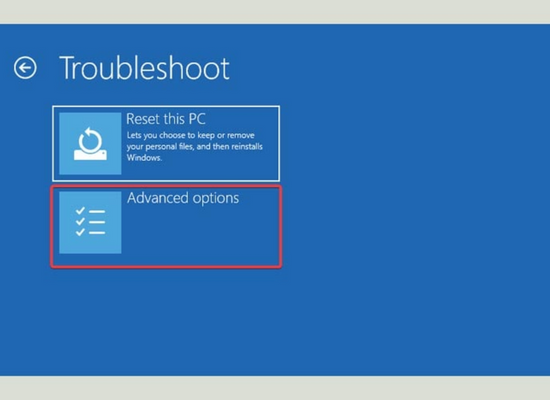
► Nhấn Startup Settings > Click chọn Restart > Nhấn 4 để khởi động thiết bị trong chế độ an toàn.
✤ Bước 2: Cách gỡ driver trong chế độ an toàn
► Nhấn tổ hợp phím Windows + R để mở hộp thoại Run > Nhập devmgmt.msc và nhấn Enter.
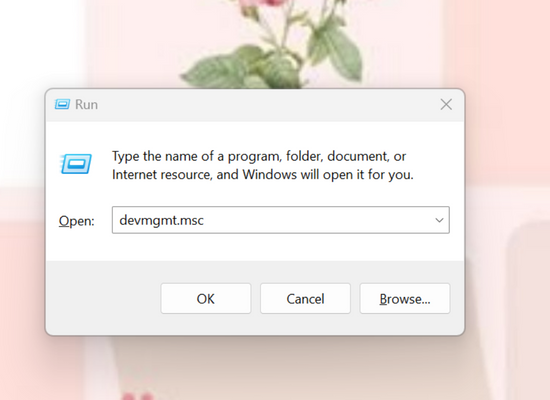
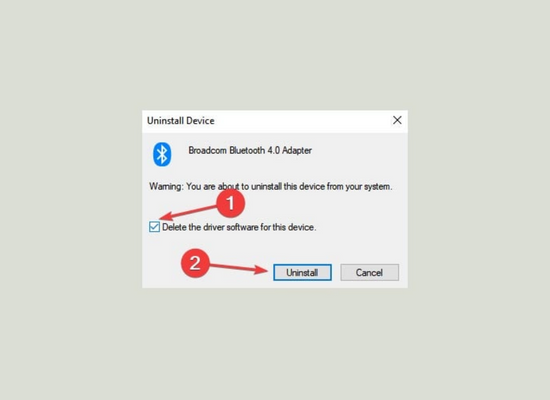
► Mở rộng danh mục thiết bị có driver lỗi > Nhấp chuột phải vào driver lỗi và chọn Uninstall device > Tích vào ô Delete the driver software for this device và nhấn Uninstall > Khởi động lại máy tính.
SFC (System File Checker) là một công cụ được tích hợp sẵn trong Windows giúp bạn quét và khôi phục các file hệ thống bị hỏng. Nếu lỗi máy tính lỗi Unexpected Kernel Mode Trap xảy ra do file hệ thống bị hỏng, SFC có thể giúp bạn khắc phục sự cố này nhanh chóng.
Cách thực hiện như sau:
✤ Bước 1: Nhấn phím Windows, gõ "cmd" và chọn "Run as administrator".
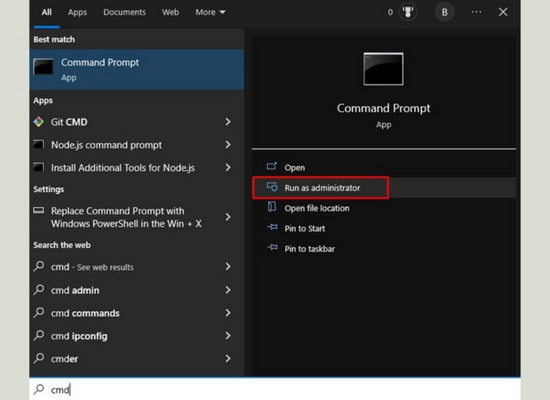
✤ Bước 2: Nhập lệnh sfc/scannow vào Command Prompt và nhấn Enter:
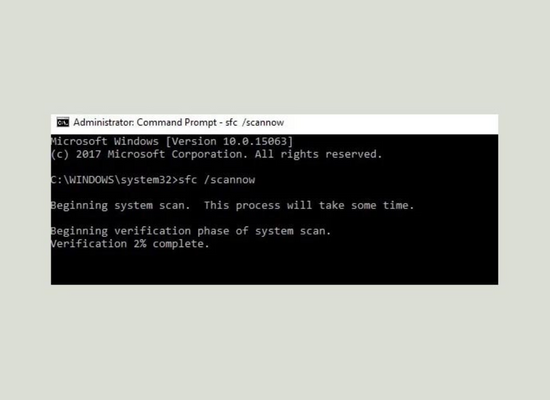
Lệnh này sẽ quét toàn bộ file hệ thống và thay thế các file bị hỏng bằng các bản sao gốc từ Windows. Quá trình quét có thể mất vài phút, tùy thuộc vào kích thước của hệ thống.
Nếu quá trình quét thành công, SFC sẽ hiển thị thông báo "Windows Resource Protection did not find any integrity violations". Nếu quá trình quét không thành công, SFC sẽ hiển thị thông báo lỗi và cung cấp thêm thông tin để bạn khắc phục lỗi.
✤ Lưu ý: Bạn cần kết nối máy tính với Internet để SFC có thể tải về các bản sao gốc của file hệ thống.
Deployment Image Servicing and Management (viết tắt là DISM), là một công cụ dòng lệnh được sử dụng để sửa đổi và sửa chữa hệ thống Windows, bao gồm Windows Recovery Environment (Windows RE), Windows Setup và Windows PE (WinPE).
Khi cần sử dụng DISM để sửa chữa lỗi màn hình xanh Unexpected Kernel Mode Trap, hãy làm theo các bước sau:
✤ Bước 1: Mở Windows PowerShell bằng cách khởi chạy hộp thoại RUN bằng tổ hợp phím Windows + R > Nhập PowerShell vào ô > chọn OK.
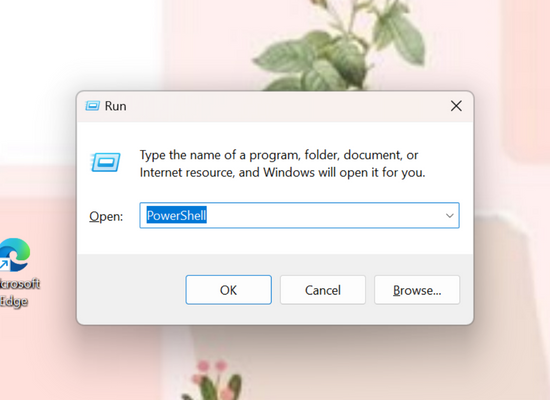
✤ Bước 2: Chạy lệnh sau:
DISM.exe /Online /Cleanup-image /Restorehealth
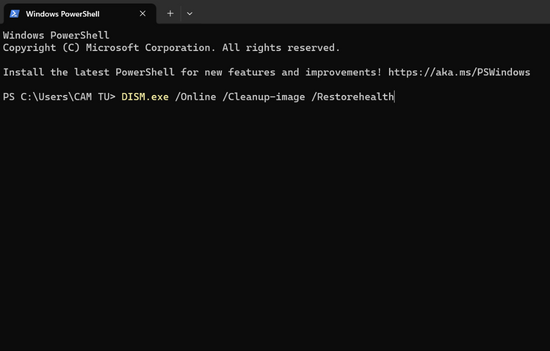
✤ Bước 3: Quá trình quét có thể mất một khoảng thời gian. Sau khi quá trình quét hoàn tất, bạn hãy khởi động lại PC và kiểm tra lại.
Để cài đặt các bản cập nhật mới nhất cho Windows, bạn có thể tham khảo quy trình các bước triển khai chi tiết dưới đây:
✤ Bước 1: Nhấn tổ hợp phím Windows + I để mở ứng dụng Settings > chọn Update & Security.
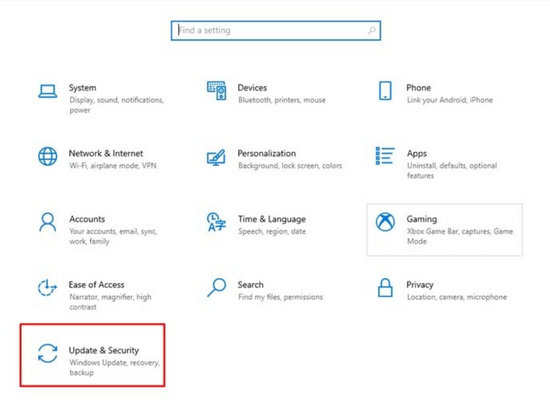
✤ Bước 2: Trong tab Windows Update> nhấn nút Check for updates.
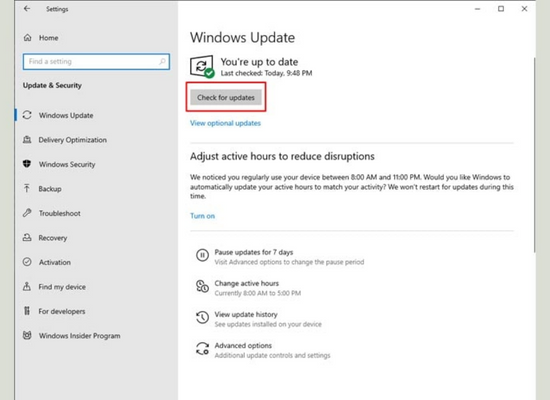
Nếu có các bản cập nhật mới, Windows sẽ tự động tải xuống và cài đặt. Quá trình này có thể mất vài phút hoặc vài giờ, tùy thuộc vào số lượng và kích thước của các bản cập nhật.
Đối với trường hợp các cách thức nêu trên đều không giải quyết được tình trạng lỗi màn hình xanh Unexpected Kernel Mode Trap, bạn cần phải kiểm tra lại xem ổ cứng có xuất hiện hư hỏng nào không.
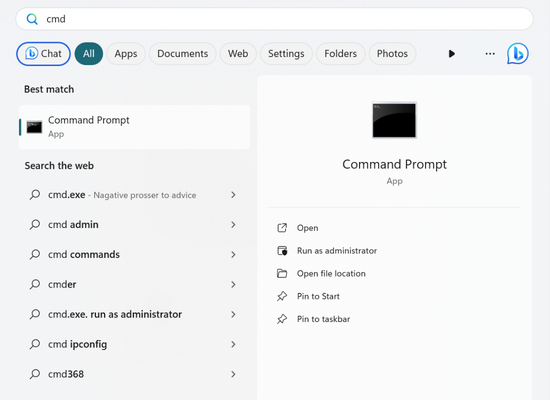
✤ Bước 1: Mở Command Prompt với quyền Admin
Nhấn phím cửa sổ Windows, gõ cmd < mở Command Prompt dưới quyền Admin bằng cách chọn Run as administrator.
✤ Bước 2: Chạy lệnh kiểm tra ổ cứng
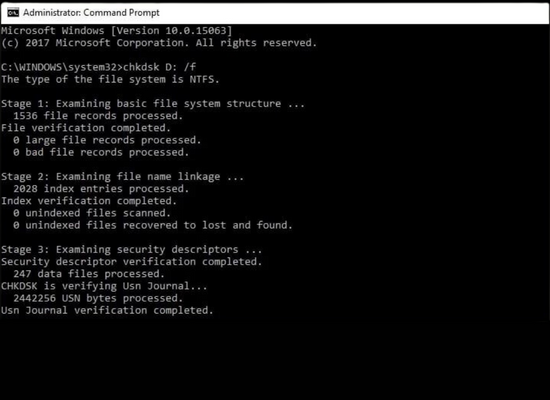
Nhập lệnh sau:
chkdsk <ổ đĩa>: /f
Ví dụ, để kiểm tra ổ đĩa D, bạn sẽ nhập:
chkdsk D: /f
✤ Bước 3: Khởi động lại PC
Khi quá trình kiểm tra hoàn tất, bạn sẽ được nhắc khởi động lại PC. Nhấn Y để khởi động lại.
Trên đây là một số cách xử lý máy tính lỗi Unexpected Kernel Mode Trap. Nếu đã thử các cách trên mà sự cố vẫn không được khắc phục, bạn nên mang máy tính đến trung tâm bảo hành hoặc sửa chữa uy tín để được kiểm tra và xử lý.
Nguyễn Văn Tâm

Đã kiểm duyệt nội dung



Thủ Thuật Máy Tính

Thủ Thuật Máy Tính

Thủ Thuật Máy Tính













