


Sửa nhanh đúng hẹn

Kinh nghiệm 13 năm trong nghề

Xem sửa trực tiếp

Hoàn tiền 100% nếu không hài lòng
Cam kết
Sửa nhanh đúng hẹn
Kinh nghiệm 13 năm trong nghề
Xem sửa trực tiếp
Hoàn tiền 100% nếu không hài lòng


Cập nhật cuối: 03/04/2024
Không vào được địa chỉ IP của Wifi thì khắc phục như thế nào? Đừng lo, FASTCARE sẽ hướng dẫn bạn chi tiết cách đăng nhập và sửa lỗi truy cập hiệu quả.
Trong quá trình sử dụng không tránh khỏi việc gặp phải trường hợp không vào được địa chỉ IP của Wifi. Vậy bạn cần làm gì để khắc phục sự cố trên? Trong bài viết này, FASTCARE sẽ điểm qua một số nguyên nhân thường gặp cũng như hướng dẫn bạn cách sửa lỗi.

Có nhiều trường hợp dẫn đến việc không vào được địa chỉ IP của Wifi. Tuy nhiên dưới đây là các nguyên nhân phổ biến gây nên sự cố trên:
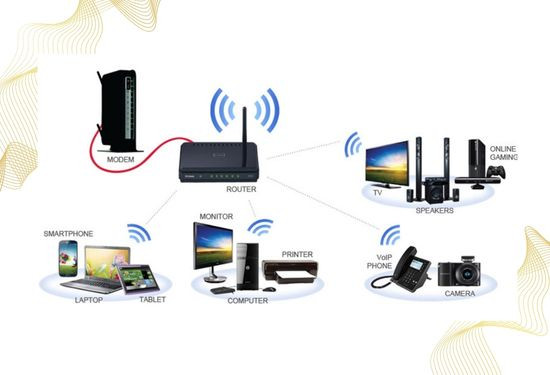
Dưới đây, bài viết sẽ chỉ cho bạn tất tần tật cách khắc phục lỗi không vào được địa chỉ IP của Wifi đến từ các nhà cung cấp gồm TP-Link, Tenda, Viettel và VPN.
Bạn hãy xem nguyên nhân lỗi do đâu và sửa lỗi không vào được địa chỉ IP của Wifi Tp-Link theo hướng dẫn sau nhé.
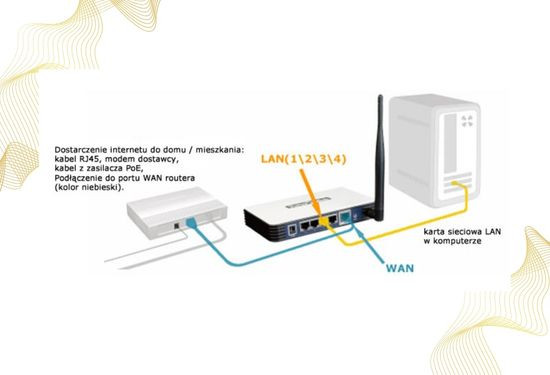
Sửa lỗi về đường truyền vật lý
Bạn hãy kiểm tra các dây nối và đảm bảo rằng chúng không bị cắm lỏng lẻo hay bị đứt, hư hỏng. Nếu phát hiện có vấn đề thì cần lập tức đem sửa chữa.
Sửa lỗi về tính bảo mật của thiết bị
Nếu nguyên nhân xuất phát từ việc bảo mật quá cao, bạn chỉ cần khởi động lại Modem là được.
Sửa lỗi về địa chỉ setup Wifi
Một số mẫu Wifi không được thiết lập sẵn Router thông qua đường link. Vậy nên bạn có thể kết nối 2 địa chỉ IP lại với nhau là 192.168.1 và 192.168.0.1.
Sửa lỗi về tường lửa
Sự thật là, trong một số trường hợp, không truy cập được Wifi TP-Link là do sự ngăn chặn của các phần mềm diệt virus hoặc tường lửa. Chính vì vậy, bạn hãy vô hiệu hóa hai thứ trên để khắc phục lỗi.
➥ Mẹo khắc phục lỗi tự ngắt kết nối wifi trên Laptop Win 11
➥ Bạn cần làm gì với lỗi điện thoại không bắt được Wifi?
Nếu thiết bị của bạn không vào được địa chỉ IP của Wifi Tenda thì cần khắc phục như sau:
Xem lại đường truyền mạng
Hãy đảm bảo rằng Wifi Tenda kết nối đúng mạng. Bạn có thể kiểm tra bằng cách vào một website nào đó trên thiết bị và xem có được kết nối hay không.
Khởi động lại modem và router của thiết bị
Bạn chỉ cần rút dây nguồn của modem và router trong khoảng 15 giây rồi cắm lại.
Kiểm tra lại về các cài đặt mạng
Bạn hãy thực hiện điều này thông qua địa chỉ IP, tài khoản và mật khẩu quản trị viên trên trang quản lý của Wifi Tenda.
Kiểm tra lại tường lửa
Bạn hãy xem xét các thiết lập tường lửa của modem và router đã đúng hay chưa. Nếu chưa, hãy vô hiệu hóa ngay lập tức.
Cập nhật phiên bản mới của Firmware
Nếu các phương pháp trên vẫn không thể kết nối được địa chỉ IP, bạn hãy tải phiên bản mới nhất của Firmware từ nhà cung cấp và thực hiện theo hướng dẫn.

Có 2 cách phổ biến để sửa lỗi không vào được địa chỉ IP của Wifi Viettel như sau:
Sửa lỗi cảnh báo kết nối không phải riêng tư
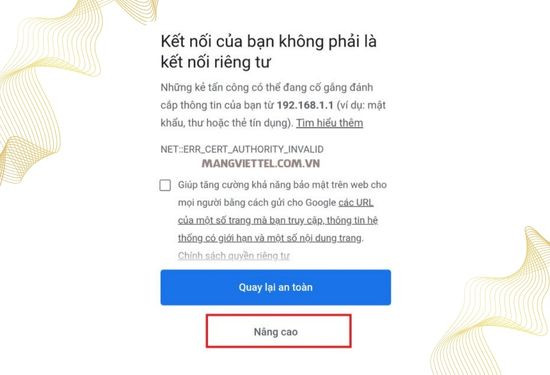
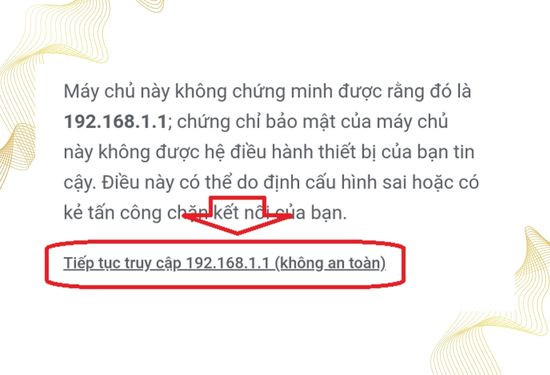
Sửa lỗi màn hình báo không thể truy cập được
Bạn cần chắc chắn máy tính đã kết nối với modem chính cần đổi. Nếu không có thông báo như hình bên dưới, bạn hãy khởi động lại modem bằng cách nhấn vào nút reset khoảng 10s để trở về IP mặc định như lúc đầu là được.
Cuối cùng, FASTCARE hướng dẫn bạn cách sửa lỗi hiệu quả cho sự cố không vào được địa chỉ IP của Wifi VNPT.
Kiểm tra địa chỉ IP của bạn
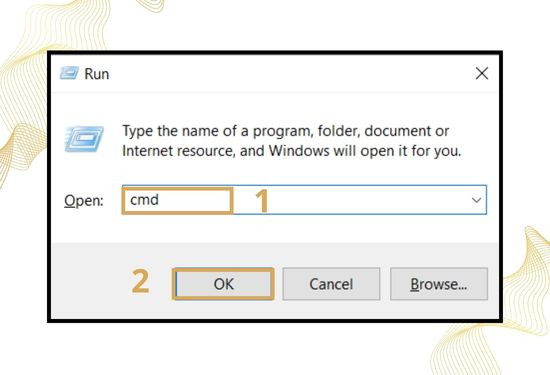
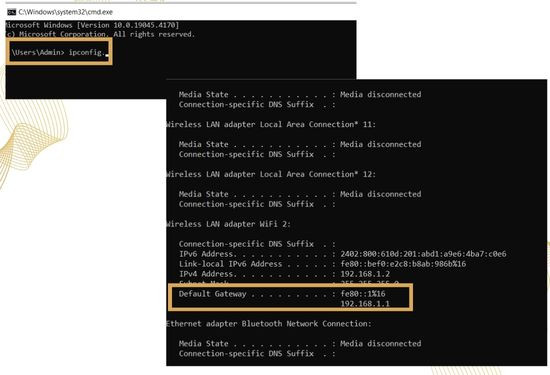
Kích hoạt lại hệ thống card mạng
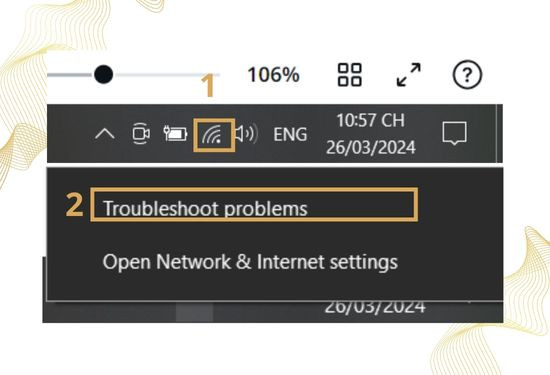
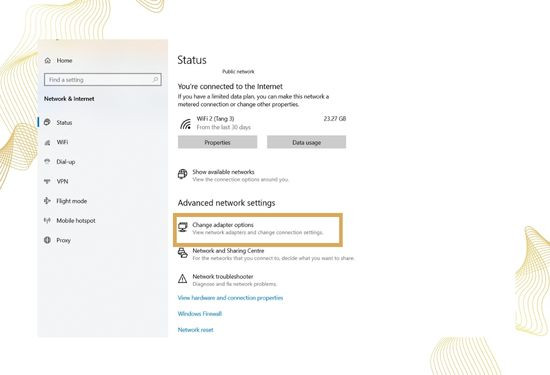
Xem lại Driver mạng
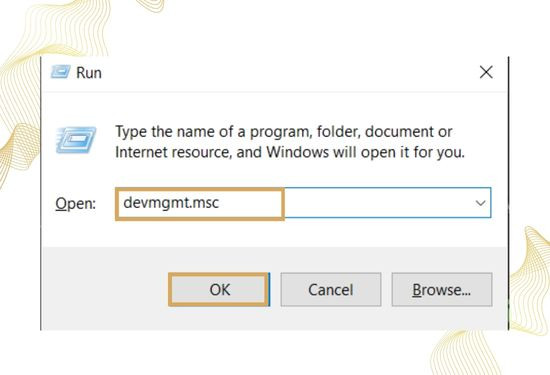
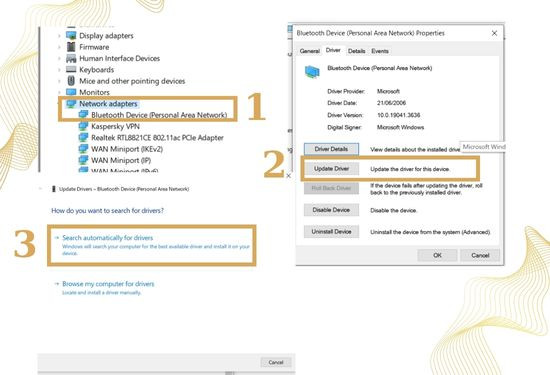
Sau đó tiếp tục làm với các card mạng còn lại.
Trên đây là cách khắc phục hiệu quả về lỗi không vào được địa chỉ IP của Wifi. Bạn hãy đọc và áp dụng theo đúng hướng dẫn trên chắc chắn sẽ thành công. Đừng quên theo dõi các bài viết thủ thuật khác từ FASTCARE bạn nhé.
Nguyễn Văn Tâm

Đã kiểm duyệt nội dung

Thủ Thuật Điện Thoại
16:44, ngày 03/04/2024















