


Sửa nhanh đúng hẹn

Kinh nghiệm 13 năm trong nghề

Xem sửa trực tiếp

Hoàn tiền 100% nếu không hài lòng
Cam kết
Sửa nhanh đúng hẹn
Kinh nghiệm 13 năm trong nghề
Xem sửa trực tiếp
Hoàn tiền 100% nếu không hài lòng


Cập nhật cuối: 13/09/2025
Hình ảnh vỡ nét, khó coi mỗi khi thêm ảnh vào slide thuyết trình? Tham khảo bài viết dưới đây để biết cách chèn hình ảnh vào PowerPoint không bị mờ.
Để có một bài thuyết trình thành công bạn cần thiết kế ra những slide hình và chữ mang cả giá trị học thuật và giá trị thẩm mỹ. Vậy mà khi trình chiếu thử, các hình ảnh trong slide luôn bị mờ? Tình trạng này cũng khá phổ biến với những người thường xuyên sử dụng PowerPoint. Trong bài viết này, FASTCARE sẽ chỉ ra những nguyên nhân và cách chèn hình ảnh vào PowerPoint không bị mờ nhé.
Nguyên nhân chính khiến hình ảnh chèn vào PowerPoint trở nên mờ có thể do vấn đề kỹ thuật hoặc cài đặt trong quá trình tạo hoặc chỉnh sửa slide. Dưới đây là một số nguyên nhân cụ thể:
✿ Kích thước ảnh ban đầu nhỏ: Sử dụng ảnh có độ phân giải thấp hoặc kích thước nhỏ là nguyên nhân thường gặp nhất khiến ảnh chèn vào PowerPoint bị mờ. Việc làm này thường dẫn đến việc mất thông tin và mờ nhòe ảnh khi phóng to.
✿Tùy chọn nén hình ảnh mặc định của PowerPoint: PowerPoint thường tự động nén hình ảnh khi bạn lưu tệp để giảm kích thước tệp và tiết kiệm không gian lưu trữ. Quá trình nén này có thể làm giảm chất lượng của hình ảnh, làm mất đi các chi tiết và làm cho hình ảnh trở nên mờ đi.
✿ Sử dụng định dạng tệp không tương thích:Ảnh sẽ bị mờ nếu nguồn định dạng tệp không tương thích với PowerPoint. Bạn cần kiểm tra lại định dạng tệp ảnh và đổi định dạng ảnh nếu cần thiết.
Có rất nhiều nguyên nhân ảnh hưởng đến ảnh được thêm vào PowerPoint. Nếu bạn có thể hiểu được nguyên do của vấn đề thì cách giải quyết sẽ được thực hiện nhanh hơn. Tiếp theo FASTCARE sẽ hướng dẫn các cách chèn hình ảnh vào PowerPoint không bị mờ.
Trong bài viết này, hãy cùng FASTCARE học cách khắc phục hình ảnh mờ trong PowerPoint.
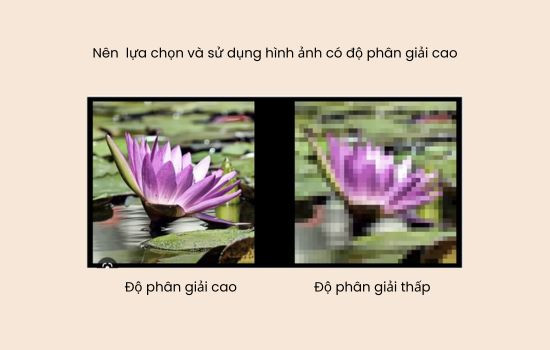
Bạn cần kiểm tra lại hình ảnh trước khi chèn vào PowerPoint. Khi chỉnh sửa, hình ảnh có thể phù hợp, nhưng khi bài thuyết trình được trình chiếu toàn màn hình, thì hình ảnh có độ pixel thấp sẽ bị vỡ nét. Vậy nên trước khi đi đến các cách cài đặt, bạn hãy lựa chọn hình ảnh có độ sắc nét cao nhé.
Xem thêm:
✤ Hướng dẫn cách tạo hiệu ứng trong Powerpoint cực dễ
✤ Hướng dẫn cách chèn video vào PowerPoint trên điện thoại
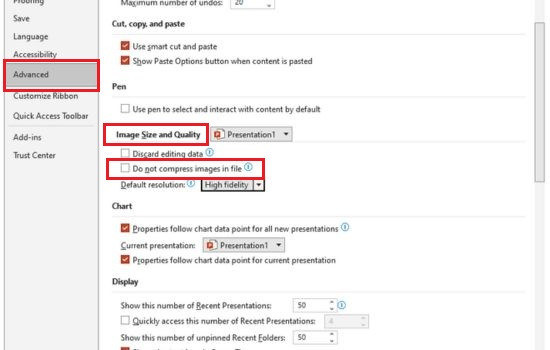
Cách chèn hình ảnh vào PowerPoint không bị mờ là bạn cần vô hiệu hóa không nén hình ảnh. Đây là thao tác tắt tính năng nén hình ảnh khi thêm hình vào PowerPoint. Nếu tính năng này được bật, PowerPoint sẽ tự động nén hình ảnh để giảm kích thước của chúng, giúp tiết kiệm dung lượng file PowerPoint. Kết quả là khiến độ phân giải của hình ảnh giảm xuống. Các bước vô hiệu hóa như sau:
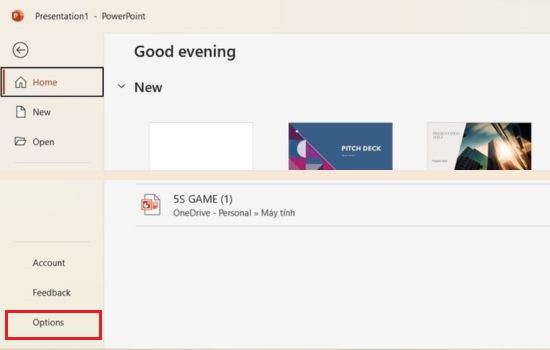
Bước 1: Mở tệp trình chiếu PowerPoint. Bạn nhấn vào tab File và sau đó chọn Options
Bước 2: Cửa sổ Options của PowerPoint sẽ hiện lên. Bạn nhấn chọn vào mục Advanced.
Di chuyển chuột xuống phần Image Size and Quality > Chọn vào tùy chọn Do not compress images in the file
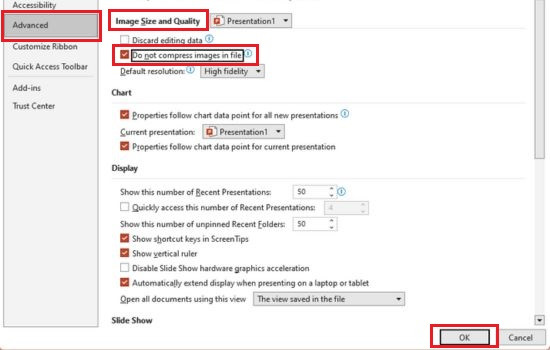
Bước 3: Cuối cùng, nhấp vào nút OK
Lưu ý: Cài đặt này chỉ áp dụng cho tệp hiện tại. Trong trường hợp bạn tạo một bài thuyết trình mới, PowerPoint vẫn tiếp tục nén hình ảnh. Sau khi vô hiệu hóa hãy thử check lại hình ảnh được chèn vào đã rõ nét hơn chưa nhé. Cách chèn hình ảnh vào PowerPoint không bị mờ này sẽ làm tăng dung lượng của tệp. Vì vậy hãy cân nhắc trước khi thực hiện thao tác này, đặc biệt là khi bạn cần chia sẻ hoặc gửi bài thuyết trình qua email.
Nếu bạn đang cân nhắc trường hợp dung lượng file thì có thể thử cách nén file với độ phân giải tốt. Khi tính năng này được bật, PowerPoint sẽ tự động nén hình ảnh để giảm kích thước của chúng, giúp tiết kiệm dung lượng file PowerPoint. Tuy nhiên, việc nén hình ảnh sẽ không làm giảm chất lượng hình ảnh quá nhiều.
Bước 1: Mở cửa sổ Options của PowerPoint (Tham khảo bước 1 của cách sửa lỗi trên)
Bước 2: Nhấp vào Advanced > Cuộn xuống phần Image Size and Quality. Kiểm tra và đảm bảo mục Do not compress images in the file không được chọn.
Bước 3: Từ mục Default resolution, chọn High Fidelity hoặc một giá trị PPI lớn hơn. PPI càng lớn, độ phân giải hình ảnh càng tốt.
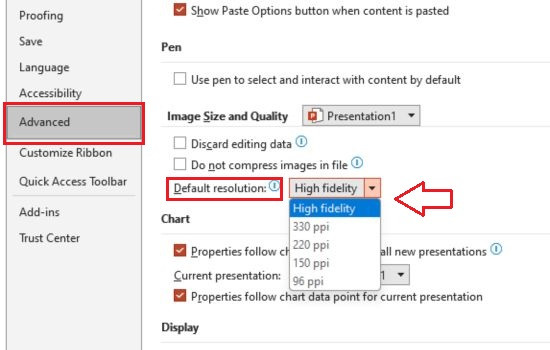
Cuối cùng lưu cài đặt bằng cách chọn mục OK. Cách chèn hình ảnh vào PowerPoint không bị mờ trên có thể đáp ứng cả hai nhu cầu là giảm dung lượng nhưng chất lượng ảnh vẫn tốt.
Tắt nén cho tất cả các tệp PowerPoint bằng trình chỉnh sửa Registry là thao tác thay đổi giá trị của khóa đăng ký DisableImageCompression để giá trị là 0. Khi giá trị này được đặt thành 0, PowerPoint sẽ không nén hình ảnh khi chèn hình ảnh vào PowerPoint. Thao tác này giúp giữ nguyên chất lượng hình ảnh.
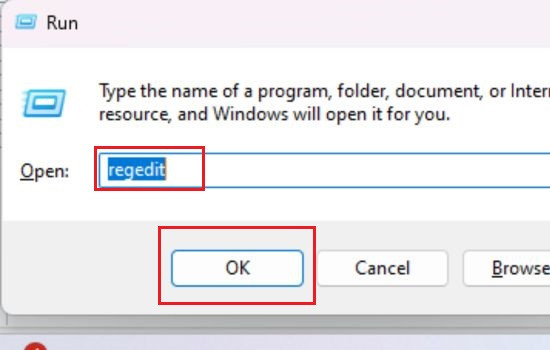
Bước 1: Mở cửa sổ Run bằng cách nhấn phím Windows + R trên bàn phím của bạn. Gõ regedit và nhấn OK
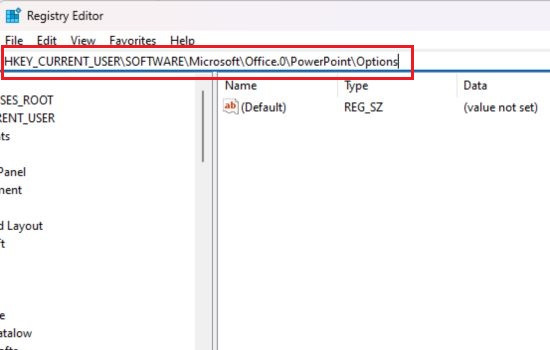
Bước 2: Trong cửa sổ User Account Control mở ra yêu cầu quyền, nhấp vào Yes. Trên cửa sổ Registry Editor, tại thanh tìm kiếm ở trên cùng, copy và dán địa chỉ sau:
HKEY_CURRENT_USER\SOFTWARE\Microsoft\Office.0\PowerPoint\Options
Bước 3: Nhấn vào tab Edit > chọn New > DWORD(32-bit) Value
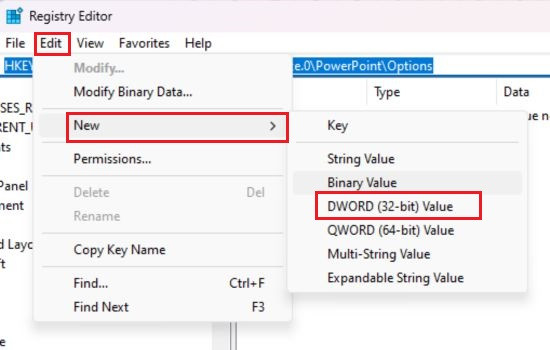
Bước 4: Đặt tên cho khóa mới là AutomaticPictureCompressionDefault. Đảm bảo giá trị được đặt là 0
Sau khi thực hiện các bước trên, PowerPoint sẽ không tự động nén hình ảnh khi chèn hình ảnh vào PowerPoint. Cách chèn hình ảnh vào PowerPoint không bị mờ này có một lưu ý nhỏ. Chỉnh sửa Registry có thể ảnh hưởng xấu đến hệ thống nếu có một sai sót nhỏ nhất. FASTCARE đề xuất sao lưu registry trước khi tiến hành tắt nén. Để sao lưu, Trong Registry Editor > Đi tới File > Xuất > Lưu tệp sao lưu của bạn.
Áp dụng cách chèn hình ảnh vào PowerPoint không bị mờ của FASTCARE, các slide của bạn sẽ trở nên đẹp mắt và chuyên nghiệp hơn. Ngoài ra, bạn cũng có thể sử dụng các công cụ chỉnh sửa ảnh để nâng cao chất lượng của hình ảnh trước khi chèn vào PowerPoint. Một số công cụ chỉnh sửa ảnh phổ biến hiện nay như Adobe Photoshop, GIMP, Paint.net,...Hy vọng những thủ thuật trên sẽ giúp ích cho bạn trong quá trình sử dụng PowerPoint.
Nguyễn Văn Tâm

Đã kiểm duyệt nội dung

Thủ Thuật Máy Tính
15:54, ngày 13/09/2025















