


Sửa nhanh đúng hẹn

Kinh nghiệm 13 năm trong nghề

Xem sửa trực tiếp

Hoàn tiền 100% nếu không hài lòng
Cam kết
Sửa nhanh đúng hẹn
Kinh nghiệm 13 năm trong nghề
Xem sửa trực tiếp
Hoàn tiền 100% nếu không hài lòng


Cập nhật cuối: 07/12/2023
Cách làm đồng hồ đếm ngược trong Powerpoint không khó nếu như mọi người đọc ngay bài viết hướng dẫn ngay dưới đây.
Đã bao giờ bạn thấy được một chiếc đồng hồ đếm ngược xuất hiện trong Powerpoint thuyết trình chưa? Rất muốn đưa ngay thủ thuật này vào bài của mình để tăng thêm sự chuyên nghiệp thì bỏ túi bài viết này của FASTCARE nhé. Vì chúng mình sẽ hướng dẫn các bạn cách làm đồng hồ đếm ngược trong Powerpoint cực dễ để thực hiện. Cùng tìm hiểu nha!
Đây là một thủ thuật hay trong Powerpoint cần sự tỉ mỉ và cẩn thận của mọi người khi thực hiện. Để đơn giản hóa quá trình thì bạn có thể tải về và sử dụng các mẫu template có sẵn trên mạng. Tuy nhiên, không phải lúc nào bạn cũng có thể tìm kiếm được cho mình mẫu đúng với mốc thời gian mình cần. Vậy nên việc tự học và tự tạo cho mình đồng hồ đếm ngược riêng vẫn là chân ái đúng không nào?
Các cách tạo đồng hồ đếm ngược trong Powerpoint cũng sẽ có nhiều loại khác nhau. Để cho các bạn có thêm sự lựa chọn khi thực hiện thì mình sẽ hướng dẫn 2 cách cơ bản và nâng cao luôn nhé.
Xem thêm nè:
Để thực hiện được điều này, các bạn làm theo các bước như sau:
✪ Cách 1: Đồng hồ đếm ngược dạng mặt tròn
Bước 1: Truy cập vào phần mềm Powerpoint > trong tab Insert > chọn mục Shapes > chọn biểu tượng Donut hoặc Circle tùy phiên bản Powerpoint và vẽ cho mình 1 hình ngay chính giữa trang nhé.
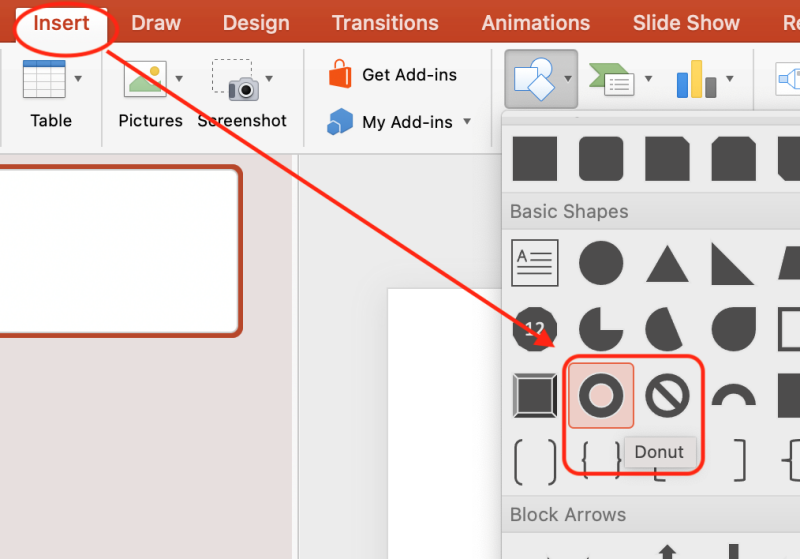
Bước 2: Để hình tròn vẽ ra được tròn nhất mà không cần căn chỉnh thủ công thì các bạn nhấn giữ nút Shift sau đó hãy vẽ nhé.
► Chọn mục Shape Fill trong tab Shape Format để thay đổi màu cho hình. Mọi người đổi thành màu trắng cho mình nhé.
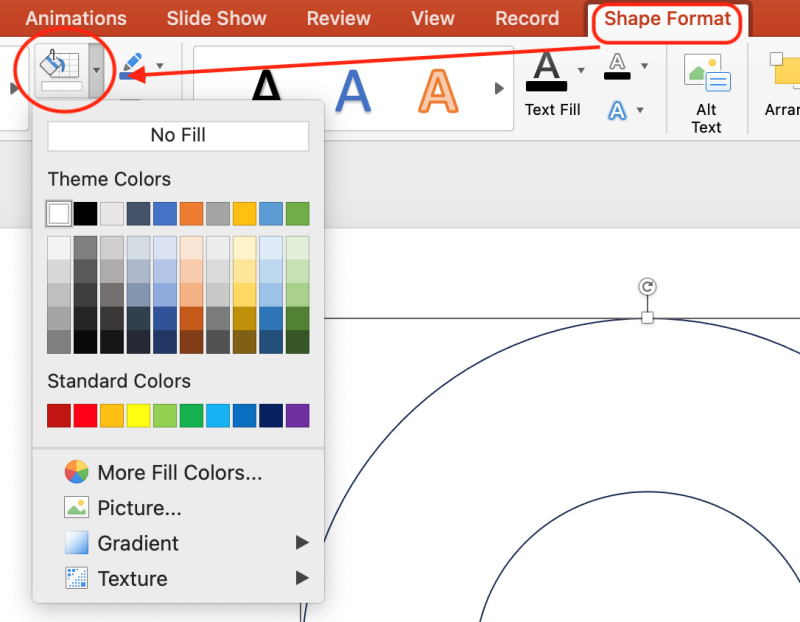
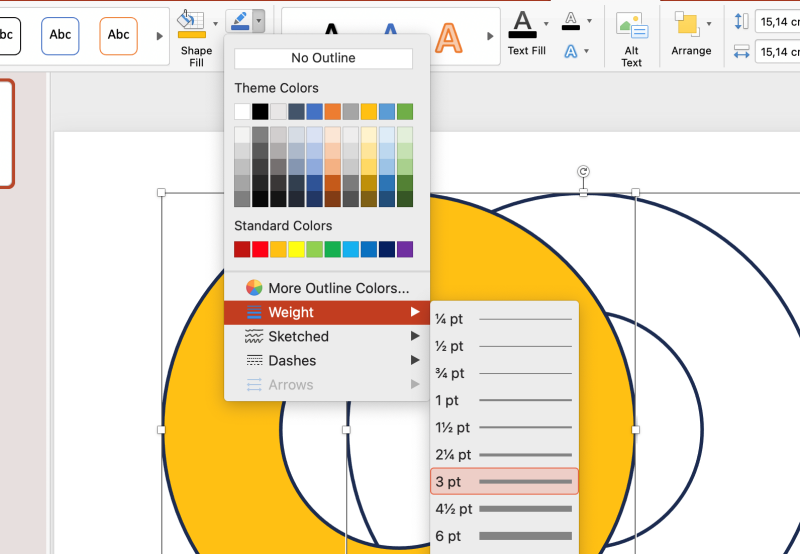
► Bấm vào hình và nhấn tổ hợp phím Ctrl + D để nhân đôi hình này lên. Tương tự đổi màu cho hình vừa nhân đôi thành màu tùy ý thích các bạn nhé. Chọn tiếp mục Shape Outline > chọn mục Weight để làm dày đường viền lên.
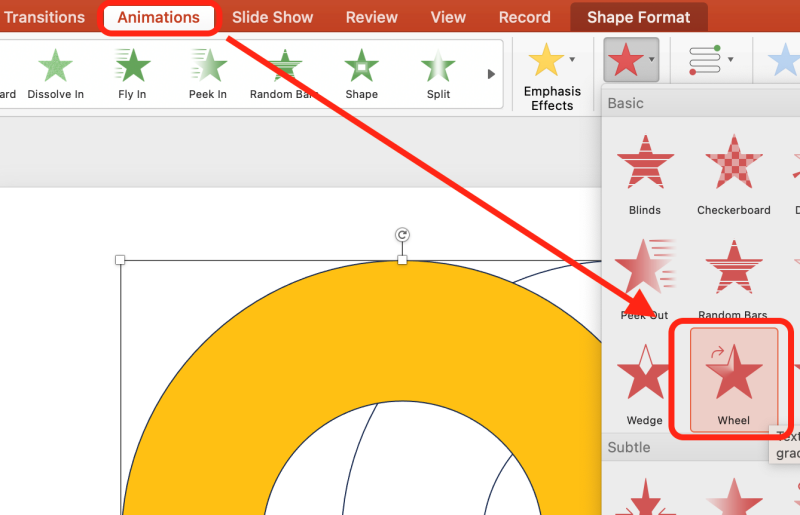
Bước 3: Bây giờ sẽ chèn thêm hiệu ứng cho hình vừa tạo nhé.
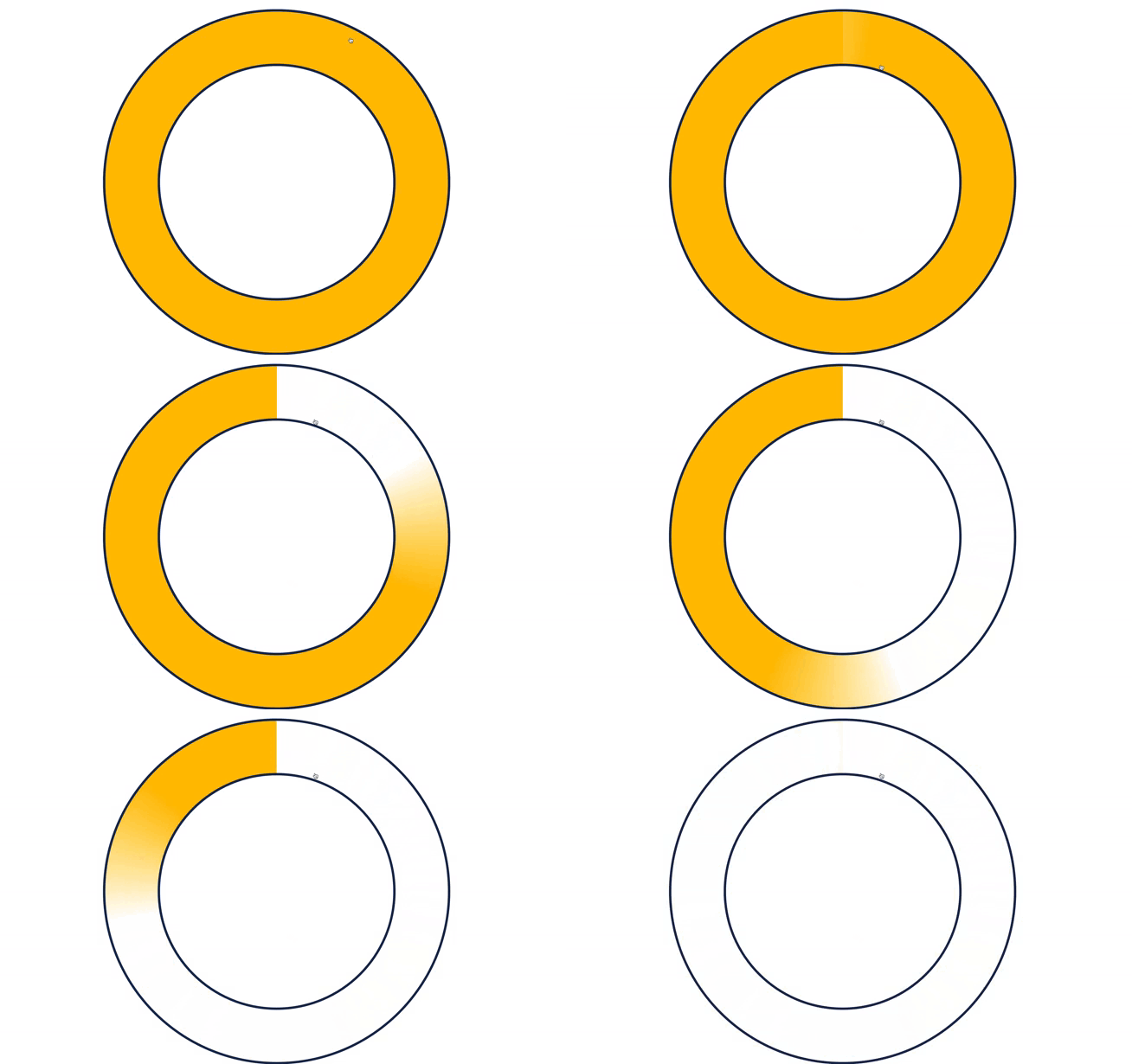
► Bấm vào hình màu cam > chọn tab Animations > chọn mục Exit Effects > chọn hiệu ứng Wheel.
Bước 4: Căn chỉnh đường tròn màu cam nằm đè lên đường tròn trắng. Hoặc để chính xác nhất thì các bạn nhấn tổ hợp phím Ctrl+A > chọn mục Arrange trong Shape Format > chọn tiếp Align và chọn Align Center.
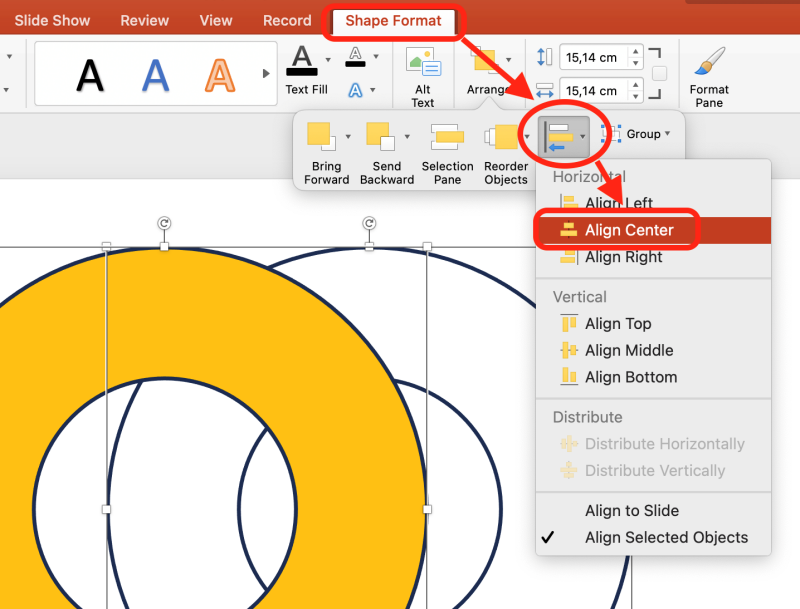
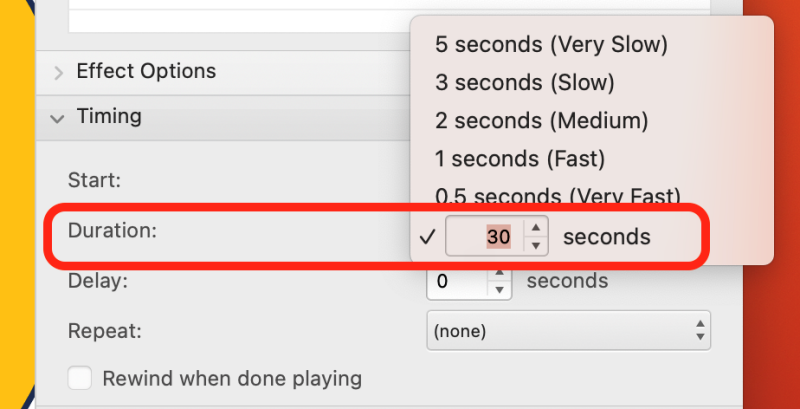
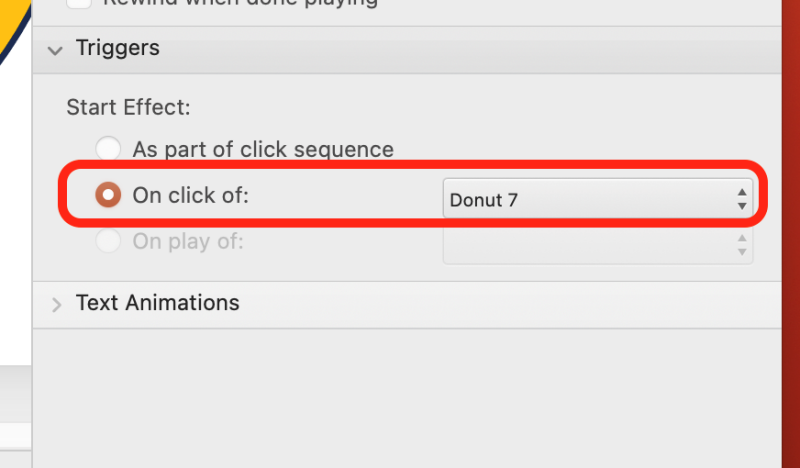
Bước 5: Để tùy chỉnh thời gian đếm ngược cho đồng hồ, các bạn bấm vào hình màu cam > chọn mục Animation Pane > điều chỉnh 2 mục Timing và Trigger.
► Ở mục Timing > chọn mục Duration và điều chỉnh thời gian tùy thích mà bạn muốn đếm ngược ở ô trống.
► Ở mục Triggers > chọn mục On Click of > chọn mục tương ứng với hình màu cam.
Bây giờ thì chọn Slideshow để kiểm tra thành quả cách làm đồng hồ đếm ngược trong Powerpoint này thôi nào.
✪ Cách 2: Đồng hồ đếm ngược dạng thanh vuông
Tương tự các bước được hướng dẫn như trên, các bạn chỉ cần thay thế cho mình một số thao tác như sau để tạo một đồng hồ đếm ngược dạng thanh vuông nhé.
► Thay vì chọn biểu tượng Donut/Circle > các bạn chọn mục Rectangle > vẽ một hình dạng thanh vuông.
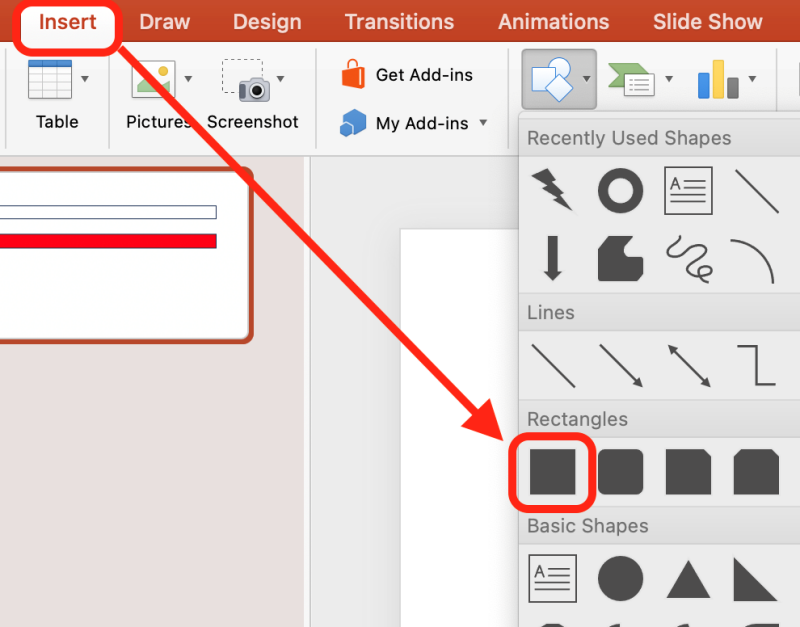
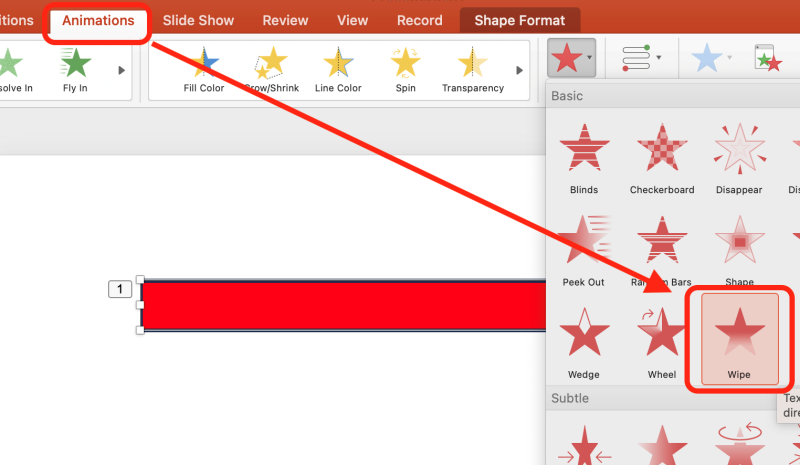
► Thay vì chọn hiệu ứng Wheel > các bạn chọn hiệu ứng Wipe.
► Thêm một bước nữa đó là chọn mục Animation Pane > chọn mục Effect Options > chọn mục Property > chọn 1 trong 2 hướng chạy là From Left và From Right.
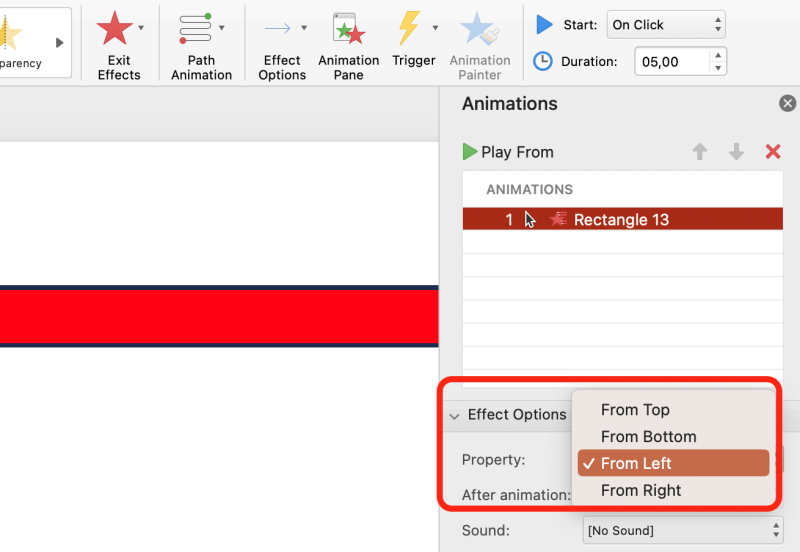
Thành quả sẽ được như hình bên dưới.

Đây là 2 trong số các cách tạo đồng hồ đếm ngược trong Powerpoint. Lợi thế của việc thực hiện cách này đó chính là bạn có thể sử dụng cho mọi khung thời gian. Chỉ cần tùy chỉnh lại thời lượng đếm ngược.
Bây giờ chúng ta tiến tới cách nâng cao hơn để xem có gì khác hay không nha.
Vì sẽ có nhiều bước cũng như thao tác để thực hiện nên mình sẽ cố gắng thực hiện chi tiết nhất có thể. Các bạn đừng bỏ qua mà hãy làm theo từng thao tác nhé.
Bước 1: Truy cập vào phần mềm Powerpoint > trong tab Insert > chọn mục Shapes > chọn biểu tượng Oval và vẽ cho mình 1 hình ngay chính giữa trang nhé.
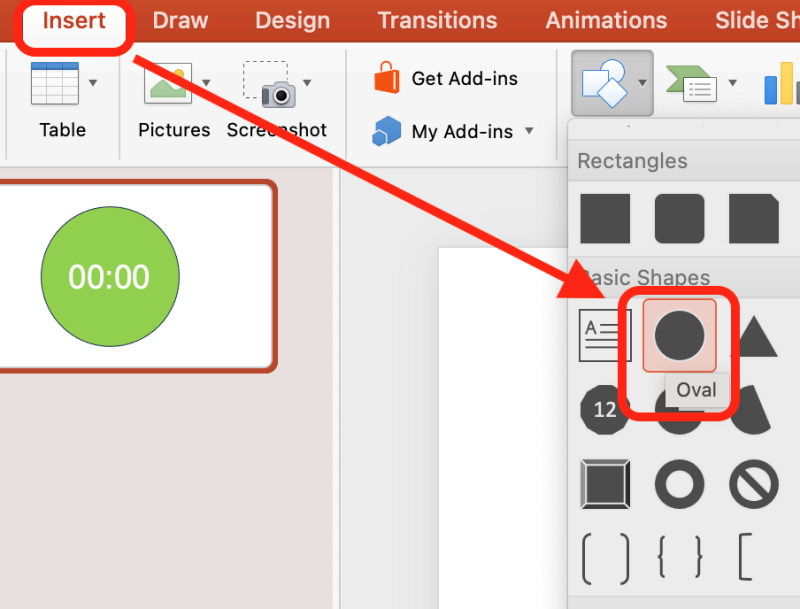
Bước 2: Điền vào hình vừa tạo là 00:00 > chỉnh sửa lại kích thước và màu sao cho dễ nhìn nhất nhé. Mình sẽ thiết kế một cái đồng hồ như thế này.
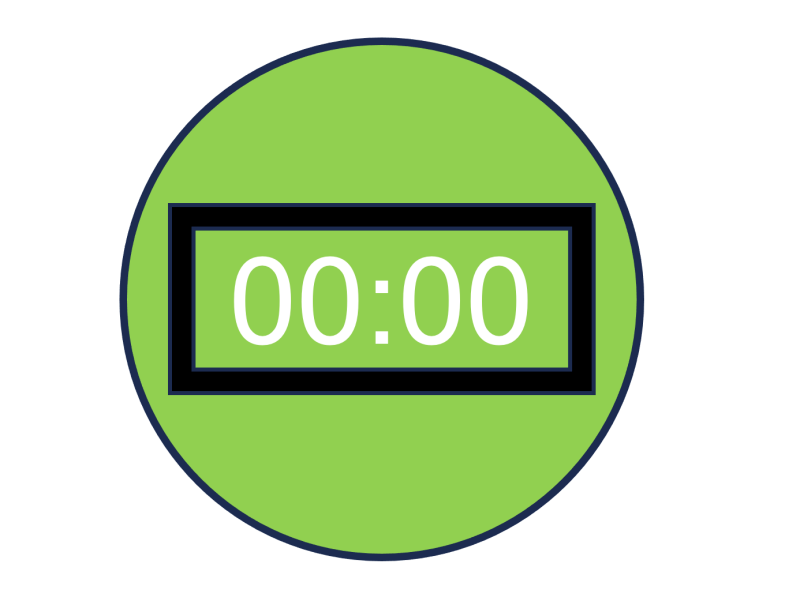
► Tiếp theo, mọi người sửa số 0 thứ 3 từ trái qua cho mình thành chữ X và số 0 thứ 4 từ trái qua sẽ sửa thành số 9 nha.
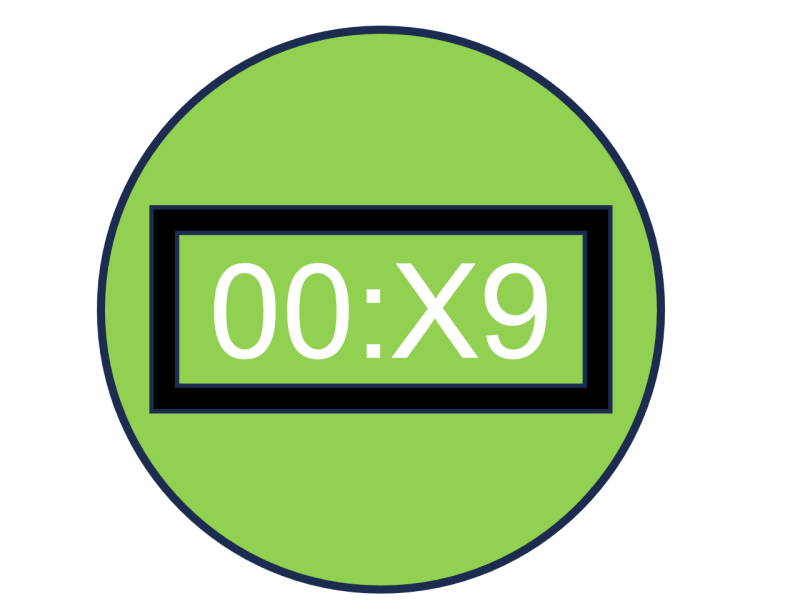
► Tiếp đó, các bạn nhấn Ctrl+D để nhân bản hình này lên. Sau đó thay đổi số 9 thành số 8.
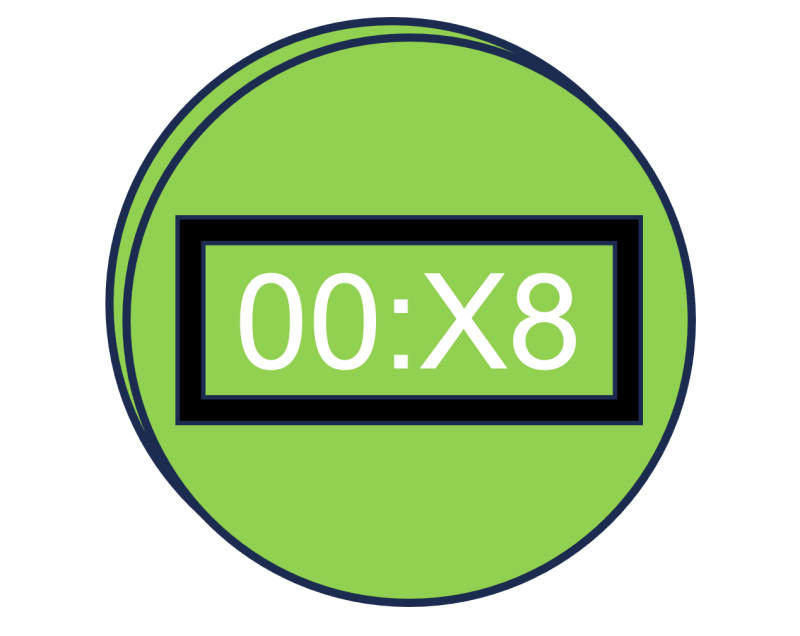
Làm tương tự như trên, cho thay đổi số 9 thành các số 7,6,5,4,3,2,1,và 0 tượng trưng cho giây đếm ngược.
► Nhấn tổ hợp phím Ctrl+A > chọn mục Arrange trong Shape Format > chọn tiếp Align > chọn Align Center và Align Middle để tiết kiệm thời gian gom các hình lại và chồng lên nhau.
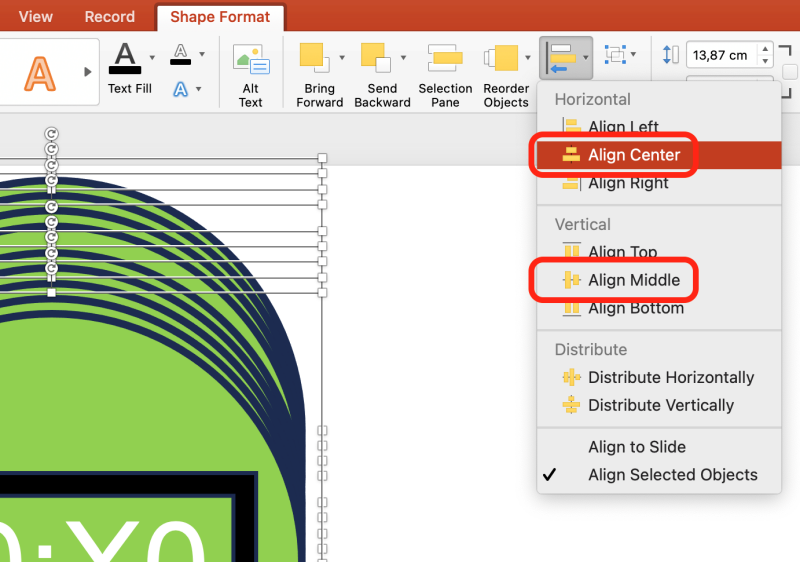
Bước 3: Vẫn nhấn tổ hợp phím Ctrl+A > chọn tab Animations > chọn tiếp cho mình hiệu ứng Appear.
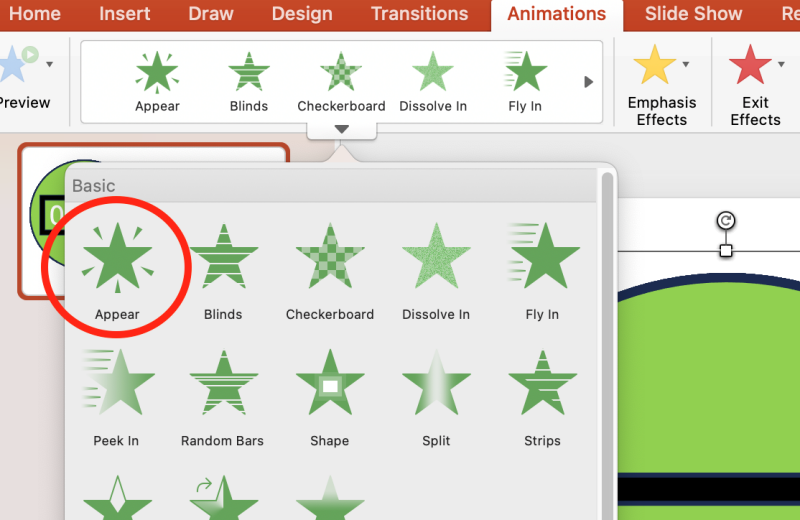
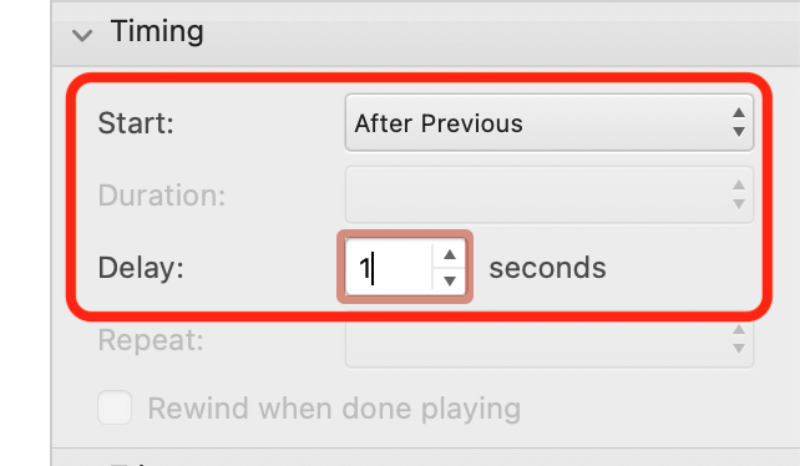
► Bấm vào mục Animation Pane > chọn Timing > ở đây mục Start các bạn đổi thành After Previous và mục Delay sẽ nhập là 1 giây.
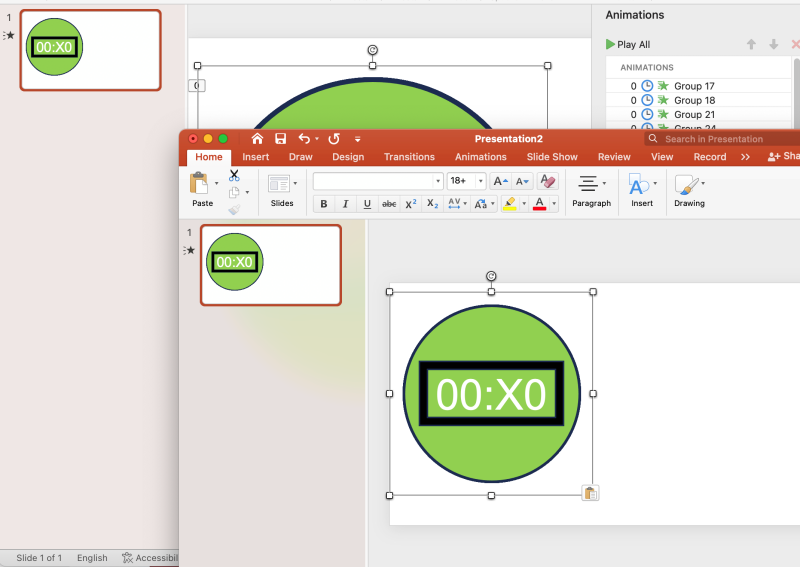
Bước 4: Mọi người nhấn tổ hợp phím Ctrl+A > Ctrl+C để copy toàn bộ sau đó mở một Powerpoint mới > nhấn tổ hợp phím Ctrl+V để dán lên trang Powerpoint mới này.
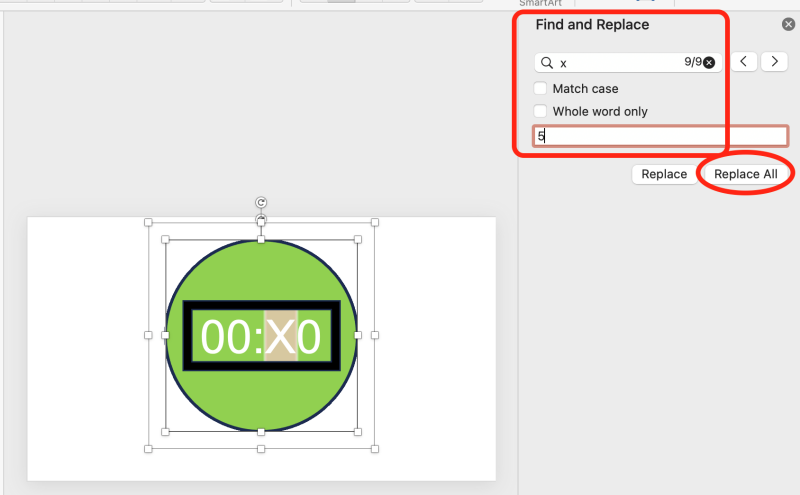
► Trên trang Powerpoint mới vừa dán đồng hồ lên, các bạn nhấn tổ hợp phím Ctrl+H để mở hộp thoại Find and Replace. Ở mục Find What điền chữ X và ở mục Replace With điền số 5. Sau đó chọn Replace All.
► Nhấn tổ hợp phím Ctrl+A > Ctrl+C để copy toàn bộ. Trên trang Powerpoint cũ, các bạn xóa đồng hồ cũ đi và Ctrl+V để dán lại mục vừa copy lên trang cũ. Thao tác xóa đồng cũ các bạn chỉ làm duy nhất 1 lần thôi nhé.
Bước 5: Làm tương tự như bước 4 để thay thế chữ X thành các số 4,3,2,1 và 0.
► Mọi người bấm vào trang Powerpoint mới và nhấn tổ hợp phím Ctrl+Z > sau đó làm y hệt bước 4. Sau đó cũng copy và paste lên trang Powerpoint cũ, tuy nhiên khác biệt là các bạn chỉ sao chép và dán chứ không xóa gì nữa nhé.
► Cuối cùng chúng ta sẽ có một dãy các đồng hồ như thế này các bạn nhé. Sau đó nhấn tổ hợp phím Ctrl+A > chọn mục Arrange trong Shape Format > chọn tiếp Align > chọn Align Center và Align Middle. Căn chỉnh lại sao cho nằm giữa trang trắng.

Bây giờ thì bấm vào Slideshow để chiêm ngưỡng thành quả của các bạn thôi. Đây là kết quả sau khi thực hiện của mình.
Như vậy là xong rồi. Để làm với cách khung thời gian lớn hơn mọi người chỉ cần lặp lại các bước như trên là được. Cách làm đồng hồ đếm ngược 5 phút trong Powerpoint hoặc cách làm đồng hồ đếm ngược 3 phút trong Powerpoint thì cứ áp dụng và làm tuần tự như được hướng dẫn nhé các bạn ơi.
Và trên đây là 2 phương án để thực hiện cách làm đồng hồ đếm ngược trong Powerpoint. Vì là thủ thuật khó nên mọi người hãy làm đầy đủ và thật chậm các bước để tránh sai sót nhé. Nếu thấy bài viết này hữu ích, hãy để lại bình luận hoặc chia sẻ cho tụi mình nhé. FASTCARE chúc các bạn thực hiện thành công.
Nguyễn Văn Tâm

Đã kiểm duyệt nội dung

Thủ Thuật Máy Tính
20:56, ngày 07/12/2023





![[GIẢM 15%] HSSV & GIÁO VIÊN](/_next/image?url=https%3A%2F%2Fmedia.fastcare.vn%2Fuploads%2F2026%2F08%2Fpts-2.webp&w=1920&q=75)












