


Sửa nhanh đúng hẹn

Kinh nghiệm 13 năm trong nghề

Xem sửa trực tiếp

Hoàn tiền 100% nếu không hài lòng
Cam kết
Sửa nhanh đúng hẹn
Kinh nghiệm 13 năm trong nghề
Xem sửa trực tiếp
Hoàn tiền 100% nếu không hài lòng


Cập nhật cuối: 07/05/2025
Bạn biết cách chèn video vào PowerPoint, nhưng chưa biết cách cho video chạy liên tục trong PowerPoint? Bài viết dưới đây sẽ hướng dẫn từng bước thủ thuật này nhé.
Một bài thuyết trình với các slide ngập chữ sẽ khiến người nghe cảm thấy nhàm chán. Bài thuyết trình của bạn có thu hút không một phần là nhờ hình ảnh và video trên slide PowerPoint truyền tải.
Vậy khi chèn video vào slide, bạn cũng cần phải chỉnh sửa để khi chuyển slide video sẽ tự động phát một cách mượt mà. Thủ thuật này rất đơn giản. Cùng FASTCARE tìm hiểu cách cho video chạy liên tục trong PowerPoint nào.

Xem thêm: Nguyên nhân chèn video vào PowerPoint bị lỗi và cách khắc phục
PowerPoint cho phép bạn chạy video một cách liên tục, tạo ra một trình chiếu mượt mà và sinh động hơn. Dưới đây là cách thực hiện điều này.
Bước 1: Truy cập PowerPoint và chèn video vào slide bằng cách nhấn chọn tab Insert > Chọn mục Video> Chọn This device để tải video có trong máy lên.
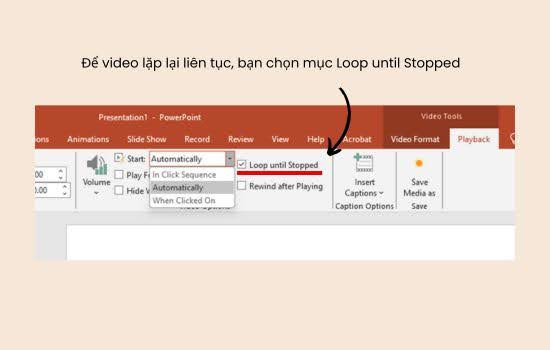
Bước 2: Nhấn chọn video, lúc này thanh công cụ sẽ hiện thêm một tab là Playback. Nhấn chọn tab Playback và tìm mục Start. Trong hộp thoại nhỏ này có 3 tùy chọn:
✿ In Click Sequence: Video phát dựa trên thao tác bạn thiết lập. Có thể là một cái click chuột vào màn hình, hoặc nhấn phím mũi tên, dấu cách trên bàn phím
✿ When Clicked On: Tới trang chiếu có video, bạn cần bấm vào khung video để phát đoạn phim.
✿ Automatically: Video sẽ tự động phát khi tới trang slide.
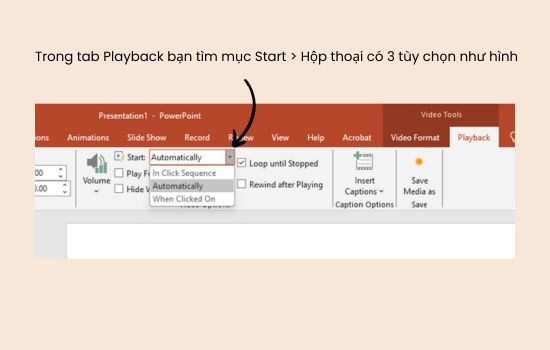
Cách cho video chạy liên tục trong PowerPoint là bạn chỉ cần chọn mục Automatically. Nếu đoạn thuyết trình của bạn dài, nhưng video ngắn hơn, vậy bạn có thể chọn thêm mục Loop until Stopped.
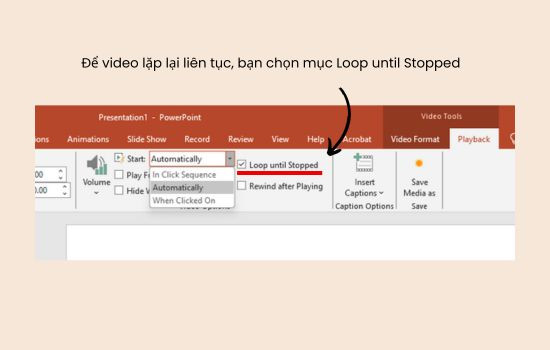
Tính năng này sẽ giúp video lặp lại tới khi bạn chuyển qua slide mới.
Sử dụng cách cho video chạy liên tục trong PowerPoint, bạn cần lưu ý như sau:
✿ Định Dạng Video: Đảm bảo rằng video được chọn có định dạng tương thích với PowerPoint như MP4 hoặc WMV.
✿ Dung Lượng Video: Video quá lớn có thể làm giảm hiệu suất của bài thuyết trình, hãy chắc chắn rằng dung lượng video phù hợp với nhu cầu trình chiếu của bạn.
Có thể bạn cần: Cách tạo hiệu ứng di chuyển trong PowerPoint đơn giản
Sau đây là một số câu hỏi liên quan đến cách cho video chạy liên tục trong PowerPoint. FASTCARE sẽ giải đáp những thắc mắc thường gặp dưới đây.
Tại sao video tải lên không chạy liên tục trong PowerPoint?
Một số lý do mà video không chạy liên tục có thể là do định dạng không tương thích, thiếu codec, hoặc cấu hình không đúng trong PowerPoint. Hãy đảm bảo rằng video của bạn có định dạng hỗ trợ (như MP4 hoặc WMV). Kiểm tra các cài đặt trong trình điều khiển video để chắc chắn đã chọn "Loop Until Stopped".
Có cách nào để chỉ lặp một đoạn video nhất định trong PowerPoint không?
Hiện tại, PowerPoint không hỗ trợ lặp một phần cụ thể của video. Bạn chỉ có thể lặp toàn bộ video bằng cách chọn tùy chọn "Loop Until Stopped".

Làm thế nào để điều chỉnh thời lượng video trong PowerPoint để phù hợp với thời lượng của slide?
Bạn có thể cắt hoặc chỉnh sửa thời lượng video bằng cách sử dụng các công cụ chỉnh sửa video trước khi chèn vào PowerPoint. PowerPoint không cung cấp chức năng cắt hoặc chỉnh sửa trực tiếp thời lượng video.
Có cách nào để tạo hiệu ứng mượt mà khi chuyển từ slide chứa video đến slide khác trong PowerPoint không?
Để tạo hiệu ứng mượt mà, hãy đảm bảo rằng thời lượng chuyển slide khớp với thời lượng video. Sử dụng các hiệu ứng chuyển slide nhẹ nhàng như "Fade" hoặc "Appear" để làm cho sự chuyển đổi giữa các slide mượt mà hơn nhé.
Bằng cách sử dụng tính năng lặp video, bạn đã tìm hiểu xong cách cho video chạy liên tục trong PowerPoint rồi. Bạn sẽ tạo ra một trình chiếu linh hoạt với video chạy liên tục, tăng tính tương tác và sự chuyên nghiệp trong bài thuyết trình của mình. Hẹn gặp lại bạn trong những bài viết thủ thuật mới nha.
Nếu bạn đang sử dụng iPhone 13 Pro Max và gặp các tình trạng vỏ bị trầy xước, móp méo hay nứt vỡ. Dịch vụ thay vỏ iPhone 13 Pro Max tại FASTCARE sẽ là giải pháp tốt nhất dành cho bạn. Đặt lịch sửa chữa hôm nay để nhận ưu đãi giảm giá 10% bạn nhé. Chúc bạn thành công!
Nguyễn Văn Tâm

Đã kiểm duyệt nội dung

Thủ Thuật Máy Tính
22:47, ngày 07/05/2025





![[GIẢM 15%] HSSV & GIÁO VIÊN](/_next/image?url=https%3A%2F%2Fmedia.fastcare.vn%2Fuploads%2F2026%2F08%2Fpts-2.webp&w=1920&q=75)












