


Sửa nhanh đúng hẹn

Kinh nghiệm 13 năm trong nghề

Xem sửa trực tiếp

Hoàn tiền 100% nếu không hài lòng
Cam kết
Sửa nhanh đúng hẹn
Kinh nghiệm 13 năm trong nghề
Xem sửa trực tiếp
Hoàn tiền 100% nếu không hài lòng


Thủ Thuật Máy Tính

Cập nhật cuối:
Chèn video vào PowerPoint bị lỗi liên tục và không biết cách khắc phục? Bạn còn chần chờ gì nữa, hãy theo dõi ngay bài viết dưới đây của FASTCARE nhé.
Chèn video vào PowerPoint có thể làm cho bài thuyết trình thêm sinh động và thú vị. Tuy nhiên một số người dùng thường gặp lỗi khi thêm video vào bài thuyết trình. Lỗi phổ biến như không thể add video, video không có âm thanh hoặc không thể phát video. Cùng FASTCARE tìm hiểu nguyên nhân và cách khắc phục chèn video vào PowerPoint bị lỗi.
Nếu bạn chèn video vào PowerPoint báo lỗi thì nguyên nhân thường gặp là do video lỗi hoặc PowerPoint của bạn chưa cập nhật. Trình chỉnh sửa và tạo slide không tương thích với máy tính thì lỗi video và hình ảnh rất dễ xảy ra. Một số nguyên nhân cụ thể khi chèn video vào PowerPoint bị lỗi có thể kể đến như sau:
✿ Định dạng không tương thích: PowerPoint hỗ trợ nhiều định dạng video, nhưng không phải tất cả đều thích hợp. PowerPoint hỗ trợ một số định dạng video nhất định gồm MP4, MOV, WMV, AVI, MPG, MPEG, và FLV. Nếu video có định dạng không được hỗ trợ hoặc không tương thích với phiên bản PowerPoint thì sẽ gây lỗi khi chèn vào bài thuyết trình.
✿ Dung lượng video quá lớn: Chèn video có dung lượng quá lớn vào PowerPoint sẽ gây lỗi. Đặc biệt là khi chạy trên các máy tính có cấu hình yếu. Kết quả là PowerPoint không thể load video, hoặc video phát lên sẽ bị giật lag.
✿ Thiếu codec: Nếu máy tính không có codec cần thiết để phát lại định dạng video thì sẽ xảy ra lỗi khi thực hiện chạy video đó.
✿ Video bị hỏng hoặc trình điều khiển trong PowerPoint bị lỗi: Hãy cân nhắc đến chất lượng video của bạn. Nếu tệp video bị lỗi thì tất nhiên PowerPoint sẽ không thể phát video được. Tương tự nếu PowerPoint có vấn đề thì điều này sẽ ảnh hưởng tới các tệp liên kết như hình ảnh, tệp âm thanh và cả video.
Các nguyên nhân chèn video vào PowerPoint bị lỗi nêu trên đều khá phổ biến. Tiếp theo FASTCARE sẽ hướng dẫn bạn cách xử lí tình huống khi gặp phải vấn đề này.
Chắc bạn sẽ cần:
Có 2 cách chính để khắc phục vấn để chèn video vào PowerPoint bị lỗi. Nhưng trước tiên, bạn cần kiểm tra lại video cần chèn có chạy ổn định không. Nếu nguyên nhân do video bị hỏng, nhiễm virus, không chạy hình ảnh thì bạn cần đổi video khác để chèn vào slide. Hãy đảm bảo rằng PowerPoint đã cập nhật driver hình ảnh và video có chất lượng tốt. Truy cập Device Manager và kiểm tra từng driver nhé.
Sau khi check hết những vấn đề này bạn có thể kiểm tra và làm theo những cách sửa lỗi sau.
Định dạng video phù hợp với PowerPoint nhất là video dạng .wmv. Nếu video bạn chèn vào có định dạng khác thì rất có khả năng không tương thích với trình chỉnh sửa slide. Thực hiện theo các bước sau để thay đổi định dạng video cực dễ
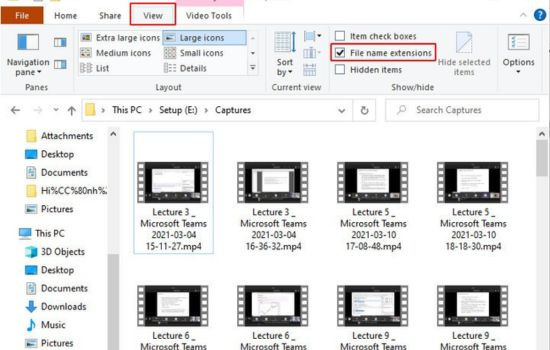
Bước 1: Đầu tiên bạn cần kiểm tra định dạng video. Truy cập vào ổ đĩa chứa video, nhấn chọn View và chọn File name extensions.
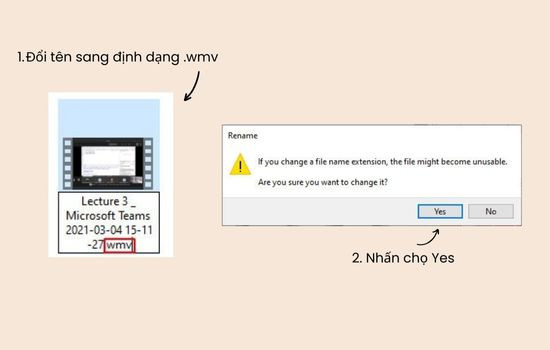
Bước 2: Nhấn chọn video cần chèn và đổi tên video sang định dạng .wmv. Hộp thoại hiện lên bạn nhấn chọn Yes.
Bước 3: Mở PowerPoint nhấn chọn Insert và chọn Video. Tiếp tục chọn This device để thêm video có sẵn trong máy. Chọn chèn video đã đổi tên định dạng, bạn sẽ có ngay một đoạn video sinh động cho bài thuyết trình của mình
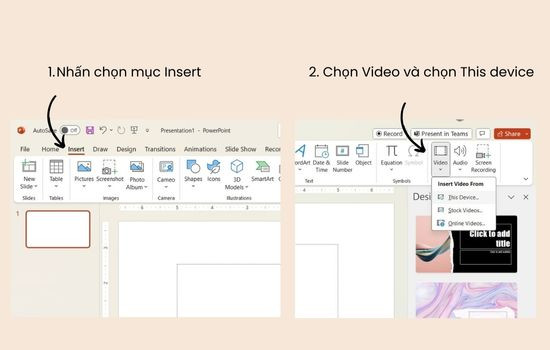
Tình trạng chèn video vào PowerPoint bị lỗi sẽ được khắc phục chỉ với 3 bước đơn giản. Đổi định dạng của video khá rủi ro. Nhưng sử dụng cách này để chèn video vào PowerPoint thì tỷ lệ thành công khá cao bởi tính tương thích của đuôi .wmv với trình chỉnh slide.
Windows Media Player là một ứng dụng phần mềm đa phương tiện được phát triển bởi Microsoft. Phần mềm được tích hợp sẵn trong các phiên bản của hệ điều hành Windows. Windows Media Player có thể phát các tệp âm thanh và video từ nhiều định dạng khác nhau, bao gồm MP3, WMA, AVI, MPEG, và WMV. Thêm phần mềm này vào PowerPoint sẽ giúp tăng độ tương thích, hỗ trợ phát video đa định dạng. Từ đó khắc phục chèn video vào PowerPoint bị lỗi.
Bước 1: Mở PowerPoint chọn File và chọn Options.
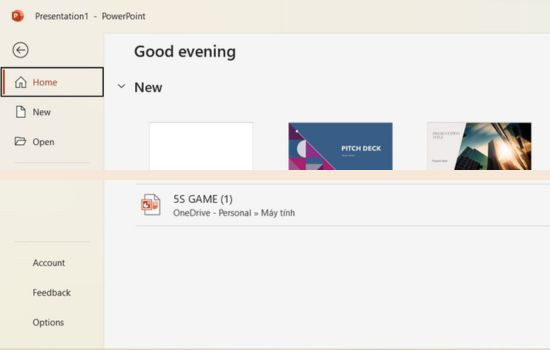
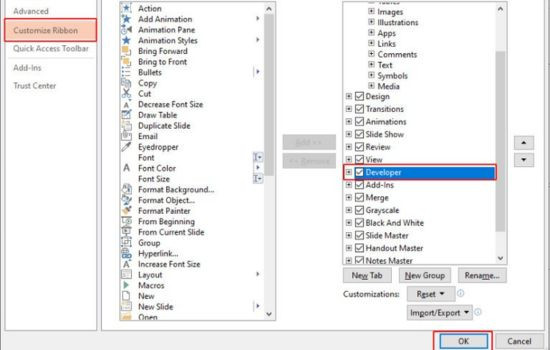
Bước 2: Chọn tab Customize Ribbon và tìm chọn ô Developer và nhấn OK.
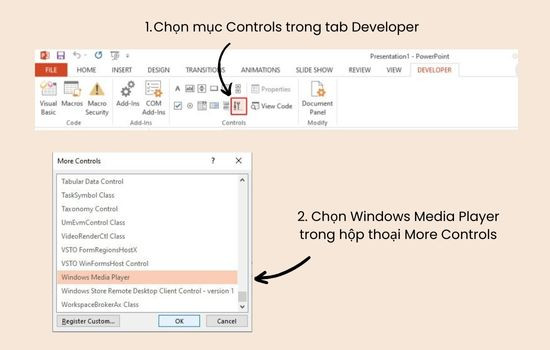
Bước 3: Sau khi thêm Developer vào thanh công cụ, bạn chọn tab này và chọn Controls. Cửa sổ More Control hiện lên, bạn tìm chọn mục Windows Media Player > Nhấn OK.
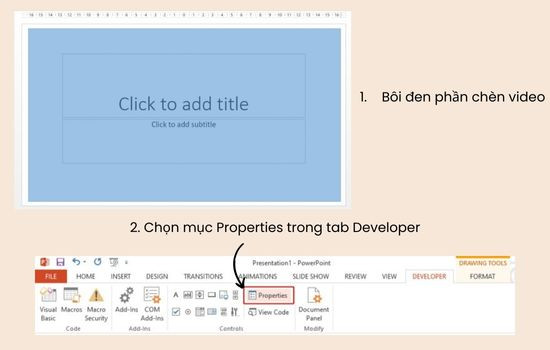
Bước 4: Bôi đen phần thêm video và tiếp tục nhấn chọn tab Developer và chọn mục Properties.
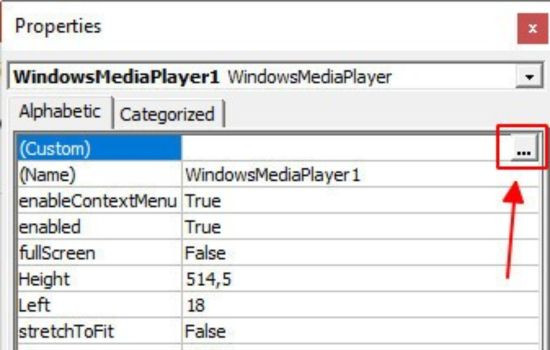
Bước 5: Trong hộp thoại Properties bạn nhấn ô dấu 3 chấm cạnh mục Custom.
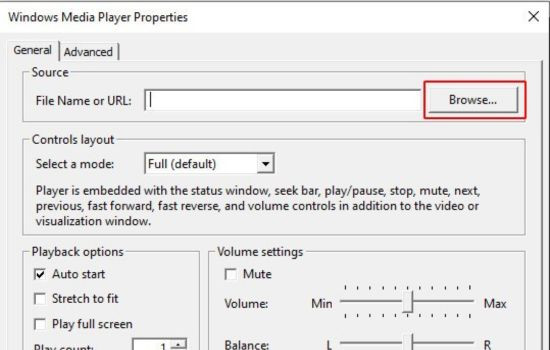
Bước 6: Giao diện sẽ chuyển tới hộp thoại Windows Media Player Properties, nhấn chọn Browse để thêm video.
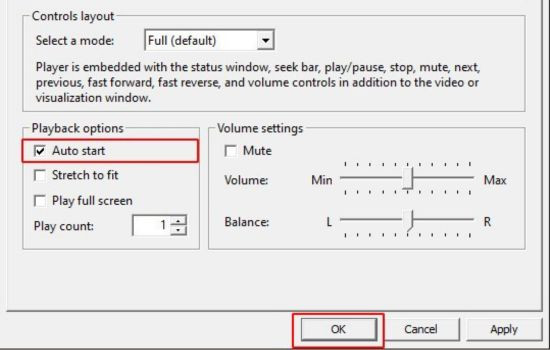
Bước 7: Di chuyển chuột xuống mục Playback options bạn click chọn ô Auto start. Cuối cùng nhấn OK.
Hoàn thành các bước này thì tình trạng chèn video vào PowerPoint không chạy sẽ được cải thiện. Windows Media Player là một công cụ đa năng có thể được sử dụng để phát, ghi, và quản lý các tệp âm thanh và video của bạn. Tận dụng phần mềm miễn phí có sẵn này là cách tốt nhất để chèn video vào bài thuyết trình mà không bị lỗi.
Sau khi tìm hiểu nguyên nhân và cách khắc phục chèn video vào PowerPoint bị lỗi, FASTCARE mong bạn sẽ tạo ra một bài thuyết trình với nhiều video sống động. Nếu bạn còn thắc mắc nào hãy bình luận để được giải đáp nhé. Chúc bạn có một bài thuyết trình thành công.
Nguyễn Văn Tâm

Đã kiểm duyệt nội dung



Thủ Thuật Máy Tính

Thủ Thuật Máy Tính

Thủ Thuật Máy Tính













