


Sửa nhanh đúng hẹn

Kinh nghiệm 13 năm trong nghề

Xem sửa trực tiếp

Hoàn tiền 100% nếu không hài lòng
Cam kết
Sửa nhanh đúng hẹn
Kinh nghiệm 13 năm trong nghề
Xem sửa trực tiếp
Hoàn tiền 100% nếu không hài lòng


Cập nhật cuối: 14/09/2026
Gạch đỏ trong PowerPoint là dấu hiệu cho biết có lỗi chính tả. Đôi khi nó sẽ làm bạn khó chịu, đọc bài viết sau để biết Cách xóa gạch đỏ trong Powerpoint chỉ qua vài bước đơn giản.
Theo mặc định, trình kiểm tra chính tả PowerPoint sẽ kiểm tra chính tả trong tất cả các thành phần văn bản trong bản trình bày. Giống như các ứng dụng khác của Microsoft như Word và Excel, PowerPoint sẽ gạch chân tất cả các từ mà nó không thể tìm thấy trong từ điển và có thể viết sai chính tả bằng gạch chân lượn sóng màu đỏ.
Và tính năng này có thể khiến một số người mất tập trung. Trong bài viết này, FASTCARE sẽ cùng bạn tìm hiểu cách xóa gạch đỏ trong PowerPoint, và cách tạo hiệu ứng gạch chân trong Powerpoint đơn giản nhé!
Cách xóa gạch đỏ trong PowerPoint
Nếu không muốn nhìn thấy các đường gạch chân màu đỏ, gợn sóng trên màn hình, bạn có thể tắt tính năng này bằng các thao tác đơn giản sau:
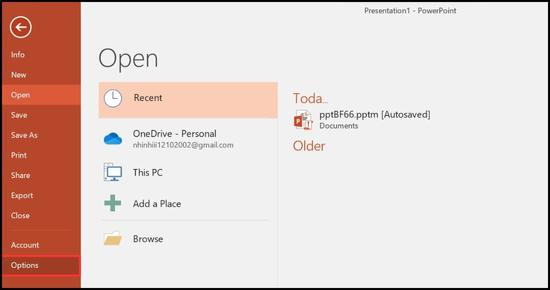
Bước 1: Trên tab File, nhấn vào nút Options.
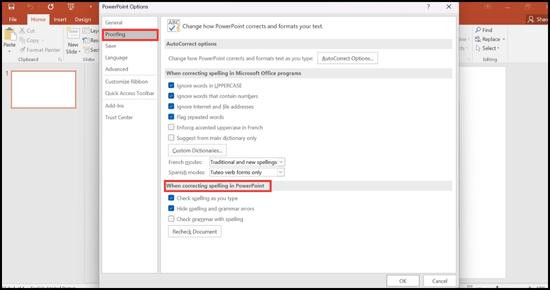
Bước 2: Trong hộp thoại PowerPoint Options, trên tab Proofing, bên dưới dòng chữ When correcting spelling and grammar in PowerPoint.
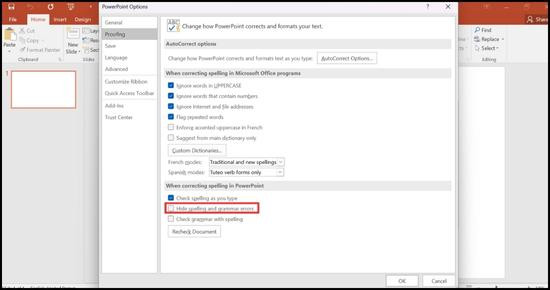
Bước 3: Bỏ chọn hộp kiểm Hide spelling and grammar errors để tắt phần gạch chân.
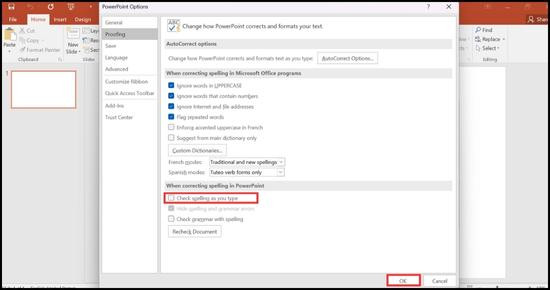
Bước 4: Tiếp theo bỏ chọn hộp kiểm Check spelling as you type khi bạn nhấn để ngừng kiểm tra chính tả. Nhấp vào OK.
Khác với hiện tượng gạch đỏ dưới chân chữ, việc tạo hiệu ứng gạch chân dưới văn bản trong PowerPoint trong một số trường hợp để thu hút sự chú ý của người xem, làm rõ các điểm chính hoặc tạo điểm nhấn cho bản trình bày. Tìm hiểu cách tạo hiệu ứng gạch chân trong PowerPoint ngay sau đây. Đồng thời, nếu thiết bị của bạn gặp vấn đề nhiệt độ khi làm việc với các slide nặng, đừng quên tìm hiểu thêm về Cách xử lý khi quạt laptop kêu to để đảm bảo máy luôn hoạt động mượt mà nhé.
Có hai phương pháp để tạo hiệu ứng gạch chân trong PowerPoint.
Cách 1: Tạo hiệu ứng gạch chân trong PowerPoint thông qua tab Animate
Bước 1: Khởi chạy PowerPoint. Thay đổi slide sang bố cục trống.
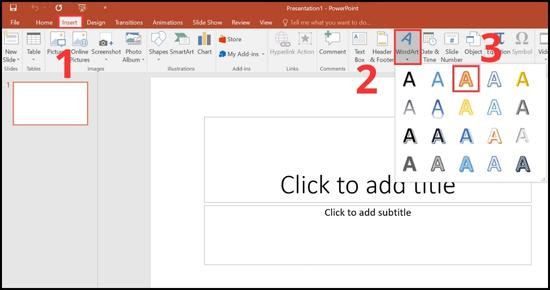
Bước 2: Bấm vào tab Insert, bấm vào nút WordArt và chọn kiểu văn bản từ menu và nhập văn bản. Bạn có thể thay đổi phông chữ và kích thước của văn bản nếu muốn.
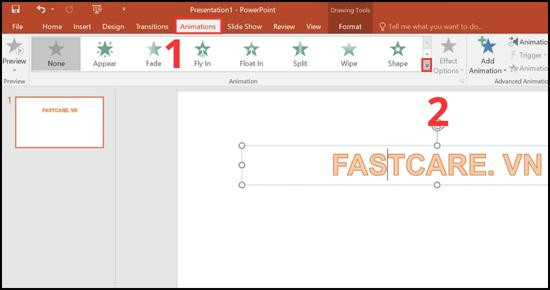
Bước 3: Nhấp vào tab Animations và nhấn vào nút More.
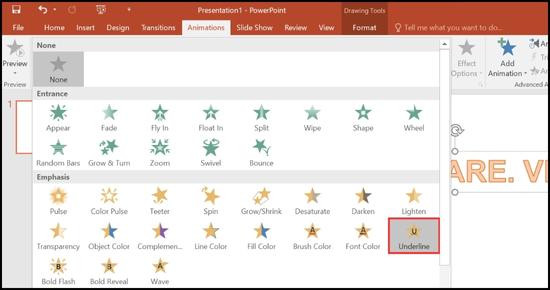
Trong phần Emphasis, chọn Underline.
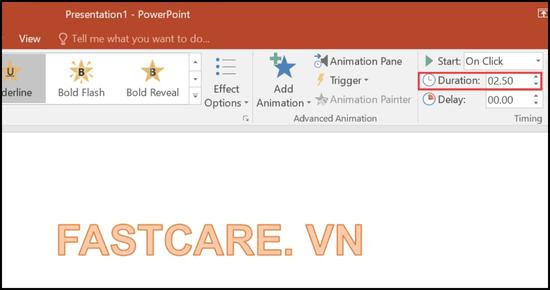
Bước 4: Đặt Duration thành 02,50.
Bước 5: Bấm vào nút Preview hoặc nút Slide Show để chạy hiệu ứng.
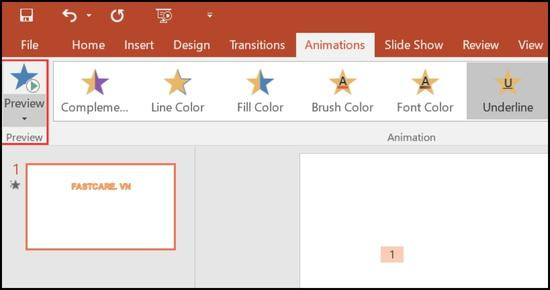
Bước 6: Ta được kết quả như hình.

Cách 2: Tạo hoạt hình gạch chân qua tab Home của PowerPoint
Bước 1: Bấm vào tab Home và chọn hình dạng đường từ mũi tên hướng xuống phần Drawing.
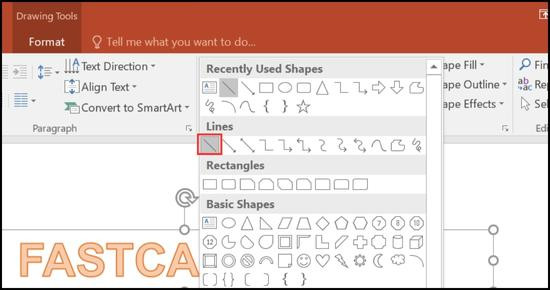
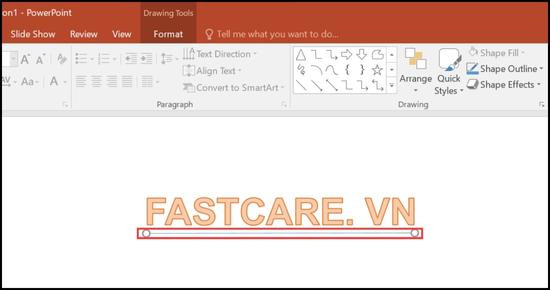
Bước 2: Vẽ hình đường thẳng phía dưới văn bản.
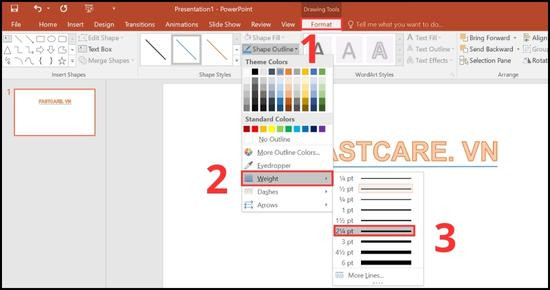
Bước 3: Trên tab Shape Format, nhấn vào nút Shape Outline, di con trỏ lên Weight và chọn mức độ dày theo sở thích của bạn.
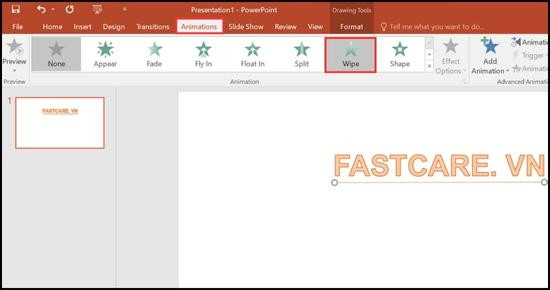
Bước 4: Chọn hình dạng gạch chân, sau đó chuyển đến tab Animations và chọn Wipe từ thư viện Animations.
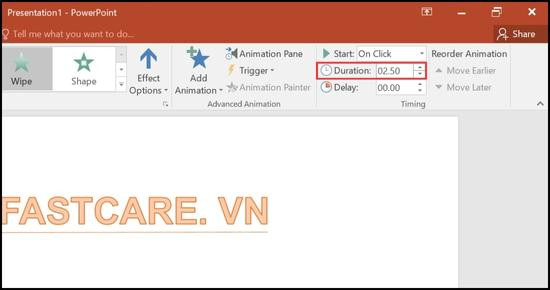
Bước 5: Đặt Duration thành 02,50.
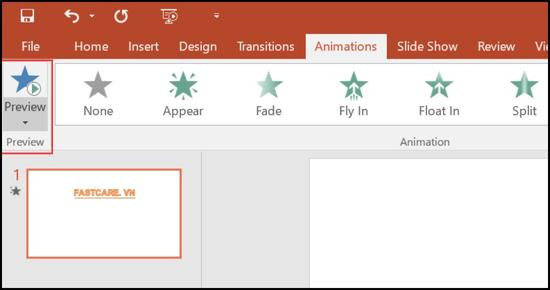
Bước 6: Bấm vào nút Preview hoặc nút Slide Show để chạy hoạt ảnh.
Nếu bạn quyết định tắt tính năng kiểm tra chính tả trong PowerPoint, hãy đảm bảo rằng bạn đang đọc lại nội dung bài thuyết trình của mình một cách cẩn thận để phát hiện lỗi. Và vừa rồi, mình đã trình bày trọn vẹn và chi tiết nhất cách xóa gạch đỏ trong Powerpoint và cách tạo hiệu ứng gạch chân trong Powerpoint đơn giản và nhanh chóng nhất. Nếu chẳng may màn hình hiển thị của bạn gặp sự cố hỏng hóc, hãy tìm kiếm dịch vụ thay màn hình laptop uy tín để xử lý kịp thời nhé.
Cảm ơn bạn đã dành thời gian đọc bài viết. Qua các phương pháp trên, hy vọng bạn có thể thực hiện thành công và hẹn gặp lại bạn ở những bài viết chủ đề Powerpoint sau.
Nguyễn Văn Tâm

Đã kiểm duyệt nội dung

Thủ Thuật Máy Tính
18:31, ngày 07/02/2025















