


Sửa nhanh đúng hẹn

Kinh nghiệm 13 năm trong nghề

Xem sửa trực tiếp

Hoàn tiền 100% nếu không hài lòng
Cam kết
Sửa nhanh đúng hẹn
Kinh nghiệm 13 năm trong nghề
Xem sửa trực tiếp
Hoàn tiền 100% nếu không hài lòng


Cập nhật cuối: 07/12/2023
Loay hoay chưa tìm được cách đánh số trang tự động trong Powerpoint thì hãy tham khảo ngay bài viết dưới đây của FASTCARE nhé.
Việc đánh số trang trong Powerpoint mang rất nhiều ý nghĩa quan trọng trong việc trình bày và thuyết trình. Tuy vậy, nếu bản trình chiếu của bạn có quá nhiều slide và ngồi làm thủ công sẽ trở thành một cực hình khi deadline đã tới gần. Cách đánh số trang tự động trong Powerpoint chính là thủ thuật cứu cánh dành cho bạn đấy. Cùng tìm hiểu nhé.
Việc đánh số trang trong Powerpoint mang lại nhiều lợi ích mà khi đem vào thực tiễn thì bạn mới đánh giá được sự quan trọng của nó. Có thể kể đến như việc:
► Theo dõi và tra cứu chỉnh sửa: Việc có số trang sẽ khiến người xem dễ dàng theo dõi và tổng hợp được các thông tin mà bạn đang trình bày. Họ có thể nhanh chóng xác định được vị trí slide cần đến và tra cứu được vấn đề họ đặc biệt quan tâm.
► Tính Logic và hiệu quả khi trình bày: Số trang cũng tạo được một sự logic nhất định trong vấn đề bạn đang thuyết trình. Khiến câu chuyện hoặc thứ tự các slide trình bày của bạn hướng tới người nghe sẽ dễ dàng hơn. Ngoài ra thì việc kiểm soát được số trang cũng cho các bạn biết được việc mình còn lại bao nhiêu slide cần nói tới vì thông thường mọi người sẽ chỉ có một khoảng thời gian nhất định để trình bày.
► Sự chuyên nghiệp: Sẽ là một thiếu sót nếu như không đánh số trang cho Powerpoint của mình đấy các bạn ạ. Vì dù chỉ là một chi tiết rất nhỏ trong bản trình chiếu nhưng việc có đầy đủ các chi tiết nhỏ cũng đủ để người nghe hoặc xem thấy được việc bạn đã dành tâm huyết và chuyên nghiệp như thế nào cho bài thuyết trình này. Qua đó cũng nhận được những cái nhìn thiện cảm hơn trong việc đánh giá hoặc chấm điểm chẳng hạn.
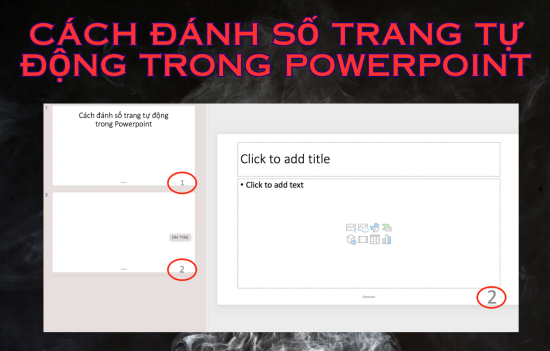
Một số các ý nghĩa cơ bản mà mình có thể liệt kê. Còn bây giờ, để giúp các bạn tiết kiệm thời gian hơn thì chúng ra hãy bước tiếp qua mục các bước thực hiện cách đánh số trang tự động trong Powerpoint nhé.
Phần mềm Powerpoint cung cấp cho người dùng công cụ đánh số trang tự động có sẵn mặc định. Các bạn chỉ cần thao tác rất dễ dàng là đã có thể hoàn thành rồi.
Để thực hiện điều này, các bạn thực hiện tuần tự các bước như sau:
✿ Đối với thiết bị MacOS:
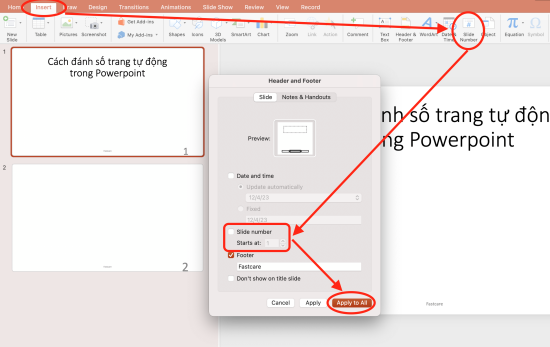
Bước 1: Truy cập vào Powerpoint > trong tab Insert > chọn mục Slide Number.
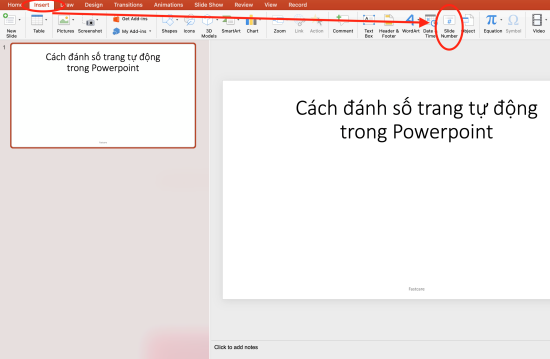
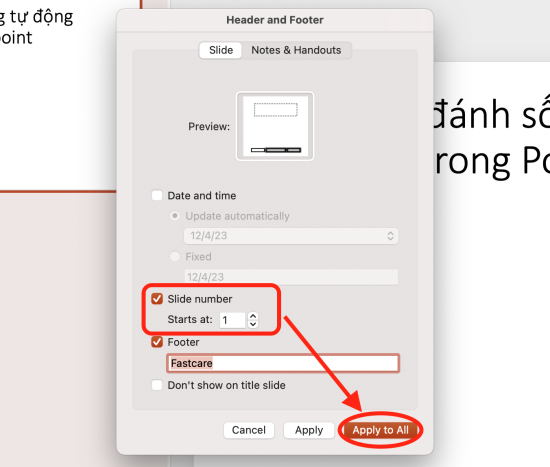
Bước 2: Trong hộp thoại Header and Footer > chọn tick vào mục Slide Number > chọn bắt đầu từ trang số bạn mong muốn > chọn Apply to All để được đánh số tự động cho các trang tiếp theo còn lại.
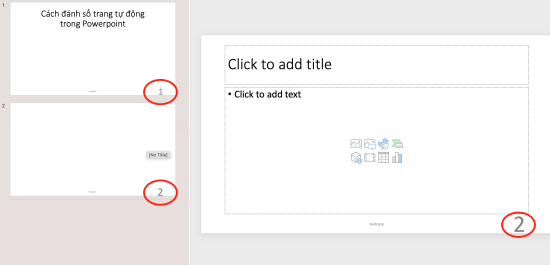
Bước 3: Giờ thì cách đánh số trang slide trong Powerpoint sẽ được tự động hóa ở góc dưới mỗi trang. Để tùy chỉnh lại kích thước, font hoặc màu sắc chỉ cần bấm vào và lựa chọn lại theo ý bản thân các bạn nhé.
Có thể bạn cần:
✿ Đối với thiết bị Windows:
Tương tự như MacOS nhưng chỉ khác một chút về giao diện, để rõ ràng hơn thì các bạn làm như sau:
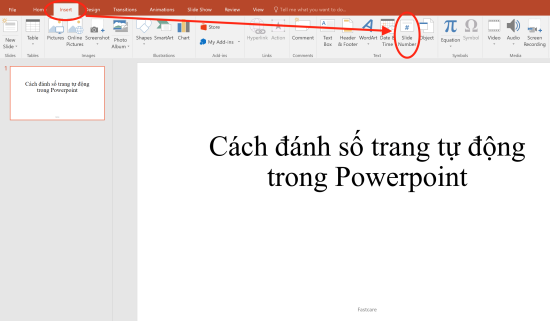
Bước 1: Truy cập vào Powerpoint > trong tab Insert > chọn mục Slide Number.
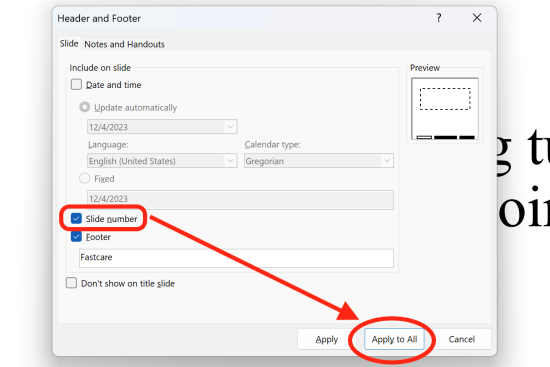
Bước 2: Trong hộp thoại Header and Footer > chọn tick vào mục Slide Number > chọn Apply to All để được đánh số tự động cho các trang tiếp theo còn lại.
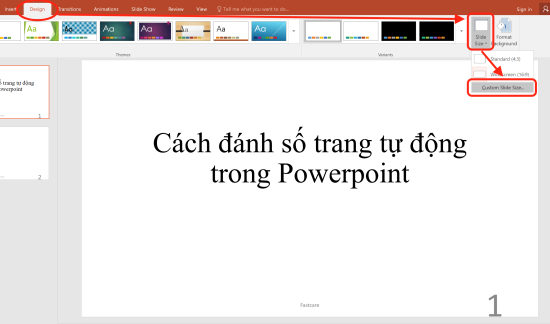
Bước 3: Để đánh số từ trang bạn mong muốn > chọn tab Design trên thanh công cụ > chọn mục Slide Size > chọn tiếp mục Custom Slide Size.
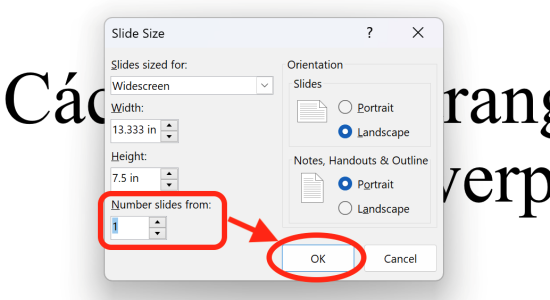
Bước 4: Trong hộp thoại Slide Size > chọn mục Number Slides from > chọn bắt đầu từ trang số bạn mong muốn > nhấn OK để hoàn tất cài đặt.
Chỉ với các thao tác cực nhanh và đơn giản thì mọi người hoàn thành cách đánh số trang tự động trong Powerpoint rồi đó.
Để thực hiện được điều này thì các bạn chỉ cần vào tab Insert trên thanh công cụ > chọn mục Slide Number > trong hộp thoại Header and Footer > bỏ chọn tick vào mục Slide Number > chọn Apply to All là xong nhé.
Trên đây là hướng dẫn cách đánh số trang tự động trong Powerpoint mà FASTCARE muốn gửi đến các bạn. Hi vọng với các thao tác được hướng dẫn thì mọi người sẽ thực hiện thành công cho bài thuyết trình của mình thêm phần chuyên nghiệp nhé. FASTCARE xin chào và hẹn gặp lại trong các bài thủ thuật khác.
Nguyễn Văn Tâm

Đã kiểm duyệt nội dung

Thủ Thuật Máy Tính
20:27, ngày 07/12/2023















