


Sửa nhanh đúng hẹn

Kinh nghiệm 13 năm trong nghề

Xem sửa trực tiếp

Hoàn tiền 100% nếu không hài lòng
Cam kết
Sửa nhanh đúng hẹn
Kinh nghiệm 13 năm trong nghề
Xem sửa trực tiếp
Hoàn tiền 100% nếu không hài lòng


Cập nhật cuối: 11/09/2026
Bạn đang tìm hiểu cách chỉnh tốc độ video trong PowerPoint nhanh nhất? Liệu có cách để chỉnh sửa trong slide hay cần phần mềm hoặc trang web hỗ trợ? Mọi giải đáp sẽ có trong bài viết này.
Khi thực hiện thuyết trình trên PowerPoint, việc chỉnh tốc độ video có thể trở thành yếu tố quan trọng. Đôi khi bạn tìm được một video ưng ý cho slide, nhưng cần thay đổi tốc độ phát mới có thể bắt kịp thời lượng thuyết trình. Vậy làm cách nào để thay đổi tốc độ video? Dưới đây là một số phương pháp đơn giản và nhanh nhất cho cách chỉnh tốc độ video trong PowerPoint
Để tạo ra một bài thuyết trình trực quan và chuyên nghiệp cho người dùng, PowerPoint có hỗ trợ tính năng chỉnh tốc độ video. Bạn chỉ cần thực hiện theo các bước dưới đây:
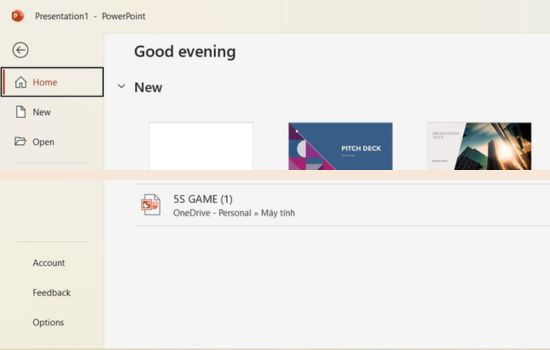
Bước 1: Truy cập phần cài đặt thêm trong PowerPoint tại mục File > Options
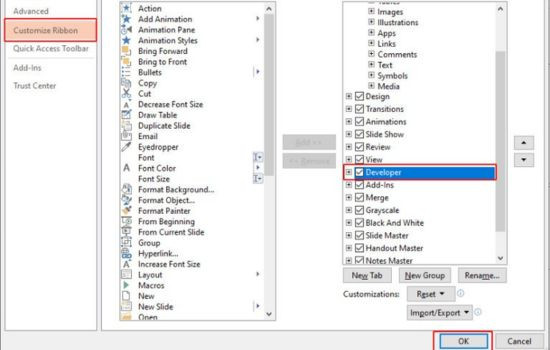
Bước 2: Trên hộp thoại cài đặt hãy chọn tab Customize Ribbon > Tại mục Main Tabs kéo xuống tìm và click vào ô hiển thị Developer > Chọn OK để lưu.
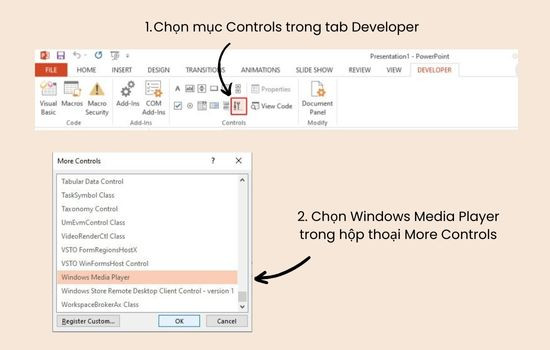
Bước 3: Trên giao diện slide bạn chọn tab Developer và chọn Control. Tại cửa sổ More Control, bạn kéo chuột xuống dưới cùng và chọn Windows Media Player
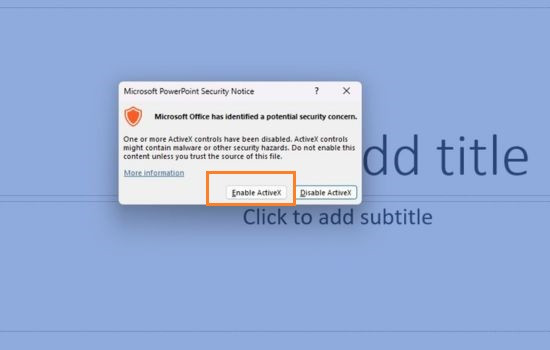
Bước 4: Tùy chọn bất kì vị trí nào bạn muốn thêm video. Hộp thoại xác nhận kích hoạt ActiveX control sẽ hiện lên bạn hãy chọn Enable ActiveX.
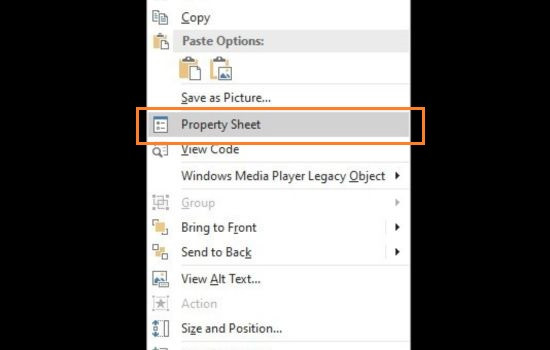
Bước 5: Nhấn chuột phải vào vùng video và chọn mục Property Sheet.
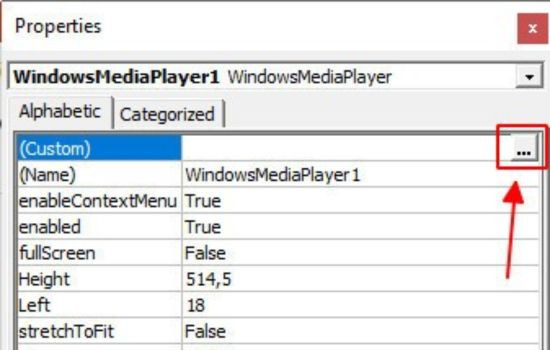
Bước 6: Nhấn mục Custom và chọn biểu tượng dấu 3 chấm.
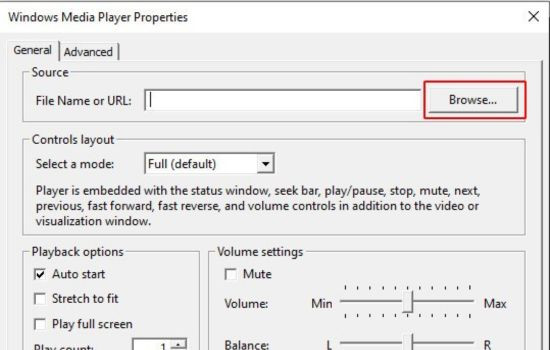
Bước 7: Tại mục này bạn chọn thêm video bằng cách ấn Browse.
Bước 8: Tại tab Advanced tìm chọn mục Rate. Thay đổi thông số tại mục này sẽ thay đổi tốc độ video. Tốc độ bình thường sẽ hiện lên là 1000. Nếu bạn muốn tìm cách tua nhanh video trong PowerPoint, hãy chỉnh lên 2000. Ngược lại chỉnh xuống 500 để tốc độ video chậm lại. Bạn cũng có thể Sửa lỗi bảng bị nhảy trang trong Word nhanh và chuẩn khi cần thiết.
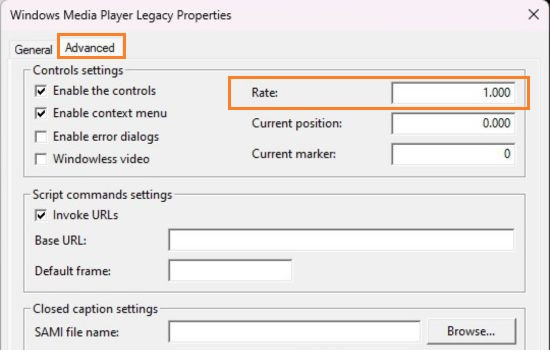
Cuối cùng nhấn Apply và nhấn OK để lưu cài đặt. Đây là cách chỉnh tốc độ video trong PowerPoint mà không cần sử dụng đến phần mềm hỗ trợ. Cách này sẽ được thực hiện trong cài đặt của trình sửa slide. Phương pháp nhanh chóng, tiện lợi này giúp ích rất nhiều trong trường hợp bạn đang ngoại tuyến.
Ngoài cách chỉnh tốc độ video trong cài đặt PowerPoint, bạn có thể sử dụng phần mềm và trang web hỗ trợ. Phần mềm sẽ giúp bạn chỉnh tốc độ video trước khi chèn vào PowerPoint. Sau đây FASTCARE sẽ giới thiệu 2 công cụ hỗ trợ online dễ sử dụng nhất. Đừng quên dịch vụ thay bàn phím laptop uy tín nếu thiết bị của bạn gặp vấn đề.
Canva được biết đến là trình chỉnh sửa ảnh và video phổ biến nhất hiện nay. Vậy bạn có biết Canva có thể sửa tốc độ chạy của video mà hoàn toàn miễn phí hay không? Hãy làm theo các bước dưới đây nhé
Bước 1: Truy cập Canva và nhấn chọn Tạo thiết kế.

Bước 2: Trên giao diện chỉnh sửa, bạn chọn mục Tải lên > Nhấn chọn Tải lên và chọn video cần chỉnh tốc độ
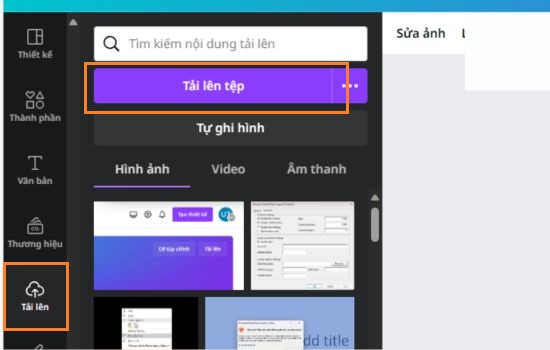
Bước 3. Bạn nhấn chọn video để Canva hiển thị các chế độ chỉnh sửa. Sau đó chọn mục phát lại, giao diện sẽ hiện ra mục Tốc độ video. Chỉnh tốc độ theo nhu cầu của bạn.
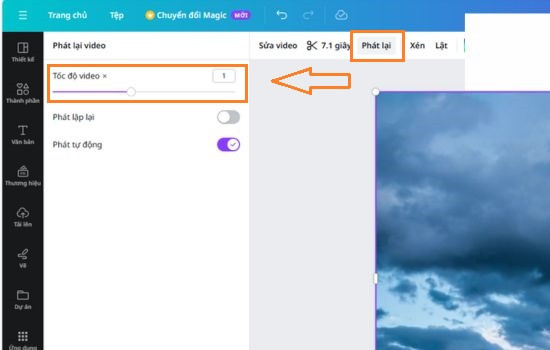
Cuối cùng, bạn tải video về và chỉ cần thêm video đã chỉnh vào PowerPoint. Như vậy bạn vừa biết cách chỉnh tốc độ video trong PowerPoint vừa thành thạo thêm một tính năng trên Canva rồi.
FASTCARE giới thiệu tới bạn một trang web tích hợp nhiều tính năng chỉnh sửa video - 123apps.com. Trang web này cho phép bạn chỉnh sửa tất cả mọi thứ liên quan đến video, tệp âm thanh và cả file PDF. Trong trang web cũng có tính năng thay đổi tốc độ video. Các bước thực hiện như sau:
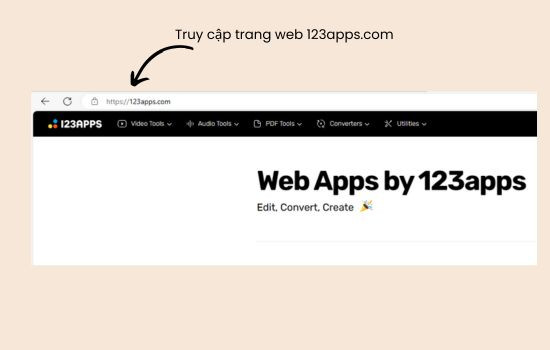
Bước 1: Bạn truy cập trang web 123apps.com
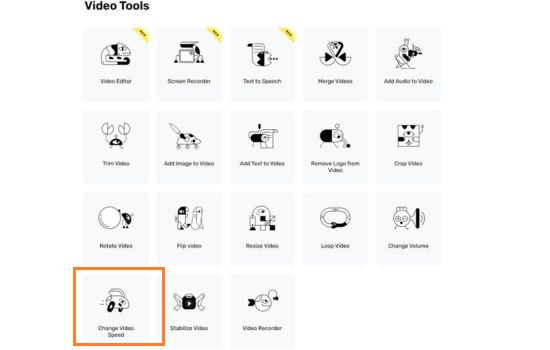
Bước 2: Tại mục Video Tools bạn kéo xuống tìm mục Change video Speed
Bước 3: Giao diện Change video speed hiện lên, bạn nhấn Open file để tải video lên

Bước 4: Sau khi hoàn thành tải lên, dưới video sẽ hiện lên một thanh chỉnh sửa tốc độ cho bạn tùy chọn. Con số bên cạnh sẽ hiển thị tốc độ phát của video. Khi chỉnh được tốc độ mong muốn, bạn nhấn chọn Save, video sẽ được tải về máy.
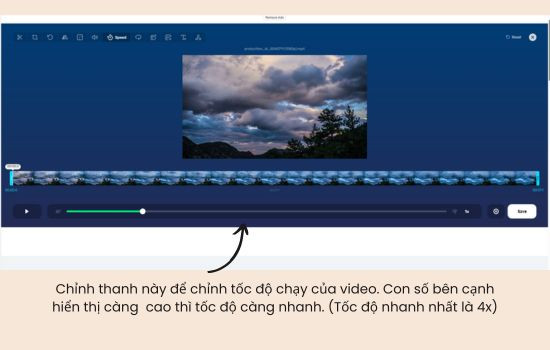
Các cách sử dụng phần mềm khá dễ nhớ và thực hiện nhanh. Hãy áp dụng các bước trên cho cách chỉnh tốc độ video được kết quả tốt nhất.
Hoàn thành chỉ dẫn các cách chỉnh tốc độ video trong PowerPoint, FASTCARE mong bạn có thể áp dụng thành công. Mọi thắc mắc xin hãy bình luận dưới bài viết. Chia sẻ thủ thuật này để người thân và gia đình cùng biết nhé. Chúc bạn có một bài thuyết trình thành công.
Nguyễn Văn Tâm

Đã kiểm duyệt nội dung

Thủ Thuật Máy Tính
21:32, ngày 14/11/2024





![[GIẢM 15%] HSSV & GIÁO VIÊN](/_next/image?url=https%3A%2F%2Fmedia.fastcare.vn%2Fuploads%2F2026%2F08%2Fpts-2.webp&w=1920&q=75)












