


Sửa nhanh đúng hẹn

Kinh nghiệm 13 năm trong nghề

Xem sửa trực tiếp

Hoàn tiền 100% nếu không hài lòng
Cam kết
Sửa nhanh đúng hẹn
Kinh nghiệm 13 năm trong nghề
Xem sửa trực tiếp
Hoàn tiền 100% nếu không hài lòng


Cập nhật cuối: 14/09/2026
Nếu bạn chưa biết cách tạo hiệu ứng trong Powerpoint thì hãy bỏ túi ngay bài viết dưới đây để dành sử dụng nhé. Yên tâm, thủ thuật này không khó chút nào đâu nha!
Các hiệu ứng trong Powerpoint chính là thứ tạo nên sự sáng tạo trong bài trình chiếu của bạn đấy. Có rất nhiều các hiệu ứng mà bạn có thể khởi tạo và sử dụng nó. Và hôm nay trong bài viết dưới đây, FASTCARE sẽ giới thiệu cũng như là hướng dẫn mọi người một số các ví dụ hiệu ứng cơ bản và khá phổ biến của phần mềm này.
Tạo hiệu ứng trong Powerpoint có thể làm cho bài thuyết trình của bạn trở nên sinh động, thú vị và dễ hiểu hơn. Qua đó, nhờ hiệu ứng mà bạn có thể đạt được các mục tiêu như thu hút được sự chú ý, ý tưởng sáng tạo hơn, tạo được sự chuyển động không nhàm chán,... và tất nhiên không thể thiếu đó chính là thể hiện được sự chuyên nghiệp và kỹ năng ấn tượng của bản thân.
Dưới đây là một số các hiệu ứng trong Powerpoint mà các bạn có thể tham khảo qua cách tạo.
Để thực hiện cách này, các bạn làm theo các bước như sau:
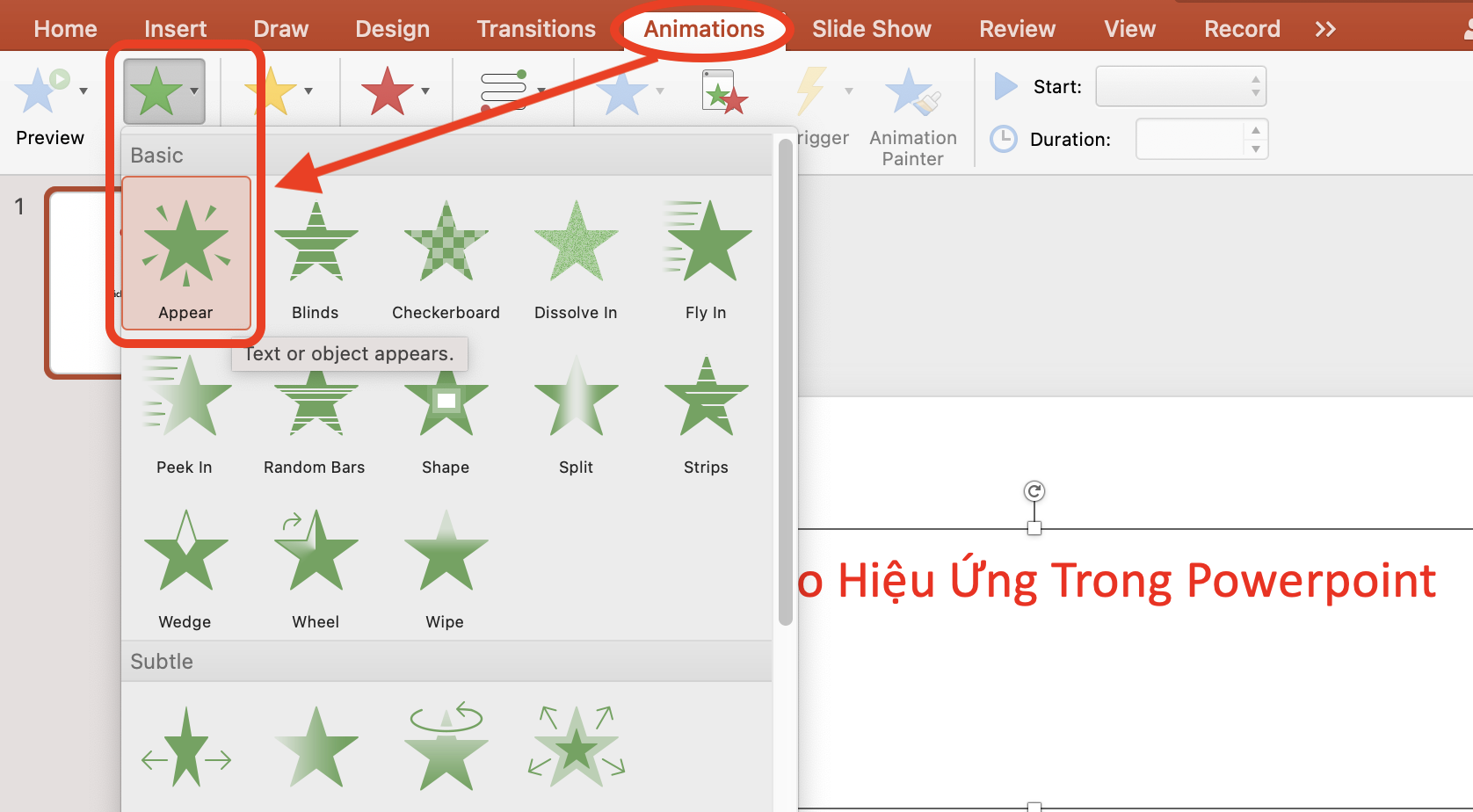
Bước 1: Truy cập vào phần mềm Powerpoint > bấm vào mục bạn cần tạo hiệu ứng > chọn tab Animation > trong mục Entrance Effects > chọn một hiệu ứng bạn muốn. Ở đây mình sẽ chọn hiệu ứng đơn giản nhất là Appear nhé.
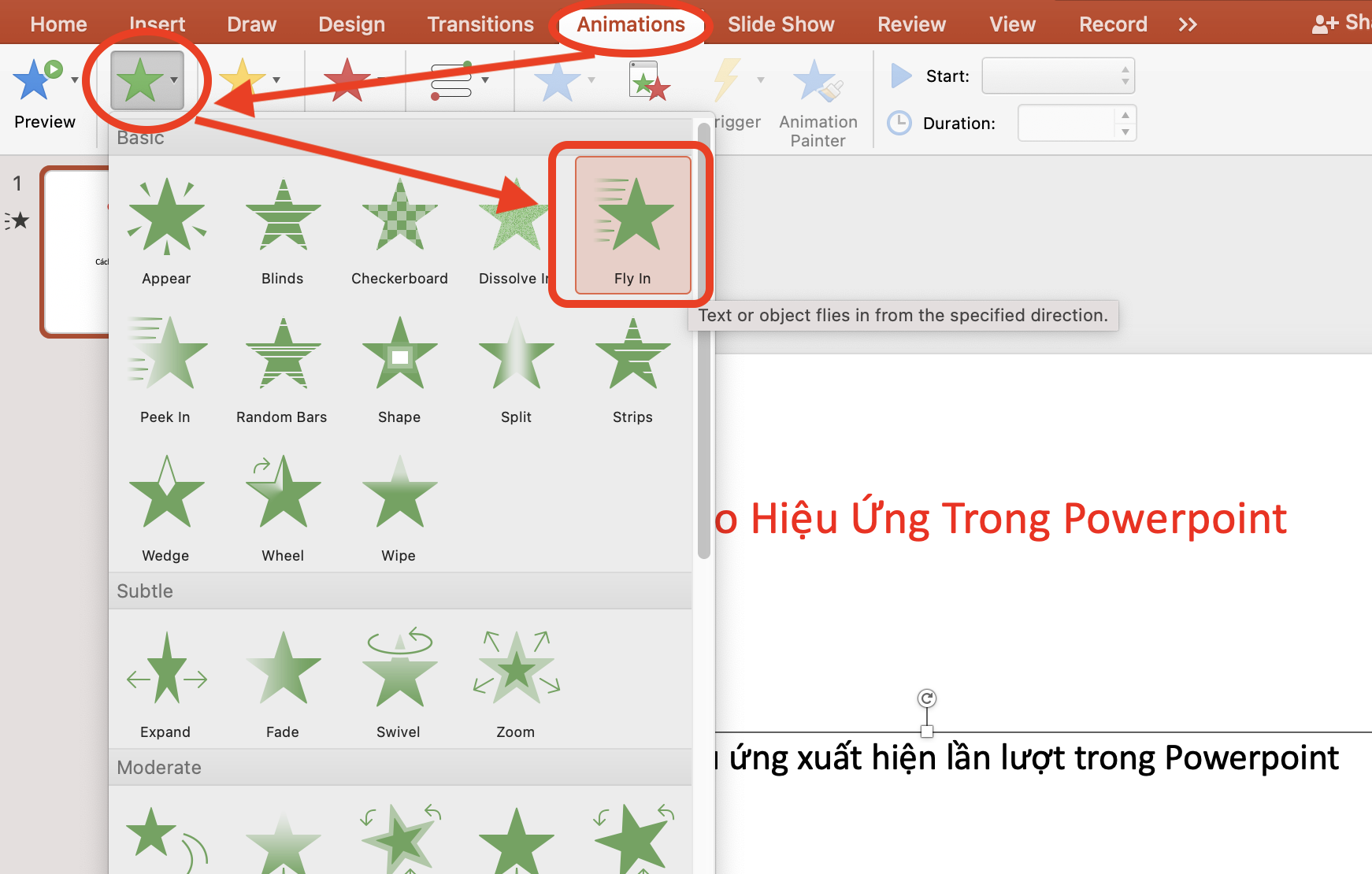
Làm tương tự với dòng còn lại. Mọi người có thể chọn hiệu ứng khác cho sáng tạo hơn. Dòng này mình sẽ chọn hiệu ứng Fly In.
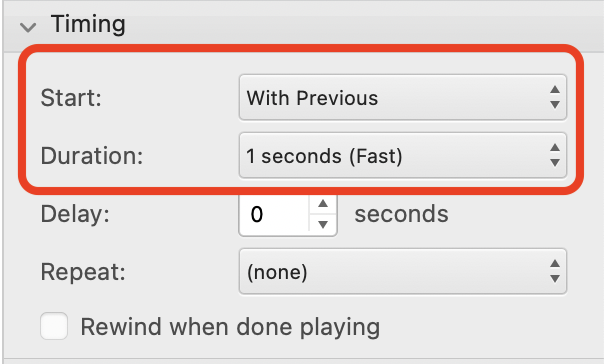
Bước 2: Để tạo hiệu ứng 2 dòng xuất hiện lần lượt thì các bạn cần tùy chỉnh một chút ở mục Animation Pane trong tab Animations > bấm vào mục Timing.
- Ở mục Start > chọn cho mình dòng With Previous. Ở mục Duration > điều chỉnh lại thời gian là 1 giây.
Thành quả sau khi thực hiện. Chỉ cần click chuột là các dòng sẽ xuất hiện lần lượt theo thứ tự bạn chọn.

Để thực hiện cách này, các bạn làm theo các bước như sau:
Bước 1: Thực hiện tương tự bước 1 ở phía trên để chọn hiệu ứng cho các dòng các bạn nhé.
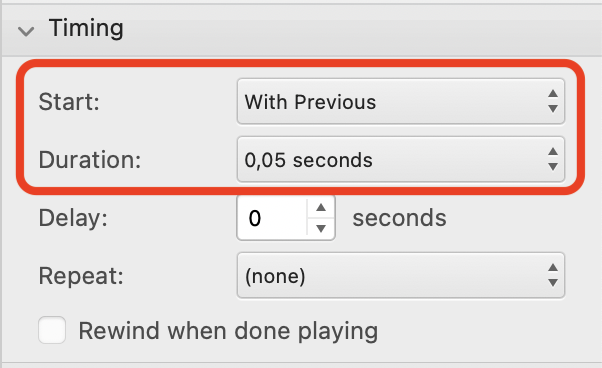
Bước 2: Để tạo hiệu ứng 2 dòng xuất hiện cùng lúc thì các bạn cần tùy chỉnh một chút ở mục Animation Pane trong tab Animations > bấm vào mục Timing.
- Ở mục Start > chọn cho mình dòng With Previous. Ở mục Duration > điều chỉnh lại thời gian là 0,05 giây.
Thành quả sau khi thực hiện. Chỉ cần click chuột là các dòng sẽ xuất hiện cùng lúc như bạn đã chọn.

Để thực hiện cách này, các bạn làm như sau:
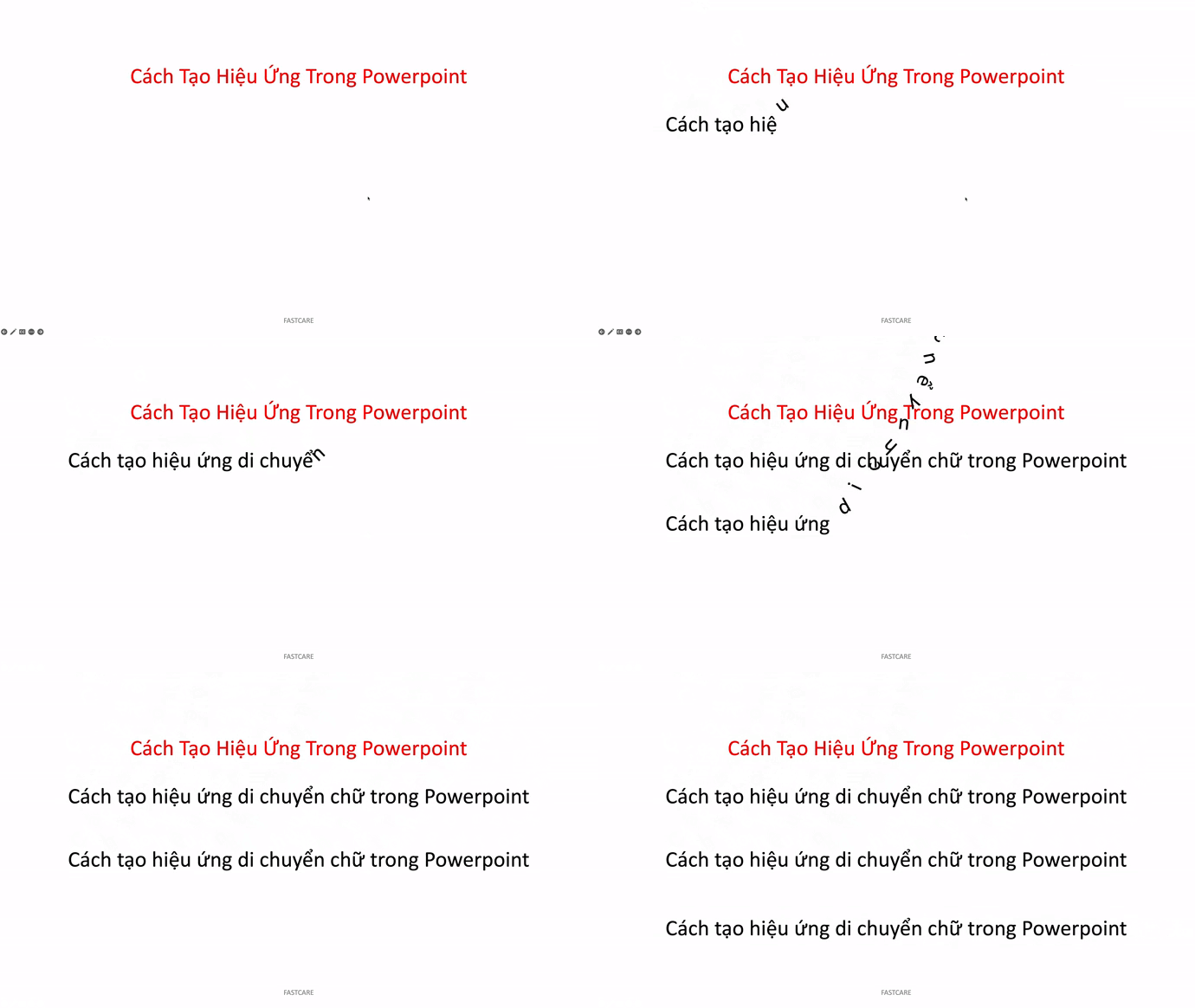
- Truy cập vào phần mềm Powerpoint > bấm vào mục bạn cần tạo hiệu ứng > chọn tab Animation > trong mục Entrance Effects > chọn một hiệu ứng bạn muốn. Sẽ có 3 lựa chọn cho hiệu ứng di chuyển chữ mà mọi người có thể chọn đó là Drop và Flip.
Ngoài ra thì có một cách tạo hiệu ứng chạy từng chữ trong Powerpoint và thông dụng nhất là Whip.
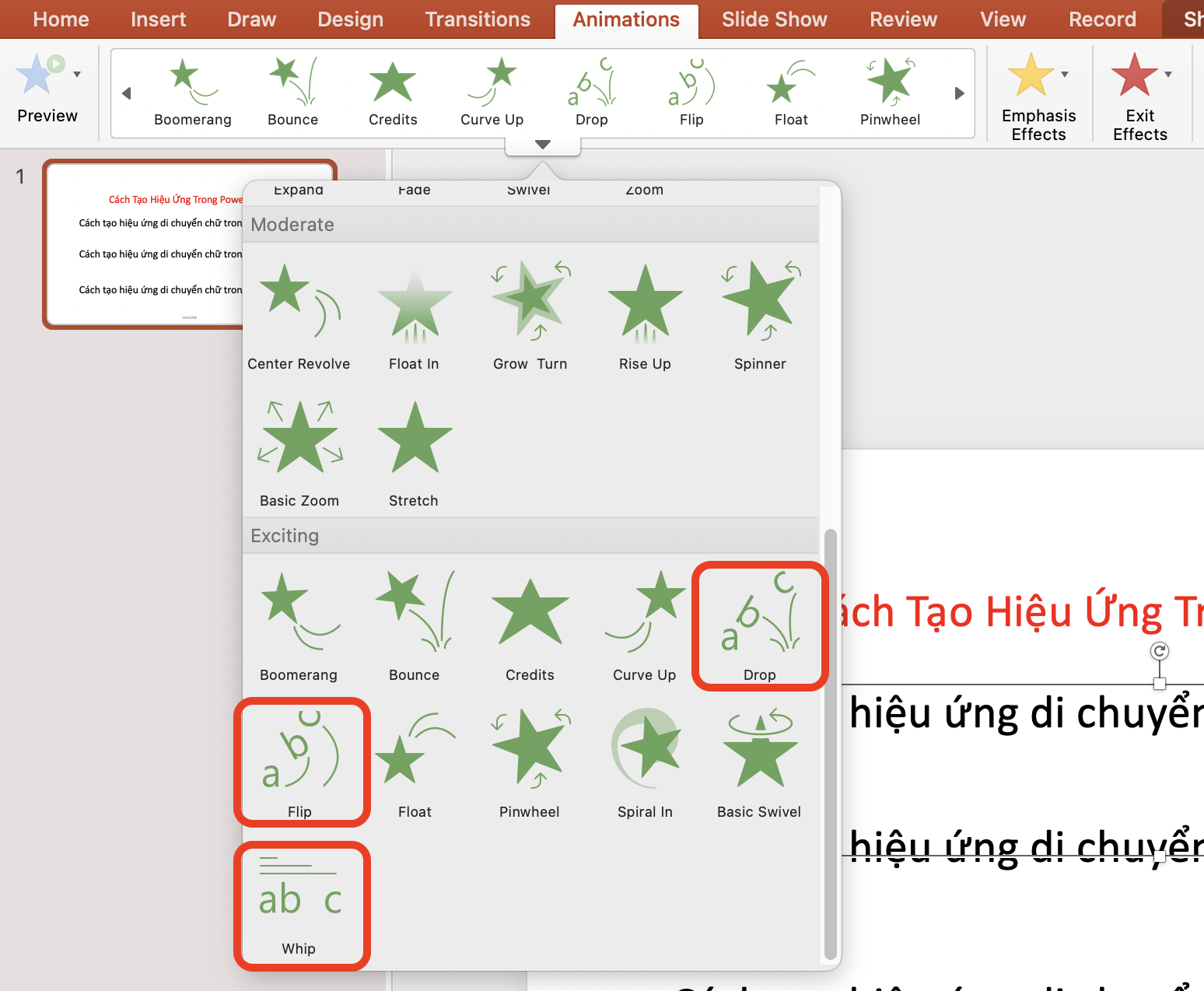
Thành quả như hình minh họa dưới đây. Mình làm cả ba ví dụ cho các bạn có thể thấy được hiệu ứng để so sánh lựa chọn nhé.
Để thực hiện cách này, các bạn làm như sau:
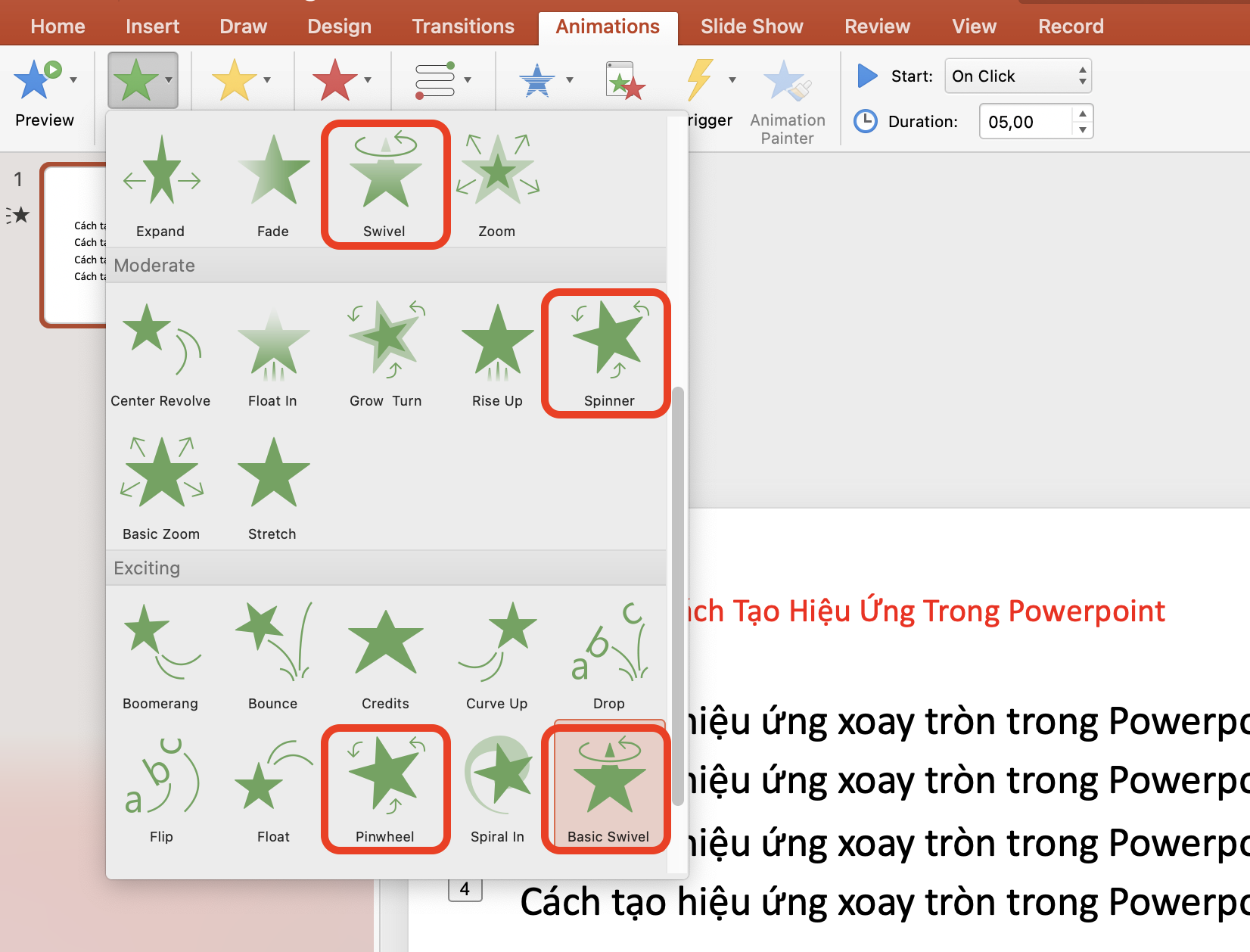
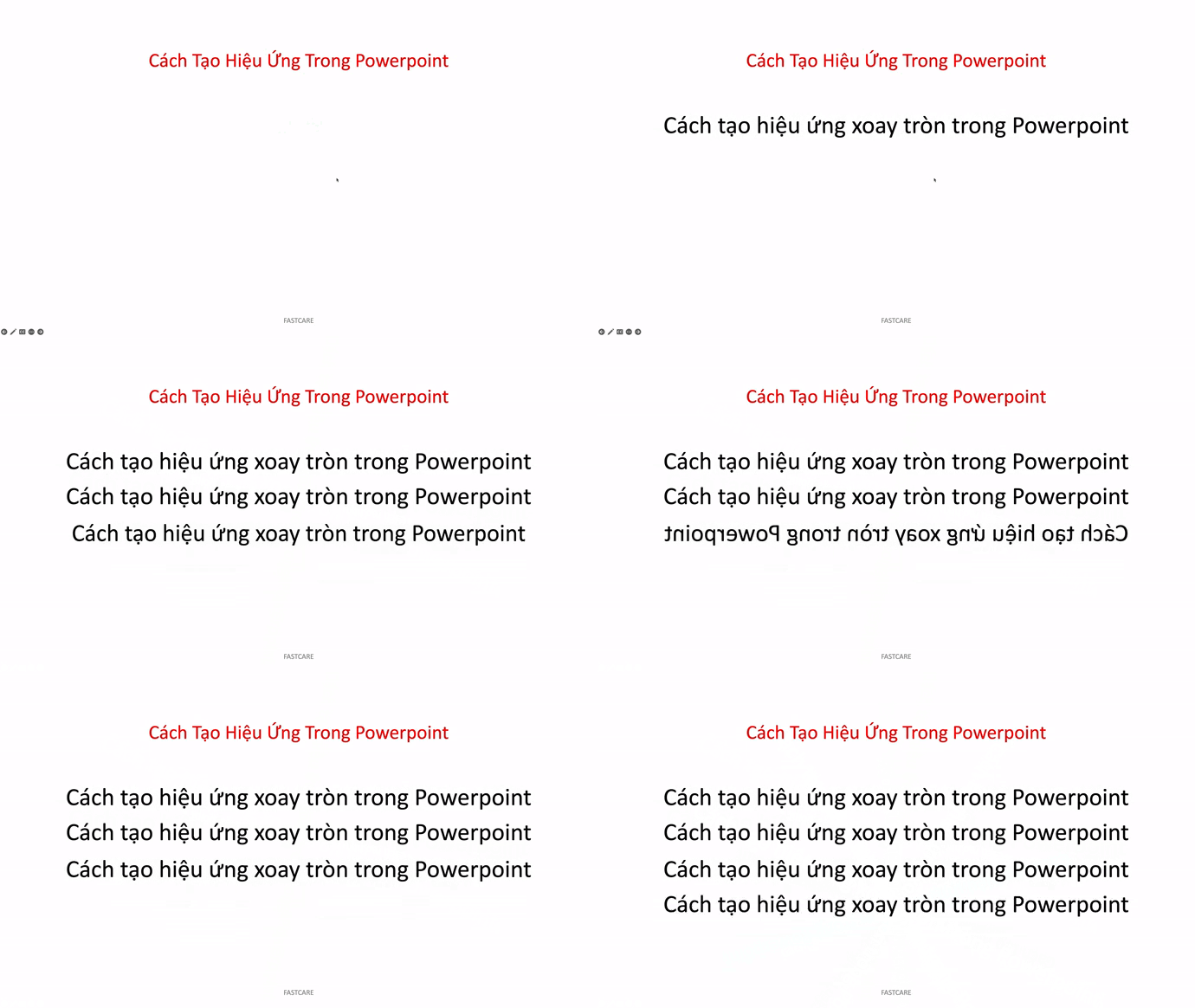
- Truy cập vào phần mềm Powerpoint > bấm vào mục bạn cần tạo hiệu ứng > chọn tab Animation > trong mục Entrance Effects > chọn một hiệu ứng bạn muốn. Sẽ có 4 lựa chọn cho hiệu ứng xoay tròn mà mọi người có thể chọn đó là Swivel, Spinner, Pinwheel và Basic Swivel.
Thành quả khi sử dụng các cách tạo hiệu ứng xoay tròn trong Powerpoint.
Để thực hiện cách này, các bạn làm theo các bước như sau:
Bước 1: Truy cập vào phần mềm Powerpoint > bấm vào mục bạn cần tạo hiệu ứng > chọn tab Animation > trong mục Emphasis Effects > chọn một hiệu ứng bạn muốn. Sẽ có 2 lựa chọn cho hiệu ứng nhấp nháy mà mọi người có thể chọn đó là Color Pulse và Pulse.
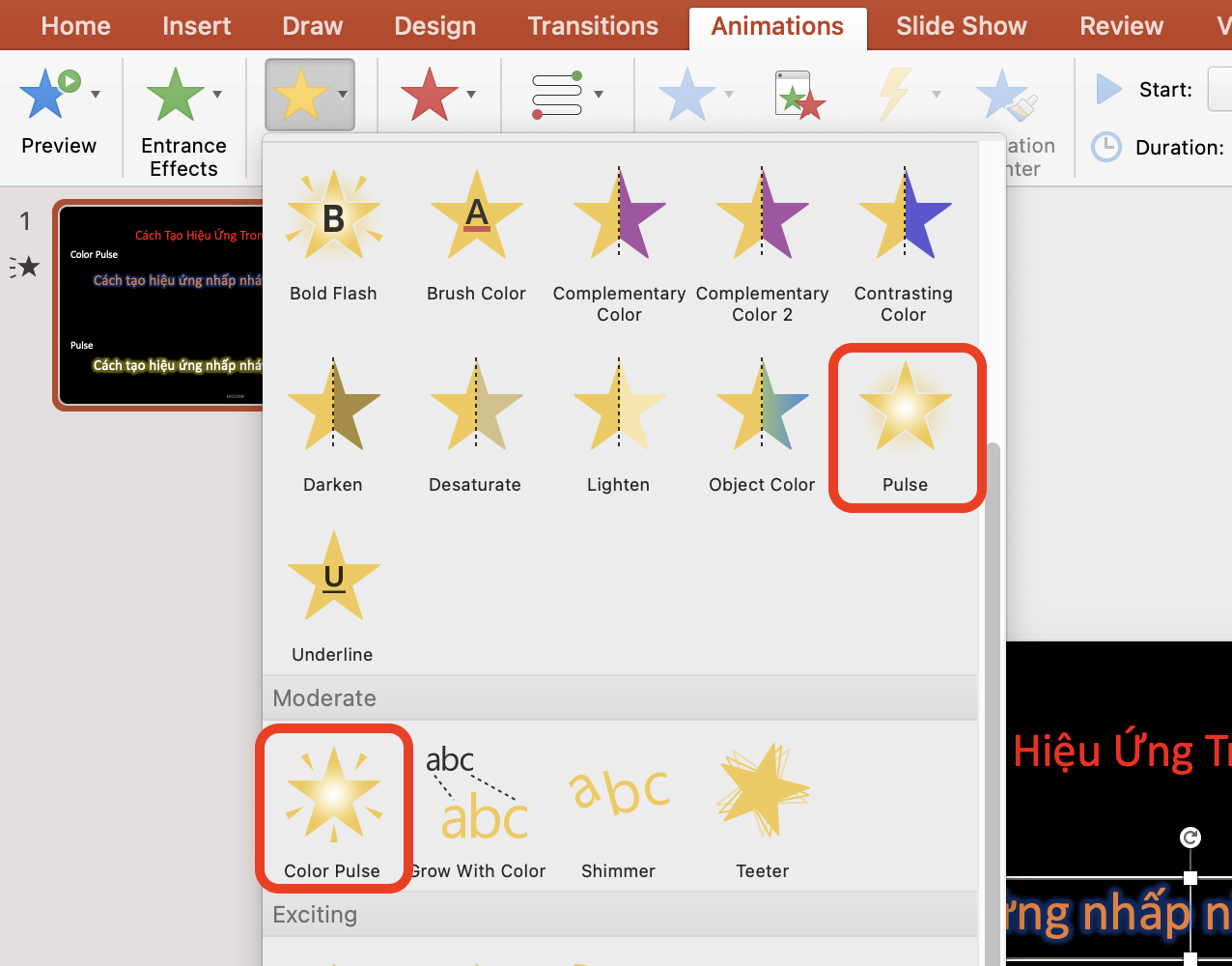
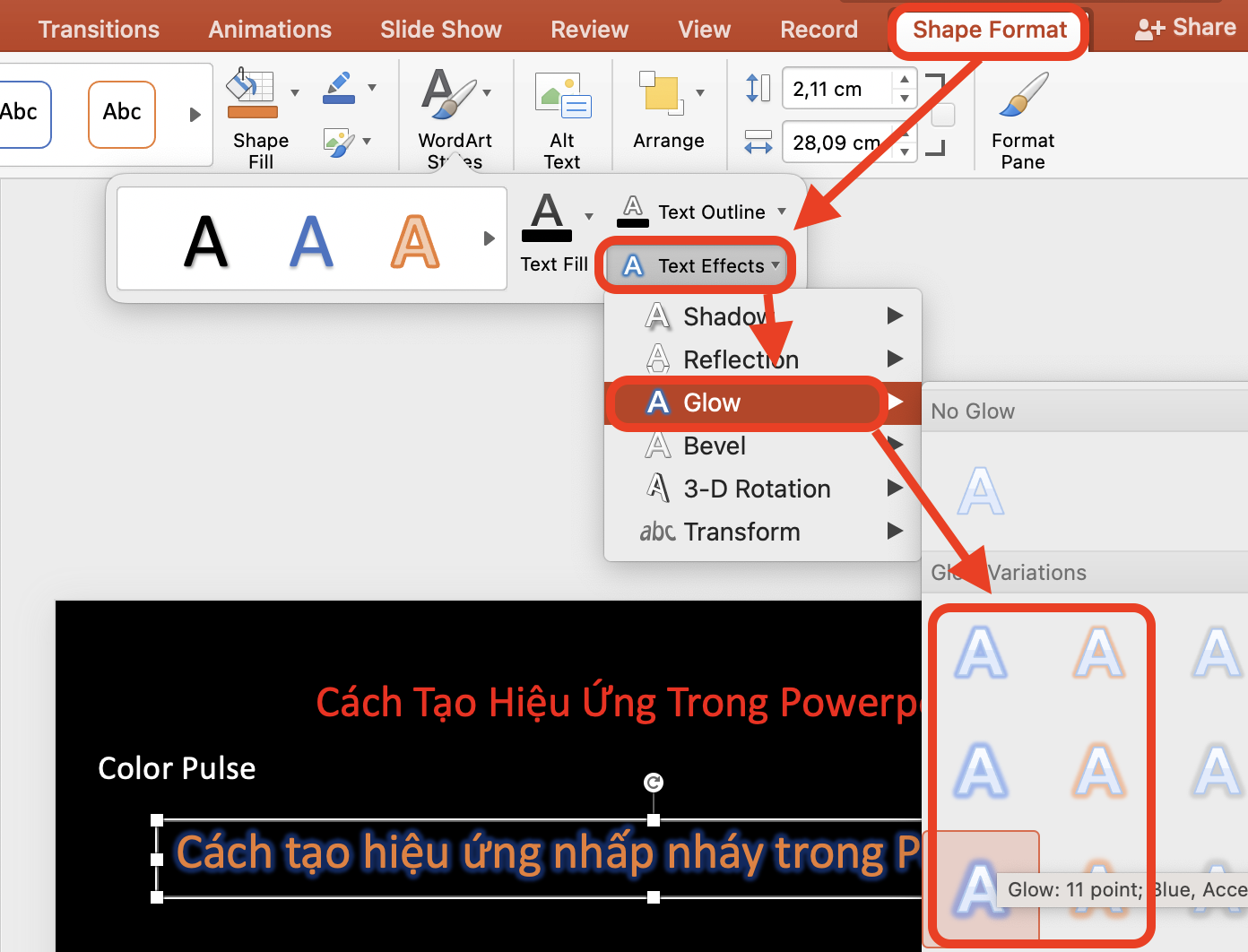
Bước 2: Để hiệu ứng nhấp nháy phát huy hiệu quả, mọi người tùy chỉnh thêm các mục như sau:
- Tại mục Shape Format > chọn mục Text Effects > chọn tiếp mục Glow và chọn kiểu bạn muốn.
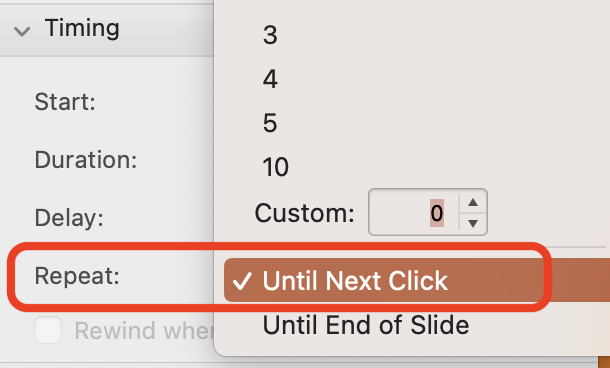
- Tại mục Animations > chọn Animation Pane > chọn Timing > ở dòng Repeat các bạn chọn mục Until End of Slide.
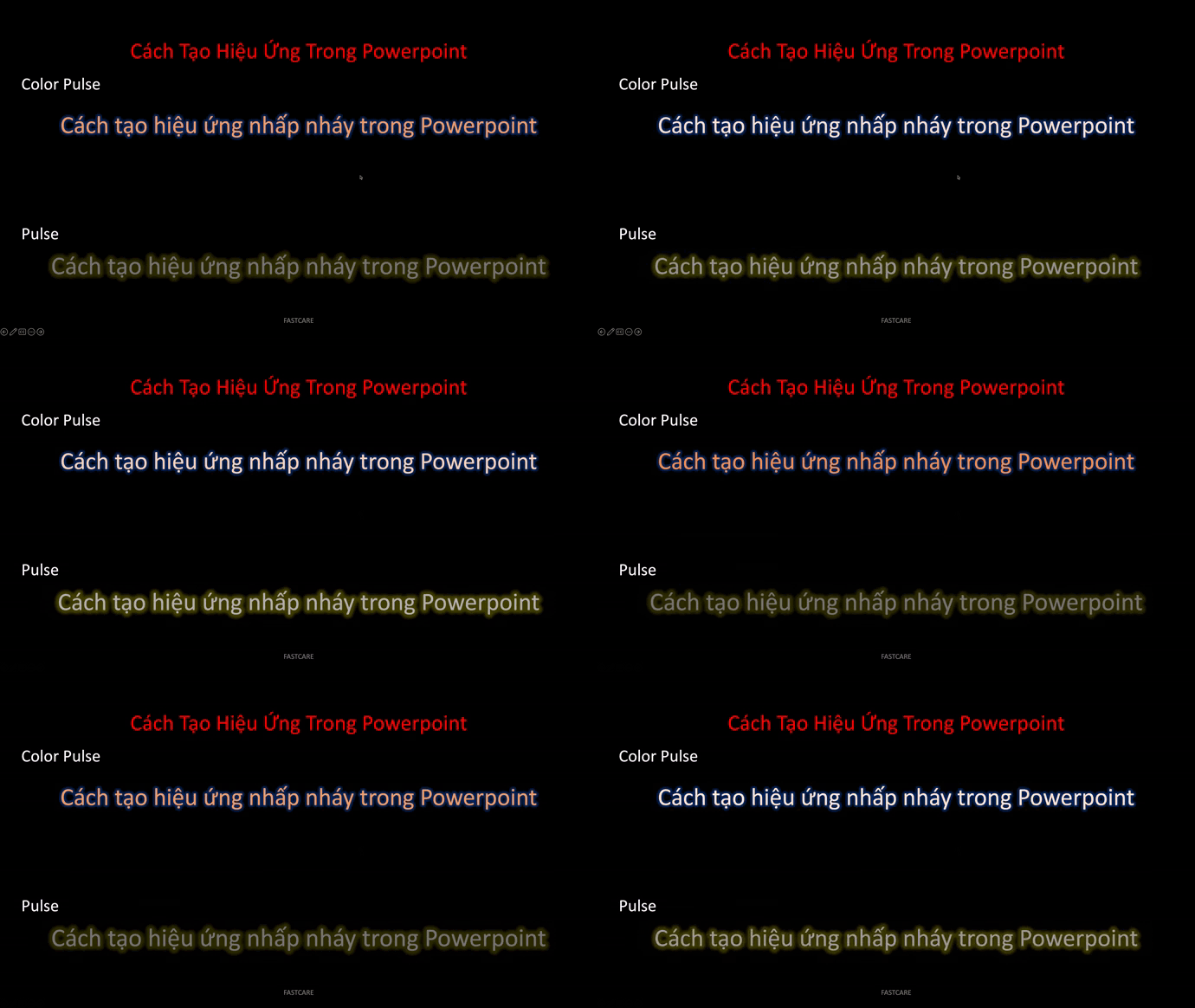
Thành quả sau khi thực hiện của tụi mình ngay dưới đây cho mọi người tham khảo.
Đối với các hiệu ứng trong Powerpoint, mọi người vẫn nên ghi nhớ đó là hãy sử dụng đúng trường hợp cần, đừng quá lạm dụng hiệu ứng cho tất cả các hình, chữ hay toàn bộ bài viết. Vì quá lạm dụng cũng sẽ dẫn đến việc người xem bị rối mắt. Hãy sắp xếp và sử dụng cách tạo hiệu ứng trong Powerpoint một cách vừa phải để mang lại sự hiệu quả tuyệt đối các bạn nhé.
Và trên đây là một số cách tạo hiệu ứng trong PowerPoint với mức độ thông dụng và phổ biến cao. Mọi người có thể tham khảo các cách thức trên để đưa vào bài thuyết trình của mình nhé. Hi vọng điều này sẽ giúp bài trình chiếu của các bạn trở nên sáng tạo và chuyên nghiệp hơn. Nếu màn hình Laptop gặp tình trạng sọc, nhấp nháy hoặc hiển thị không chính xác, bạn có thể tham khảo dịch vụ thay màn hình laptop tại FASTCARE. Chúc mọi người thực hiện thành công thủ thuật hay này nha.
Nguyễn Văn Tâm

Đã kiểm duyệt nội dung

Thủ Thuật Máy Tính
21:22, ngày 07/12/2023





![[GIẢM 15%] HSSV & GIÁO VIÊN](/_next/image?url=https%3A%2F%2Fmedia.fastcare.vn%2Fuploads%2F2026%2F08%2Fpts-2.webp&w=1920&q=75)












