


Sửa nhanh đúng hẹn

Kinh nghiệm 13 năm trong nghề

Xem sửa trực tiếp

Hoàn tiền 100% nếu không hài lòng
Cam kết
Sửa nhanh đúng hẹn
Kinh nghiệm 13 năm trong nghề
Xem sửa trực tiếp
Hoàn tiền 100% nếu không hài lòng


Cập nhật cuối: 21/08/2026
Bạn hoảng loạn vì iPhone không lên màn hình? Có hàng tá lý do khiến iPhone chết máy và trong bài viết này FASTCARE sẽ chỉ bạn các cách khắc phục hiệu quả nhất.
Màn hình iPhone không lên, iPhone lên nguồn nhưng không lên màn hình,... là những vấn đề gây nhức nhối nhất cho người dùng. Vậy tại sao điện thoại của bạn bất ngờ không hoạt động bình thường được nữa? Tham khảo một số lí do dưới đây để phòng tránh và các cách khắc phục để cứu nguy liền cho màn hình iPhone của mình nhé.
Cùng xem ngay bạn có đang vô tình khiến cho iPhone không lên màn hình nữa không nhé. Nhiều lý do có thể đến từ thói quen sử dụng điện thoại sai cách mà bạn không hề hay biết đấy.
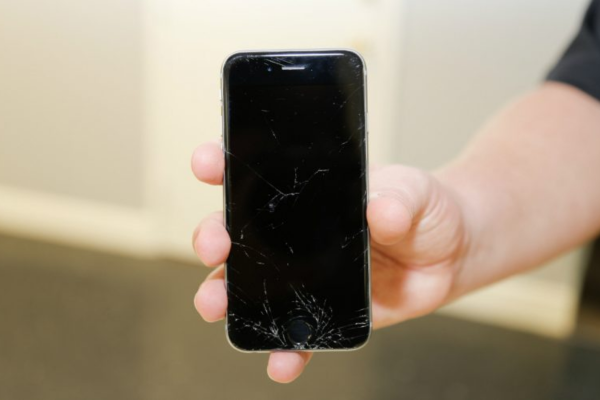
iPhone không lên màn hình có thể được khắc phục bằng một vài cách đơn giản dưới đây.
iPhone bật không lên màn hình có thể chỉ đơn giản là điện thoại bạn đã hết pin. Để kiểm tra, hãy cắm sạc cho iPhone của bạn và để nó sạc trong khoảng 15-30 phút. Điện thoại của bạn có thể tự động bật khi vào pin. Hoặc bạn có thể kiểm tra bằng cách nhấn nút nguồn để mở điện thoại.
Nếu việc sạc pin không hiệu quả thì khả năng cao cáp sạc của bạn đã bị lỗi. Hãy thử sử dụng một cục sạc hoặc dây sạc khác để kiểm tra lại. Đảm bảo cổng sạc sạch sẽ, không dính hoặc kẹt dị vật bên trong, dây sạc còn nguyên không bị đứt hoặc hở dây điện bên trong.
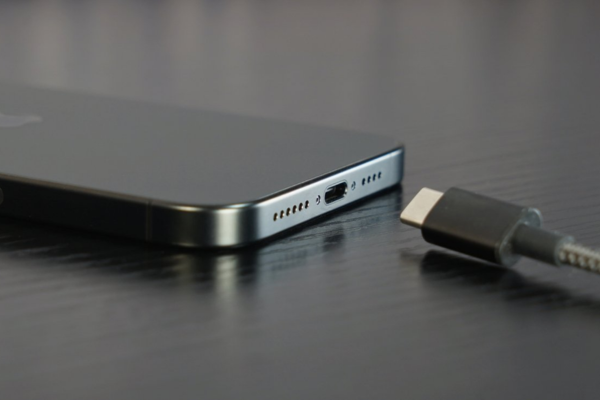
Kiểm tra lại iPhone của bạn xem có dấu hiệu nhiễm nước hoặc rơi vỡ màn hình không. iPhone bị rơi không lên màn hình là vấn đề thường gặp ở nhiều người dùng. Hãy thử khởi động lại điện thoại bằng cách nhấn giữ nút nguồn tới khi nào màn hình hiện logo của iPhone. iPhone khởi động lại sẽ là dấu hiệu tốt vì điện thoại của bạn không hỏng màn hình.
Nhưng nếu điện thoại của bạn khởi động lại thành công nhưng ngay lập tức màn hình tối đen trở lại, hoặc chỉ giữ được hoạt động một lúc và tiếp tục tắt nguồn thì máy đã bị xung đột phần mềm bên trong. Trong trường hợp này bạn cần thực hiện khôi phục máy ở cách tiếp theo để giải quyết lỗi iPhone không lên màn hình.
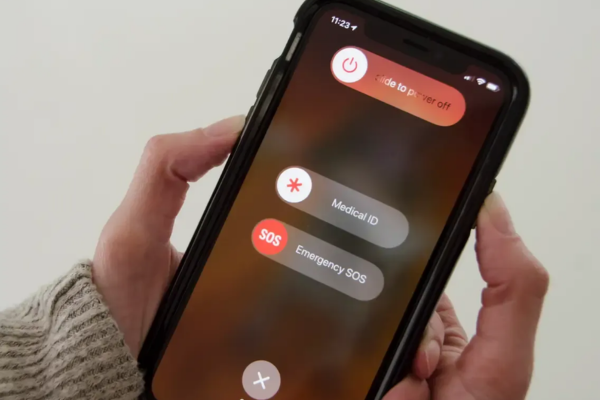
Đôi khi phương án tốt nhất là khôi phục iPhone của bạn về cài đặt gốc. Thao tác này sẽ xóa tất cả dữ liệu và ứng dụng cài đặt trên điện thoại của bạn để loại bỏ xung đột trong máy. Thông thường, bạn sẽ khôi phục iPhone bằng cách sử dụng iTunes như sau:
Bước 1: Kết nối iPhone của bạn với máy tính bằng cáp và mở iTunes. Bạn sẽ thấy biểu tượng iPhone ở phần trên bên trái của cửa sổ iTunes. Nhấp vào biểu tượng thiết bị trong iTunes.
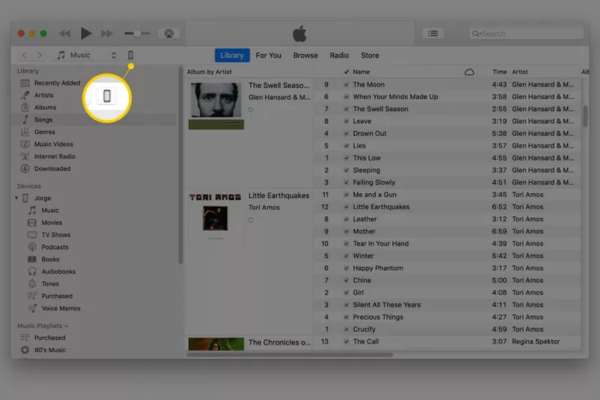
Bước 2: Chọn Khôi phục iPhone.
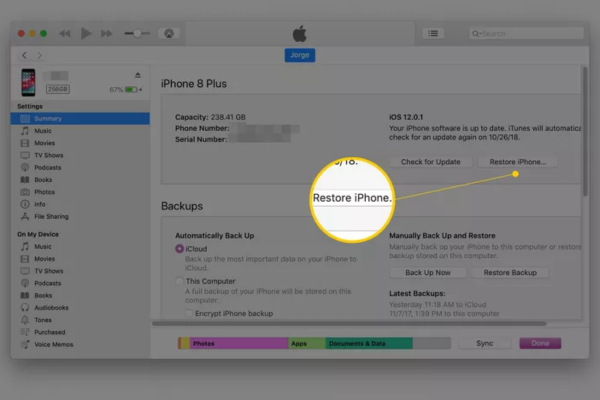
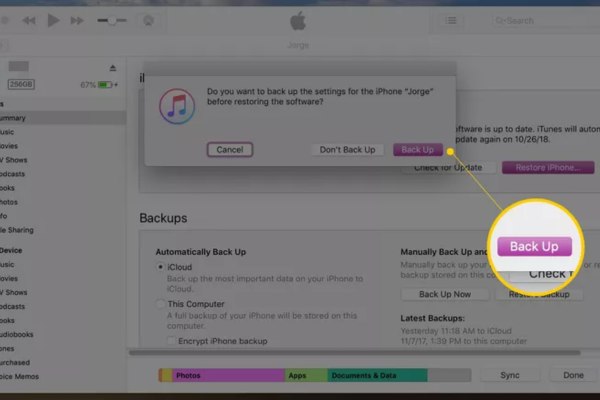
Bước 3: Bạn sẽ được hỏi liệu bạn có muốn sao lưu iPhone của mình hay không. Hãy nhấn chọn sao lưu.
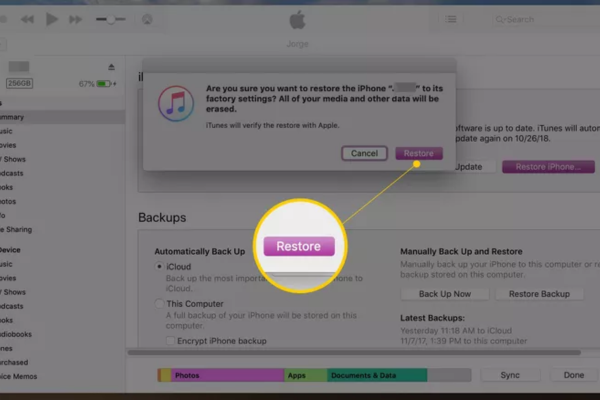
Bước 4: Một cửa sổ xác nhận sẽ đảm bảo rằng bạn muốn khôi phục iPhone của mình sẽ hiện lên. Nhấp vào Khôi phục nếu bạn đã sẵn sàng, và đợi iPhone khởi động lại sau vài phút.
Bây giờ iPhone của bạn đã trở về cài đặt gốc. Bạn có thể khôi phục các dữ liệu quan trọng trong mục sao lưu. Và đảm bảo chỉ sử dụng các tệp rõ nguồn gốc cùng ứng dụng chính thống trên App Store.
Nếu những thủ thuật điện thoại trên không đem lại tác dụng, khả năng cao phần cứng trên iPhone đã hư hỏng - trường hợp mà bạn sẽ cần đến sự trợ giúp của các kỹ thuật viên chuyên nghiệp. Do đó lúc này, bạn đừng quên đem iPhone tới một trung tâm sửa chữa uy tín để được kiểm tra và khắc phục sự cố trên máy nhé!
Nếu iPhone xuất hiện thêm những biểu hiện bất thường về hiển thị, bạn có thể tham khảo bài tổng hợp về lỗi màn hình iphone để nhận biết các tình trạng thường gặp. Trường hợp thiết bị cần xử lý phần hiển thị, FASTCARE hiện cung cấp dịch vụ thay màn hình iPhone cho nhiều dòng máy.
Hướng dẫn chi tiết sửa lỗi iPhone không lên màn hình đã hoàn thành rồi. Bạn hãy áp dụng và chia sẻ kinh nghiệm cũng như thắc mắc ở phần bình luận dưới bài viết này nhé. Follow FASTCARE để tìm hiểu thêm nhiều thông tin công nghệ mới nhất.
Nguyễn Văn Tâm

Đã kiểm duyệt nội dung

Thủ Thuật Điện Thoại
17:17, ngày 10/12/2024





![[GIẢM 15%] HSSV & GIÁO VIÊN](/_next/image?url=https%3A%2F%2Fmedia.fastcare.vn%2Fuploads%2F2026%2F08%2Fpts-2.webp&w=1920&q=75)












