


Sửa nhanh đúng hẹn

Kinh nghiệm 13 năm trong nghề

Xem sửa trực tiếp

Hoàn tiền 100% nếu không hài lòng
Cam kết
Sửa nhanh đúng hẹn
Kinh nghiệm 13 năm trong nghề
Xem sửa trực tiếp
Hoàn tiền 100% nếu không hài lòng


Cập nhật cuối: 12/01/2026
Việc khóa màn hình iPhone tưởng chừng là một thao tác cơ bản, nhưng bạn có biết có rất nhiều cách để thực hiện nhanh và tiện lợi hơn không? Bài viết này sẽ tổng hợp tất cả cách tắt màn hình iPhone mà bạn cần biết, từ việc dùng nút Nguồn truyền thống, các mẹo ẩn như Chạm vào mặt sau, cho đến cách tạo nút khóa màn hình riêng ngay trên màn hình chính. Hãy cùng mình khám phá ngay để làm chủ chiếc iPhone của bạn nhé!
Khóa màn hình iPhone là một tính năng bảo mật cơ bản giúp tự động tắt màn hình và yêu cầu xác thực (mật khẩu, Face ID, hoặc Touch ID) để truy cập lại, bảo vệ điện thoại khỏi những truy cập không mong muốn.
Việc hiểu và cài đặt khóa màn hình iPhone một cách hợp lý là cực kỳ quan trọng, không chỉ là một thói quen mà còn là một kỹ năng cần thiết. Dưới đây là 3 lý do chính mà bất kỳ người dùng iPhone nào cũng cần nắm rõ:
Bảo mật tối đa cho dữ liệu cá nhân: Màn hình khóa càng nhanh, khoảng thời gian mà người khác có thể truy cập trái phép vào dữ liệu cá nhân của bạn (như tin nhắn, hình ảnh, thông tin ngân hàng...) càng ngắn. Thiết lập thời gian chờ thấp là "hàng rào" bảo vệ đầu tiên và hiệu quả nhất cho sự riêng tư của bạn.
Tiết kiệm pin hiệu quả: Màn hình là một trong những bộ phận tiêu tốn nhiều năng lượng nhất. Việc để màn hình sáng quá lâu khi không sử dụng sẽ làm hao pin đáng kể. Bằng cách cài đặt tắt màn hình iPhone tự động trong thời gian ngắn (ví dụ: 30 giây), bạn có thể kéo dài thời gian sử dụng thiết bị giữa các lần sạc.
Cá nhân hóa trải nghiệm sử dụng: Tính năng Tự động khoá (Auto-Lock) cho phép bạn tùy chỉnh thời gian chờtrước khi màn hình tự tắt, từ 30 giây đến không bao giờ. Việc này giúp bạn cân bằng giữa bảo mật và sự tiện lợi. Nếu bạn thường xuyên đọc báo hoặc xem tài liệu, việc tăng thời gian chờ sẽ giúp tránh phiền phức khi phải mở khóa liên tục.
Dù bạn đang dùng iPhone 17 mới nhất hay các dòng cũ hơn, có rất nhiều cách để tắt màn hình nhanh chóng. Dưới đây là những phương pháp từ cơ bản đến nâng cao mà mình đã tổng hợp.
Đây là cách khóa màn hình iPhone truyền thống và nhanh nhất mà mọi người dùng đều biết. Tùy vào dòng máy, nút này có thể được gọi là nút Nguồn (trên các dòng cũ) hoặc nút Sườn (trên các dòng có Face ID).
Cách thực hiện: Bạn chỉ cần nhấn 1 lần vào nút Nguồn/nút Sườn ở cạnh phải của điện thoại, màn hình sẽ ngay lập tức tắt và khóa lại.
AssistiveTouch hay nút Home ảo là một công cụ cực kỳ linh hoạt, và nó sẽ là "cứu cánh" hoàn hảo khi nút nguồn vật lý của bạn bị hỏng hoặc kẹt. Bằng cách thiết lập một chút, bạn có thể biến nút ảo này thành một nút tắt màn hình iPhone siêu tiện lợi.
Cách cài đặt nút tắt màn hình iPhone qua AssistiveTouch:
1. Kích hoạt AssistiveTouch:
Vào Cài đặt > Trợ năng > Cảm ứng.
Chọn AssistiveTouch và gạt công tắc sang màu xanh để bật. Ngay lập tức, bạn sẽ thấy một nút ảo hình tròn mờ xuất hiện trên màn hình.
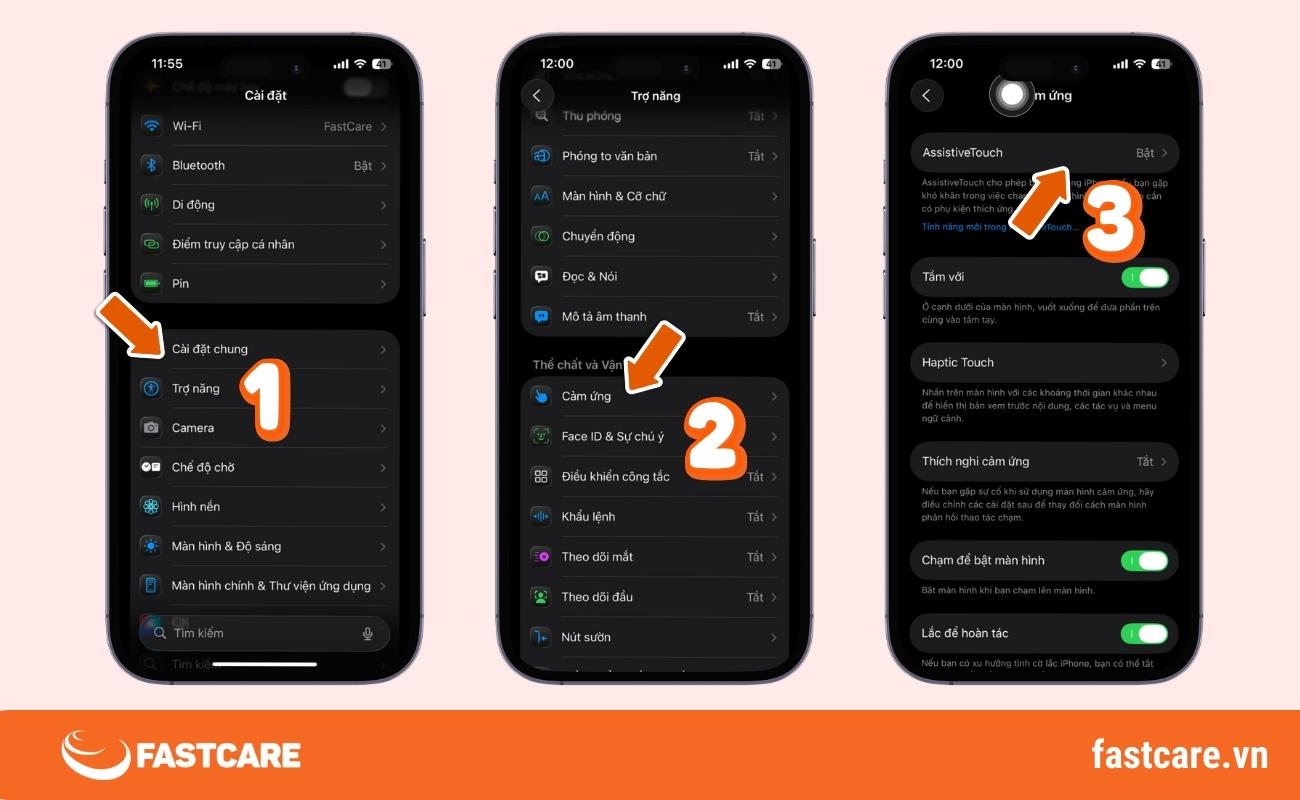
2. Gán tác vụ Khóa màn hình:
Trong cùng menu AssistiveTouch, bạn sẽ thấy mục Tác vụ tùy chỉnh.
Để thao tác nhanh nhất, hãy chọn Nhấn một lần.
Cuộn xuống và chọn Khóa màn hình.
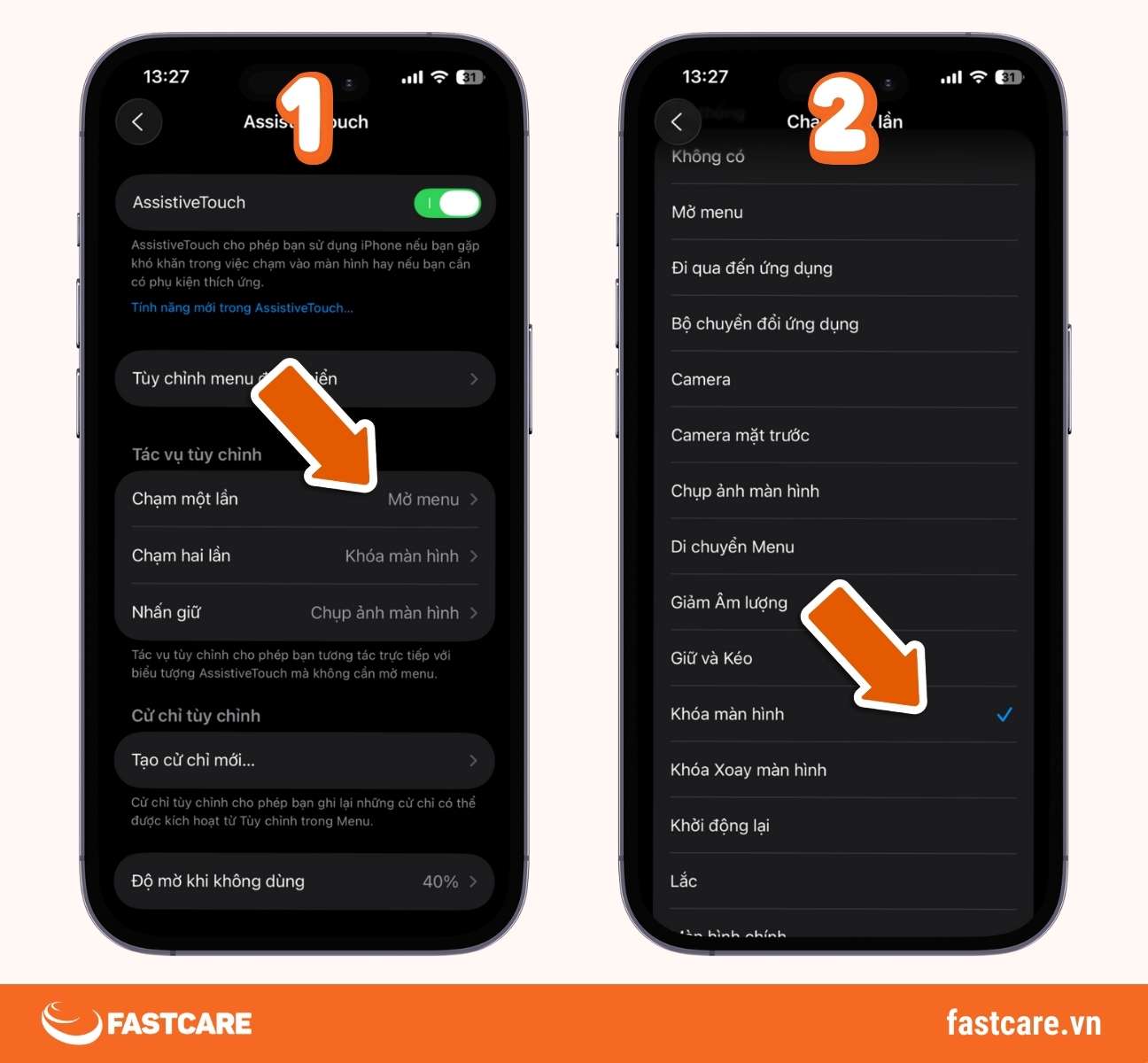
Bây giờ, mỗi khi bạn muốn tắt màn hình iPhone, chỉ cần chạm nhẹ 1 lần vào nút Home ảo là xong.
Mẹo nhỏ từ mình: Bạn hoàn toàn có thể gán tác vụ "Khóa màn hình" cho các hành động khác như Nhấn hai lần hoặc Nhấn giữ nếu bạn đã dùng thao tác "Nhấn một lần" cho chức năng khác. Hãy tùy chỉnh để phù hợp nhất với thói quen của bạn!
Đây là một tính năng ẩn cực kỳ thú vị và hiện đại, cho phép bạn thực hiện nhanh một tác vụ chỉ bằng cách gõ nhẹ vào mặt lưng của iPhone.
Lưu ý: Tính năng này khả dụng cho các dòng máy từ iPhone 8 trở lên và đang chạy từ iOS 14 trở đi.
Cách cài đặt khóa màn hình bằng Back Tap:
Truy cập vào Cài đặt > Trợ năng > Cảm ứng.
Kéo xuống dưới cùng và chọn Chạm vào mặt sau (Back Tap).
Chọn một trong hai tùy chọn: Chạm hai lần (Double Tap) hoặc Chạm ba lần (Triple Tap). Mình khuyên bạn nên chọn Chạm hai lần để thao tác nhanh hơn.
Trong danh sách các tác vụ hệ thống, tìm và chọn Khóa Màn hình (Lock Screen).
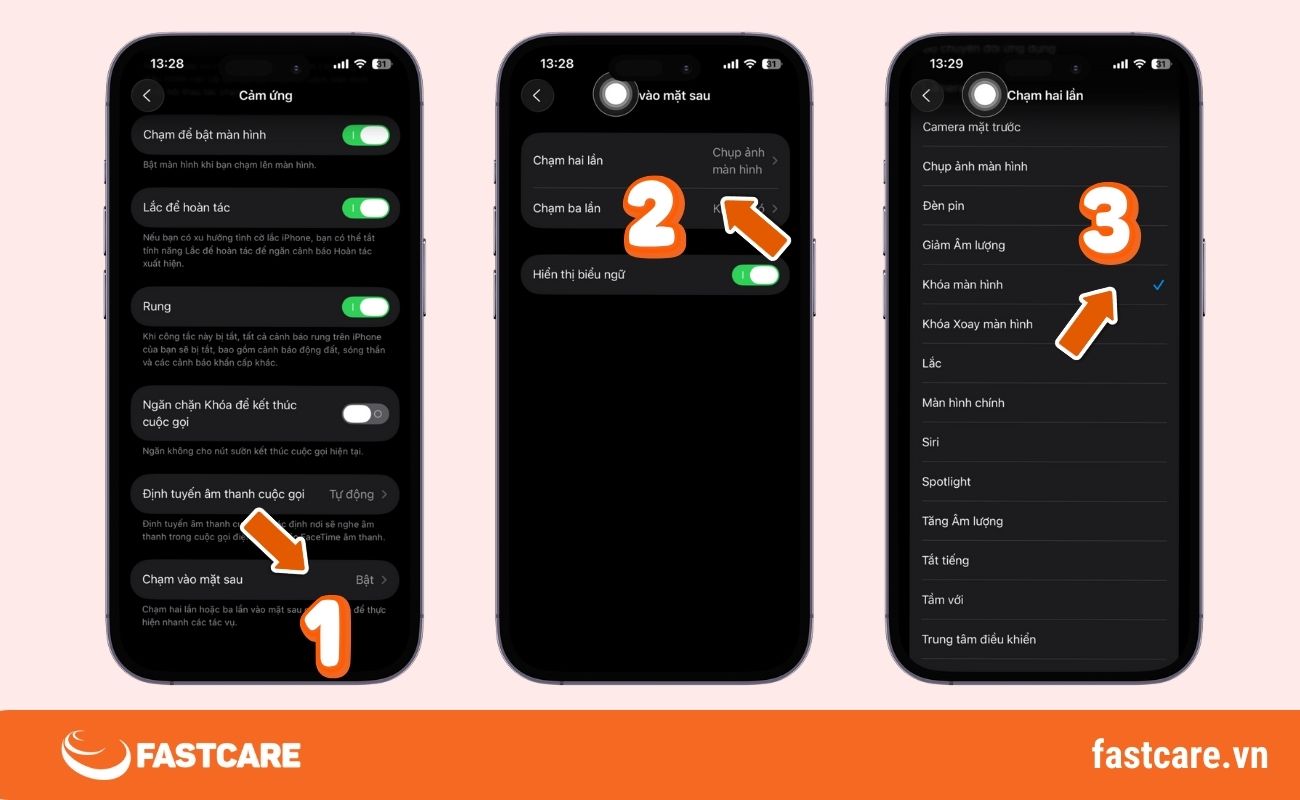
Vậy là xong! Từ giờ, bạn chỉ cần gõ nhẹ hai lần vào logo Apple ở mặt lưng là có thể khóa màn hình iPhone ngay lập tức mà không cần bấm bất kỳ nút nào.
Nếu bạn đang bận tay nấu ăn, làm việc hoặc đơn giản là không muốn chạm vào điện thoại, trợ lý ảo Siri chính là giải pháp hoàn hảo để tắt màn hình iPhone từ xa.
Trước tiên, hãy đảm bảo Siri đã được bật:
Vào Cài đặt > Siri & Tìm kiếm.
Đảm bảo tùy chọn Lắng nghe "Hey Siri" đang được bật.
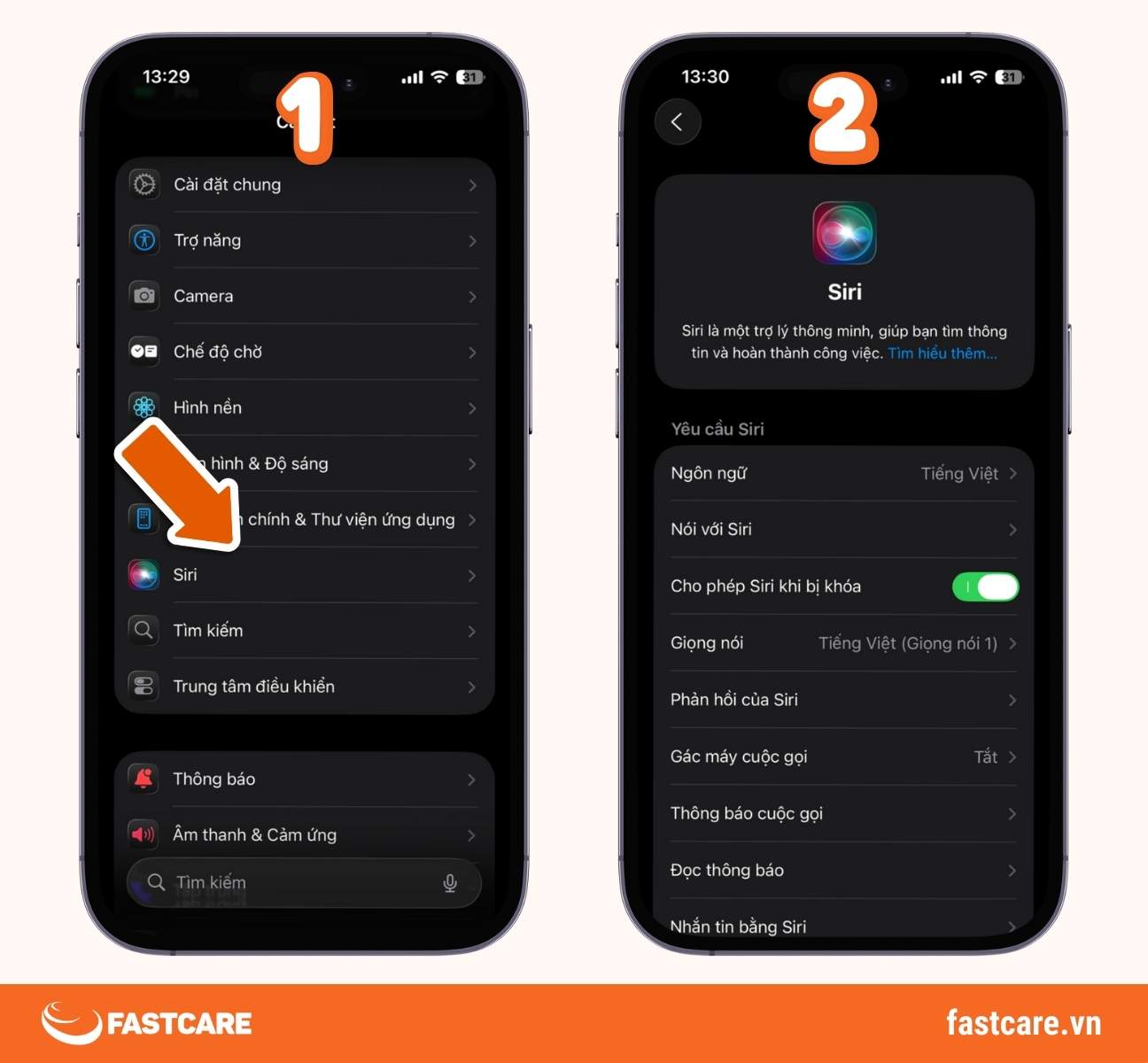
Cách khóa màn hình bằng giọng nói:
Rất đơn giản, bạn chỉ cần gọi Siri và đọc câu lệnh.
"Hey Siri, Lock Screen"
Ngay lập tức, Siri sẽ phản hồi và màn hình iPhone của bạn sẽ được khóa lại. Đây là cách khóa màn hình iPhone bằng giọng nói nhanh và chính xác nhất.
Đây là cách khóa màn hình thụ động nhưng cực kỳ hiệu quả. Thay vì phải tự tay thao tác, bạn chỉ cần thiết lập để iPhone tự động khóa sau một khoảng thời gian không sử dụng. Đây là một thiết lập nền tảng giúp bạn cân bằng giữa bảo mật, tiết kiệm pin và sự tiện lợi.
Cách cài đặt thời gian chờ khóa màn hình:
Mở Cài đặt, chọn Màn hình & Độ sáng.
Tìm và nhấn vào mục Tự động khoá.
Chọn một mốc thời gian bạn mong muốn, ví dụ: 30 giây, 1 phút, 2 phút...
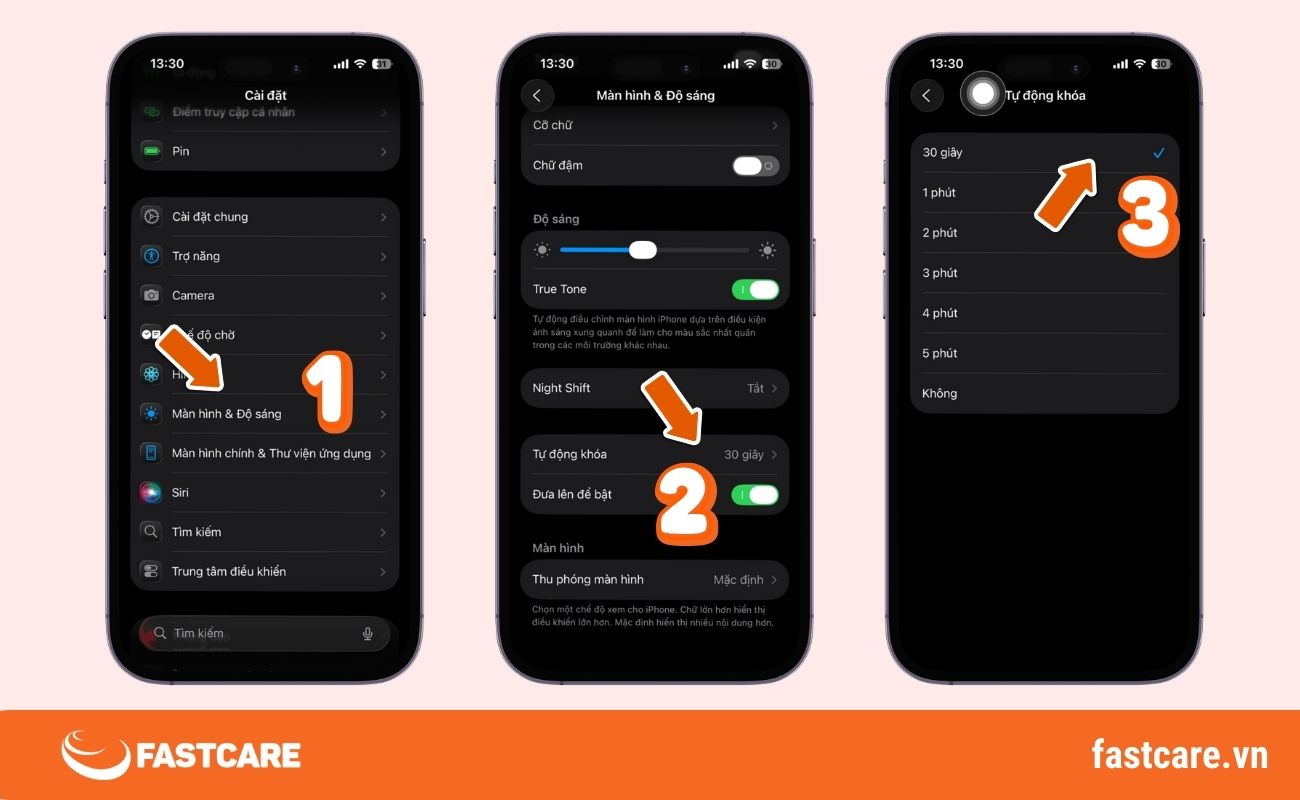
Sau khi cài đặt, nếu bạn không chạm vào màn hình trong khoảng thời gian đã chọn, iPhone sẽ tự động tắt và khóa lại.
Lời khuyên từ mình: Để tối ưu giữa bảo mật và thời lượng pin, bạn nên đặt thời gian Tự động khoá là 30 Giây hoặc 1 Phút. Nếu thường xuyên đọc sách hay xem tài liệu, bạn có thể tạm thời tăng lên mức cao hơn để tránh bị gián đoạn.
Đây là một mẹo tùy chỉnh cực hay, cho phép bạn tạo một nút tắt màn hình iPhone dưới dạng một biểu tượng ứng dụng ngay trên Màn hình chính. Chỉ cần một chạm là khóa máy!
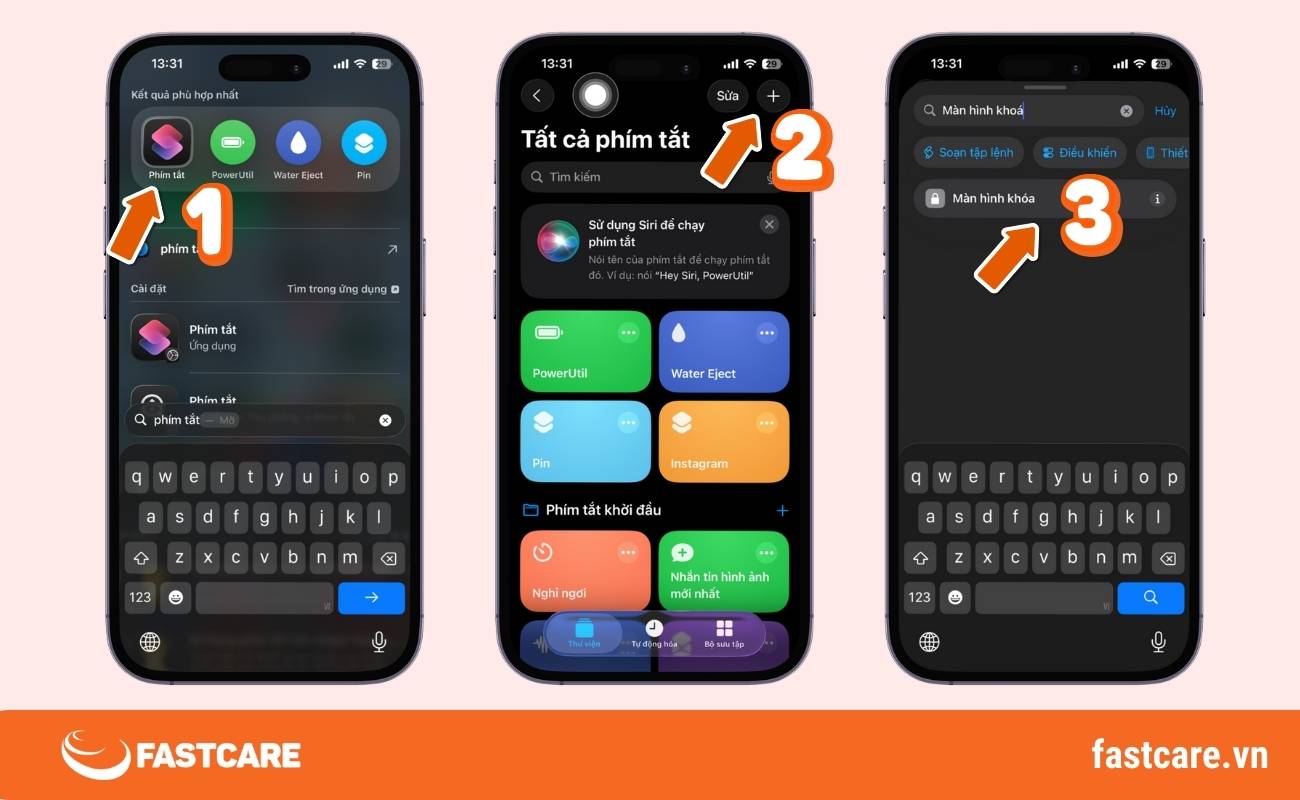
Cách thực hiện bằng ứng dụng Phím tắt (Shortcuts):
Mở ứng dụng Phím tắt (Shortcuts) có sẵn trên iPhone của bạn.
Nhấn vào dấu + ở góc trên bên phải để tạo một phím tắt mới.
Chọn Thêm tác vụ.
Trên thanh tìm kiếm, gõ "Màn hình khoá" và chọn kết quả Màn hình khoá từ danh sách.
Nhấn vào biểu tượng Chia sẻ (hình mũi tên hướng lên) ở thanh dưới cùng, sau đó chọn Thêm vào MH chính.
Tại đây, bạn có thể đổi tên (ví dụ: "Tắt màn hình") và chọn một biểu tượng bạn thích. Cuối cùng, nhấn Thêm.
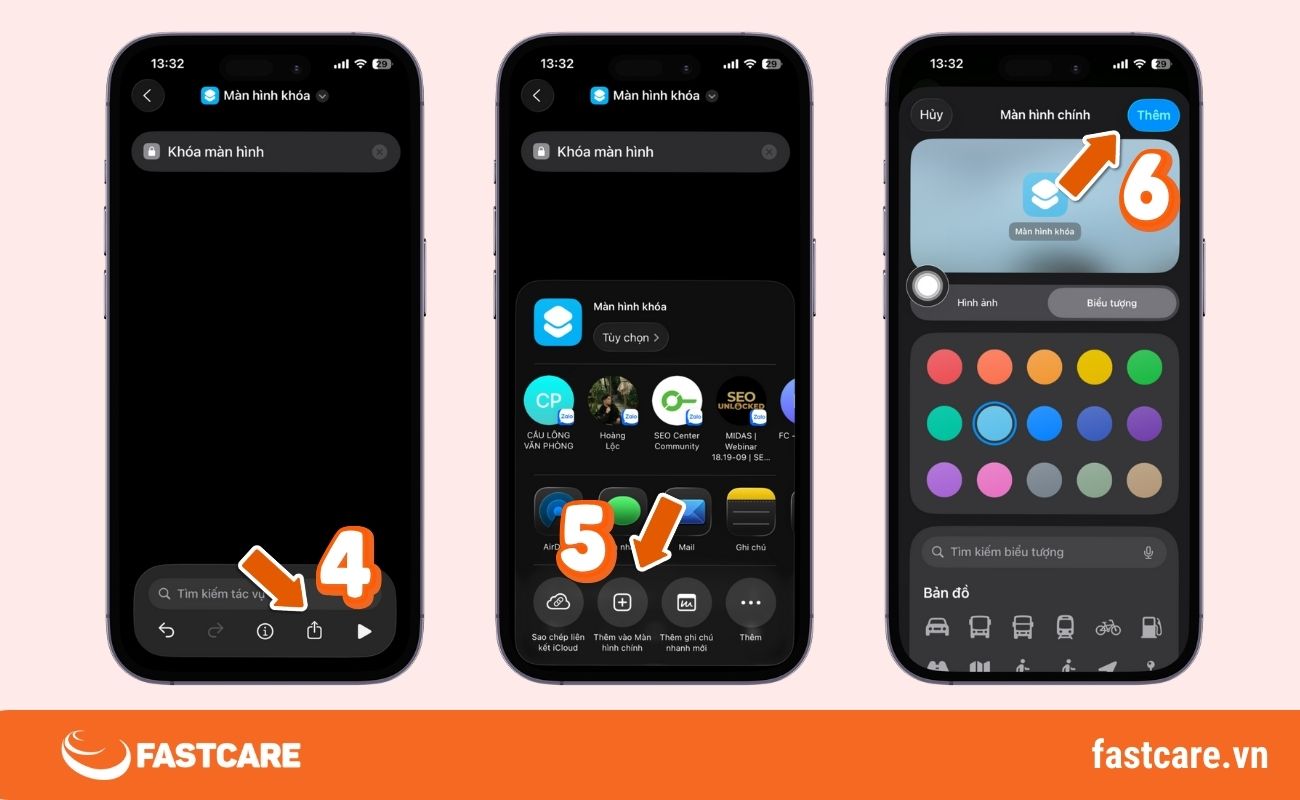
Bây giờ, bạn đã có một icon "Tắt màn hình" tiện lợi ngay trên Màn hình chính của mình.
Mọi người cũng đọc:
Tắt màn hình chỉ là bước đầu tiên. Để thực sự bảo vệ dữ liệu bên trong, bạn cần thiết lập một "lớp khóa" vững chắc. Đó chính là lý do bạn phải cài đặt khóa màn hình iPhone bằng mật mã.
Nếu đây là lần đầu bạn cài đặt, hoặc bạn vừa mua máy mới, hãy làm theo các bước sau:
Mở Cài đặt, kéo xuống và chọn Face ID & Mật mã (hoặc Touch ID & Mật mã với các dòng iPhone cũ).
Nhấn vào Bật mật mã.
iPhone sẽ mặc định yêu cầu bạn nhập Mật mã 6 số.
Nếu bạn muốn tùy chọn khác, hãy nhấn vào "Tùy chọn mật mã" để thay đổi:
Mã chữ số tùy chỉnh: Mật mã chỉ gồm số nhưng dài hơn 6 ký tự.
Mã số 4 chữ số: Mật mã 4 số, dễ nhớ nhưng kém an toàn hơn.
Mã chữ và số tùy chỉnh: Kết hợp chữ, số và ký tự. Đây là loại mật mã an toàn nhất.
Nhập mật mã mới của bạn hai lần để xác nhận.
Để đảm bảo an toàn, bạn nên thay đổi mật mã định kỳ. Cách làm cũng rất đơn giản:
Vào Cài đặt > Face ID & Mật mã (hoặc Touch ID & Mật mã).
Nhập mật mã cũ của bạn để xác thực.
Kéo xuống và chọn Thay đổi mật mã.
Nhập lại mật mã cũ một lần nữa, sau đó nhập mật mã mới và xác nhận.
Tránh mật mã dễ đoán: Tuyệt đối không sử dụng ngày sinh, số điện thoại, hay các chuỗi số đơn giản như 123456, 111111.
Ưu tiên mật mã dài: Mật mã 6 số an toàn hơn 4 số rất nhiều. Nếu có thể, hãy sử dụng Mã chữ và số tùy chỉnhđể tăng cường bảo vệ.
Bật tính năng xóa dữ liệu: Trong mục Face ID & Mật mã, kéo xuống cuối cùng và bật tùy chọn Xóa dữ liệu. Tính năng này sẽ tự động xóa toàn bộ dữ liệu trên iPhone nếu có người nhập sai mật mã 10 lần liên tiếp, bảo vệ bạn trong trường hợp mất máy.
Mỗi phương pháp đều có ưu điểm riêng và phù hợp với các tình huống khác nhau. Lời khuyên của mình là bạn nên kết hợp chúng:
Thiết lập nền tảng: Luôn cài đặt Tự động khóa ở mức 1 phút hoặc thấp hơn và sử dụng mật mã mạnh.
Sử dụng hàng ngày: Dùng nút Nguồn/Sườn hoặc Chạm vào mặt sau (Back Tap) để thao tác nhanh nhất.
Tiện lợi tối đa: Tạo biểu tượng Khóa màn hình riêng trên Màn hình chính.
Khi bận tay: Hãy nhớ đến Siri.
Khi nút nguồn hỏng: AssistiveTouch là cách tốt nhất của bạn.
Mọi người cũng đọc:
Câu trả lời là không cần thiết và không nên tìm kiếm. Hệ điều hành iOS của Apple có tính bảo mật cao, do đó các ứng dụng bên thứ ba thường không được cấp quyền can thiệp vào tính năng hệ thống như khóa màn hình.
Thay vào đó, bạn hãy tận dụng các công cụ có sẵn mà mình đã hướng dẫn ở trên, đặc biệt là việc tạo phím tắt "Khóa màn hình" ra Màn hình chính. Đây là giải pháp an toàn, miễn phí và hiệu quả nhất.
Mình khuyên bạn là không nên, trừ những trường hợp đặc biệt (như đang xem bản đồ khi lái xe). Việc để màn hình sáng liên tục (chọn "Không bao giờ" trong Tự động khoá) sẽ gây ra hai vấn đề lớn:
Hao pin nghiêm trọng: Màn hình là bộ phận tiêu thụ nhiều năng lượng nhất.
Rủi ro lưu ảnh (burn-in): Đối với các dòng iPhone sử dụng màn hình OLED (từ iPhone X trở lên), việc hiển thị một hình ảnh tĩnh quá lâu có thể để lại bóng mờ vĩnh viễn trên màn hình. Nếu không may gặp phải tình trạng này, bạn có thể sẽ cần đến dịch vụ thay màn hình iPhone chuyên nghiệp để khắc phục.
Vì đây là một tính năng cần được kích hoạt thủ công. Nút Home ảo (AssistiveTouch) không được bật mặc định. Nếu bạn không tìm thấy nó, chỉ cần vào Cài đặt > Trợ năng > Cảm ứng > AssistiveTouch và bật nó lên là được.
An toàn ở mức rất cao, nhưng không có gì là tuyệt đối 100%. Mật mã iPhone, kết hợp với mã hóa phần cứng của Apple, đủ sức chống lại các truy cập trái phép thông thường. Tuy nhiên, mức độ an toàn phụ thuộc rất nhiều vào độ mạnh của mật mã bạn đặt. Một mật mã phức tạp (kết hợp chữ, số, ký tự) sẽ an toàn hơn rất nhiều so với mật mã 4 số dễ đoán.
Như vậy, việc khóa màn hình iPhone không chỉ có một cách duy nhất. Từ những thao tác vật lý đơn giản, các mẹo tự động hóa thông minh cho đến việc thiết lập hàng rào bảo mật vững chắc bằng mật mã, bạn hoàn toàn có thể tùy chỉnh để phù hợp với nhu vực của mình.
Hãy nhớ rằng, một thiết lập tốt là sự cân bằng giữa tiện lợi và an toàn. Bạn có thể chọn những cách nhanh gọn như Chạm vào mặt sau, Siri cho các tác vụ hàng ngày, nhưng đừng bao giờ bỏ qua bước cài đặt Tự động khóa và một mật mã đủ mạnh. Chúc bạn có những trải nghiệm tuyệt vời và an toàn với chiếc iPhone của mình!
Nguyễn Văn Tâm

Đã kiểm duyệt nội dung

Thủ Thuật Điện Thoại
11:48, ngày 12/01/2026















